Google Tag Manager Integration mit Cookie-Banner und Consent Mode
Umfassender Leitfaden zur Integration eines DSGVO-konformen Cookie-Banners mit dem Google Tag Manager
Einleitung
Mit der Funktion „Google Tag Manager Integration mit Cookie-Banner“ verwaltest du Cookie-Einwilligungen DSGVO-konform. Hier erfährst du, wie die Funktion arbeitet, wie du sie integrierst und was sich dadurch beim Datenschutz und Tracking ändert.
Wichtig: Du brauchst einen laufenden Google Tag Manager (GTM). Ohne ihn ist das Cookie-Banner in der Guest App standardmässig deaktiviert.
LIKE MAGIC integriert deinen Google Tag Manager. Schick uns deine GTM-ID über eine Support Anfrage.
Achtung: Wenn du vor Dezember 2024 einen Vertrag mit LIKE MAGIC abgeschlossen hast, lies dir unbedingt die Migrationshinweise durch und setze sie um!
1. Migration
Diese Migration betrifft nur Kunden, die vor Dezember 2024 einen Vertrag mit LIKE MAGIC abgeschlossen haben.
Migration erforderlich
Die Einführung des neuen Cookie-Banners beinhaltet Änderungen, wie und wann der Google Tag Manager (GTM)-Container geladen wird. Bitte überprüfe diese Änderungen sorgfältig, um sicherzustellen, dass deine Integration weiterhin konform und funktionsfähig bleibt.
Altes Verhalten
- Der GTM-Container wurde erst geladen, nachdem der Benutzer eine allgemeine Zustimmung zur Verfolgung gegeben hatte.
- Keine weiteren Einwilligungen (z. B. kategorienbezogene) wurden an den GTM weitergeleitet.
- Ereignisse wurden nur ausgelöst, wenn der Cookie-Banner vollständig akzeptiert wurde.
Neues Verhalten
- Der GTM-Container wird jetzt sofort mit Standardeinwilligungen geladen. Weitere Informationen zu diesen Einstellungen findest du im Abschnitt Umgang mit Consent-Kategorien.
- Ereignisse werden jetzt sofort beim Laden der Seite ausgelöst, auch bevor der Benutzer mit dem Cookie-Banner interagiert.
Erforderliche Massnahmen
- Stell sicher, dass zusätzliche Tracking-Tags wie LinkedIn Pixel oder Facebook Pixel so konfiguriert sind, dass sie erst nach Einholung der entsprechenden Benutzerzustimmung geladen werden.
- Überprüfe alle GTM-Konfigurationen, um sicherzustellen, dass sie den DSGVO-Anforderungen entsprechen.
2. Funktionsübersicht
Diese Funktion integriert unseren Cookie-Banner mit dem Google Tag Manager (GTM), um Einwilligungsdaten zu verwalten, damit Cookies gemäss den Benutzerpräferenzen verarbeitet werden. Sie nutzt den Consent Mode von Google für ein dynamisches Tag-Management unter der DSGVO.
Hauptvorteile
- Blockiert nicht essenzielle Cookies, bis eine Benutzereinwilligung vorliegt.
- Verwaltet Einwilligungen je Kategorie.
- Unterstützt eCommerce-Tracking-Ereignisse.
3. Endnutzererfahrung
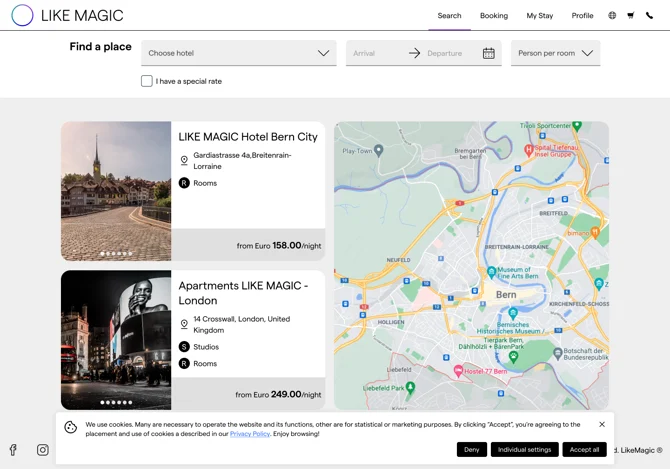
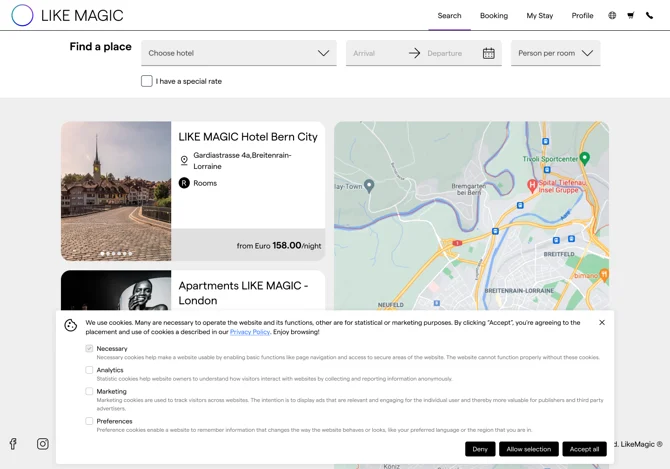
Im Cookie-Banner wählt der Endbenutzer seine Cookie-Einstellungen aus. Der Einwilligungsstatus wird bei jeder Auswahl aktualisiert.
- Einwilligungsoptionen: Benutzer können Cookies nach Kategorie aktivieren oder deaktivieren (z. B. Marketing, Analytics, Statistik, Präferenzen).
- Transparenz: Jede Cookie-Kategorie hat ihre eigene Beschreibung.
- Standardeinstellungen: Nicht essenzielle Cookies sind deaktiviert, bis der Benutzer zustimmt.
Beispiel
4. Einrichtungsanleitung
Consent Mode im GTM aktivieren
- Navigiere zu GTM > Konten > Container-Einstellungen > Zusätzliche Einstellungen.
- Aktiviere die Option „Consent Mode“.
Tags im GTM mit Einwilligungskategorien verknüpfen
- Öffne ein bestehendes Tag oder erstelle ein neues.
- Gehe zu Tag-Konfiguration > Erweitert > Consent Settings.
- Bearbeite die Option > Zusätzliche Einwilligungsprüfungen.
- Wähle die entsprechende Einwilligungskategorie aus (siehe Umgang mit Consent-Kategorien).
- Füge einen entsprechenden Trigger hinzu, z. B. Consent Initialization: Alle Seiten.
- Speichere das Tag.
Events
Unser Buchungssystem unterstützt eCommerce-Events über einen Data Layer, damit du dein Tracking einfach mit GTM verknüpfen kannst.
- PATHNAME_CHANGE = "PATHNAME_CHANGE"
- ADD_TO_CART = "add_to_cart"
- REMOVE_FROM_CART = "remove_from_cart"
- PURCHASE = "purchase"
Du kannst diese Events verwenden, um deine Werbeziele in GTM zu tracken.
Data-Layer-Details
Add to Cart Event:
Infos über hinzugefügte Buchungs-Items/Produkte im Warenkorb:
| Key | Erklärung |
|---|---|
| item_id | ID des ausgewählten Preisplans |
| item_category | ID der Zimmer-/Kategorie |
| location_id | ID der Unterkunft |
| price | Gesamtpreis der Buchung |
| quantity | Anzahl der gebuchten Einheiten (immer 1) |
| cartUUID | Eindeutige Warenkorb-ID |
| arrival | Check-in-Datum |
| departure | Check-out-Datum |
| nights | Anzahl der Nächte |
| adults | Anzahl erwachsener Gäste |
| children | Array mit den Altersangaben der Kinder |
| promoCodePMS | Rabattcode für das PMS-System |
Zusätzliche Eigenschaften ausserhalb des Arrays:
- currency: Währung des Gesamtpreises
- value: Gesamtbetrag der Buchung (als String)
Remove from Cart Event:
Infos über Produkte, die aus dem Warenkorb entfernt wurden:
| Key | Erklärung |
|---|---|
| item_id | ID des Preisplans, der entfernt wurde |
| item_category | ID der Zimmer-/Kategorie |
| location_id | ID der Unterkunft |
| price | Gesamtpreis des entfernten Artikels |
| quantity | Anzahl der Einheiten (immer 1) |
| cartUUID | Eindeutige Warenkorb-ID |
| arrival | Check-in-Datum |
| departure | Check-out-Datum |
| nights | Anzahl der Nächte |
| adults | Anzahl erwachsener Gäste |
| children | Array mit den Altersangaben der Kinder |
| promoCodePMS | Rabattcode für das PMS-System |
Zusätzliche Eigenschaften ausserhalb des Arrays:
- currency: Währung des Gesamtpreises
- value: Gesamtbetrag (als String)
Purchase Event:
Infos über abgeschlossene Buchungen:
Root-Level-Eigenschaften:
- transaction_id: Einzigartige Buchungs-ID
- currency: Währung der Zahlung
- value: Gesamtbetrag aller Buchungen
Reservierungsdetails:
| Key | Erklärung |
|---|---|
| item_id | ID des Preisplans |
| location_id | ID der Unterkunft |
| price | Summe aller Preisdetails |
| quantity | Anzahl (immer 1) |
| arrival | Check-in-Datum |
| departure | Check-out-Datum |
| nights | Anzahl der Nächte |
| adults | Anzahl erwachsener Gäste |
| children | Array mit den Altersangaben der Kinder |
| bookedWithUserAccount | Gebucht mit Nutzerkonto? (true/false) |
5. Umgang mit Consent-Kategorien
Das Cookie-Banner verwaltet Einwilligungen für verschiedene Kategorien. Hier sind die wichtigsten Kategorien:
- Marketing (
ad_storage): Cookies für Werbung und Tracking. - Analytics (
analytics_storage): Cookies für statistische Zwecke. - Funktionalität (
functionality_storage): Cookies, die Funktionen wie Spracheinstellungen ermöglichen. - Personalisierung (
personalization_storage): Cookies für die Anpassung von Inhalten. - Sicherheit (
security_storage): Essenzielle Cookies, die für Sicherheit und Schutz erforderlich sind.
Die Einwilligungen werden basierend auf den Benutzerpräferenzen an GTM übergeben. Tags und Trigger verhalten sich dann entsprechend.
Standardmässig: Wenn keine Einwilligung gegeben wurde, setzen wir diese Einstellungen:
- ad_storage: verweigert
- analytics_storage: verweigert
- functionality_storage: verweigert
- personalization_storage: verweigert
- security_storage: erlaubt
Die offizielle Dokumentation zum Consent-Handling findest du in der Google Tag Manager-Hilfe.
6. Häufige Probleme und Fehlerbehebung
- Tags werden nicht ausgelöst oder werden ohne/falschem Consent ausgelöst: Stell sicher, dass die Tags mit den richtigen Einwilligungskategorien im GTM verknüpft sind.
Wichtig: Eine falsche Konfiguration der Einwilligungs- oder Tag-Einstellungen im Google Tag Manager kann dazu führen, dass Tags nicht korrekt ausgelöst werden, was eine Nichtkonformität mit der DSGVO nach sich ziehen kann.
7. Fazit
Das Cookie-Banner erfasst die Einwilligung je Kategorie und übergibt sie an den GTM, damit deine Tags entsprechend der Auswahl des Besuchers auslösen. Die Tags und ihre Consent-Einstellungen im GTM-Container konfigurierst du selbst.