Communication Hub (Die Inbox)
Der Communication Hub bringt zweiseitige Gästekonversationen aus allen Kanälen in den Screen Nachrichten. Dieser Artikel geht den Screen Funktion für Funktion durch.
1. Einführung
Der Communication Hub ist die Fähigkeit hinter dem Screen Nachrichten, einer einzigen host-seitigen Oberfläche, die Zwei-Wege-Gästekonversationen aus mehreren Kanälen zusammenführt. Über welchen Kanal ein Gast auch schreibt, die Antwort bleibt in derselben Konversation.
Der Screen wird von den Kanälen gespeist, die dahinter angebunden sind: WhatsApp, SMS und E-Mail, wobei die E-Mail auch die Threads trägt, die Booking.com weiterleitet. Diese richtest du nicht im Screen selbst ein; wie sie angebunden werden, beschreibt Nachrichtenkanäle.
Hauptfunktionen
- Nachrichtenübersicht: eine Tabelle aller Konversationen, nach Status kategorisiert und sortiert.
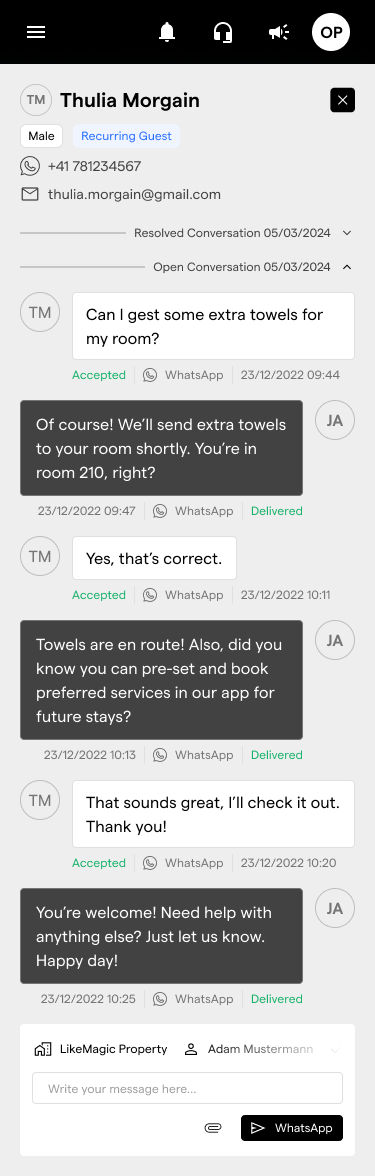
- Gesprächsverlauf: der vollständige Nachrichtenverlauf mit Zeitstempeln, Lieferstatus und dem Kanal jeder Nachricht.
- Gästeinformationspanel: das Gastprofil, die verknüpften Reservierungen und zugewiesene Aufgaben, neben dem Verlauf.
- Schnellaktionen in der Eingabeleiste: Datei anhängen, vordefinierte Antwort einfügen, Konversation zuweisen und abschliessen.
- Echtzeit-Updates: Konversationen aktualisieren sich, ohne dass die Seite neu geladen werden muss.
2. Nachrichtenübersicht
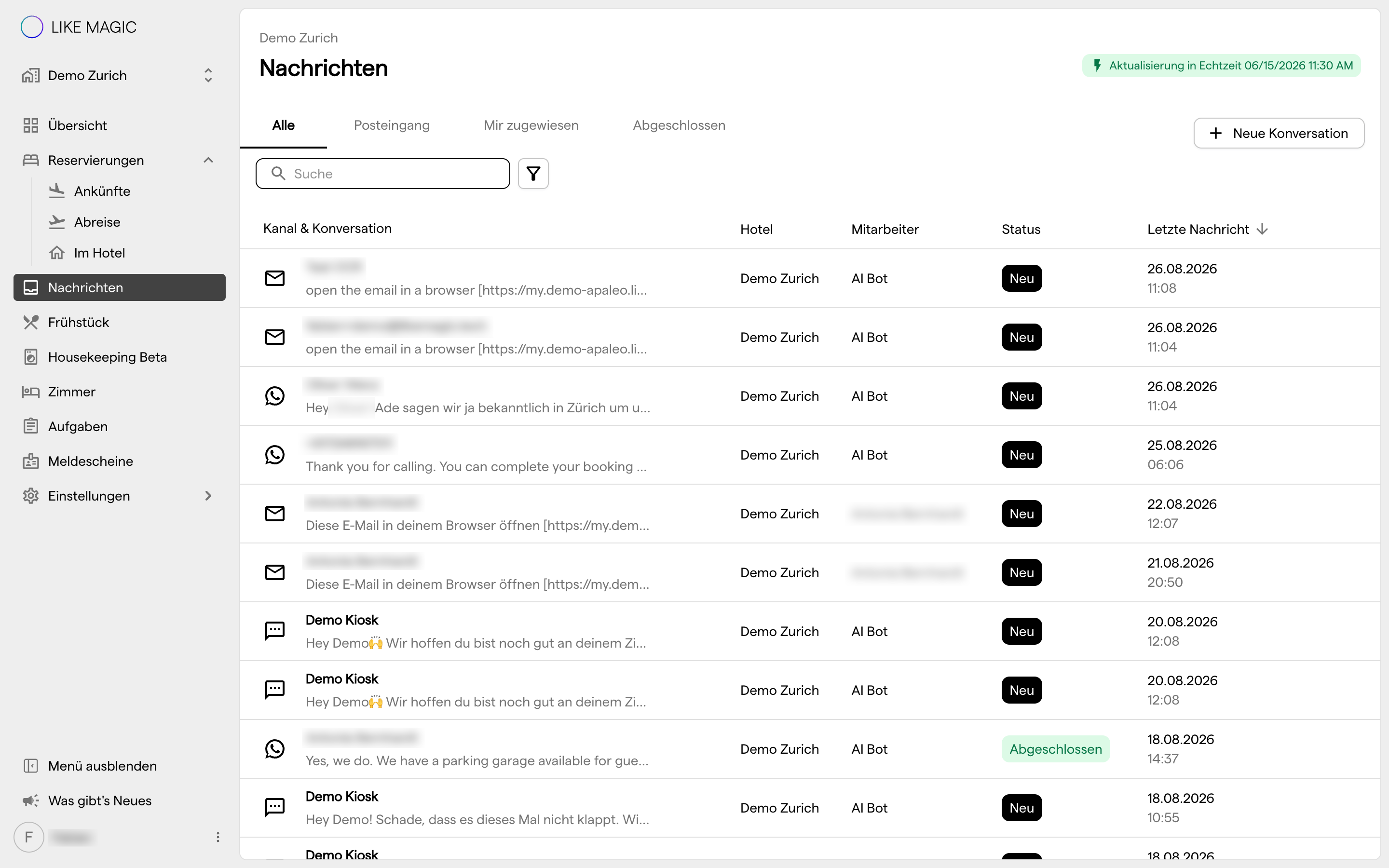
Konversationskategorien
- Alle: jede Konversation, unabhängig vom Status.
- Posteingang: Konversationen mit Status Neu oder In Bearbeitung.
- Mir zugewiesen: Konversationen in Bearbeitung, die dem eingeloggten Benutzer zugewiesen sind.
- Abgeschlossen: Konversationen, die geschlossen wurden.
Konversationsstatus
- Neu: eine ungelesene eingehende Nachricht. Die Anzahl ungelesener Nachrichten erscheint vor dem Titel im Browser-Tab und als Badge in der Navigation.
- In Bearbeitung: eine Konversation, die gerade offen ist. Eine Konversation wechselt in diesen Status, wenn ein Teammitglied sie übernimmt oder dem Gast antwortet.
- Abgeschlossen: eine geschlossene Konversation. Das Eingabefeld ist dort deaktiviert, du weist die Konversation also wieder einem Teammitglied zu, um weiterzuschreiben.
Tabellenspalten
- Spalte Hotel: Zeigt die mit der Konversation verbundene Property. Die Zuordnung basiert auf spezifischen Attributen wie einer dedizierten Telefonnummer oder E-Mail (wenn pro Property konfiguriert) oder auf der letzten bestehenden Konversation mit dem Gast.
- Letzte-Nachricht-Spalte: Zeigt den Zeitstempel der letzten eingehenden Nachricht innerhalb einer Konversation. Dieser Zeitstempel beeinflusst auch den Status einer Konversation.
Automatische Zuweisungsregeln
- Eine Konversation wird automatisch dem antwortenden Teammitglied zugewiesen, wenn es auf eine neue Nachricht reagiert.
- Statusänderungen erscheinen in Echtzeit, sodass klar bleibt, welche Konversationen noch Bearbeitung brauchen.
Such- und Filteroptionen
- Suche nach Konversationen anhand von Gästenamen oder Nachrichtentext.
- Filter nach Status (Neu, In Bearbeitung, Abgeschlossen) und nach Kanal (zum Beispiel WhatsApp oder E-Mail).
- Konversationen aktualisieren sich in Echtzeit, ohne dass die Seite neu geladen werden muss.
3. Konversations-Tab
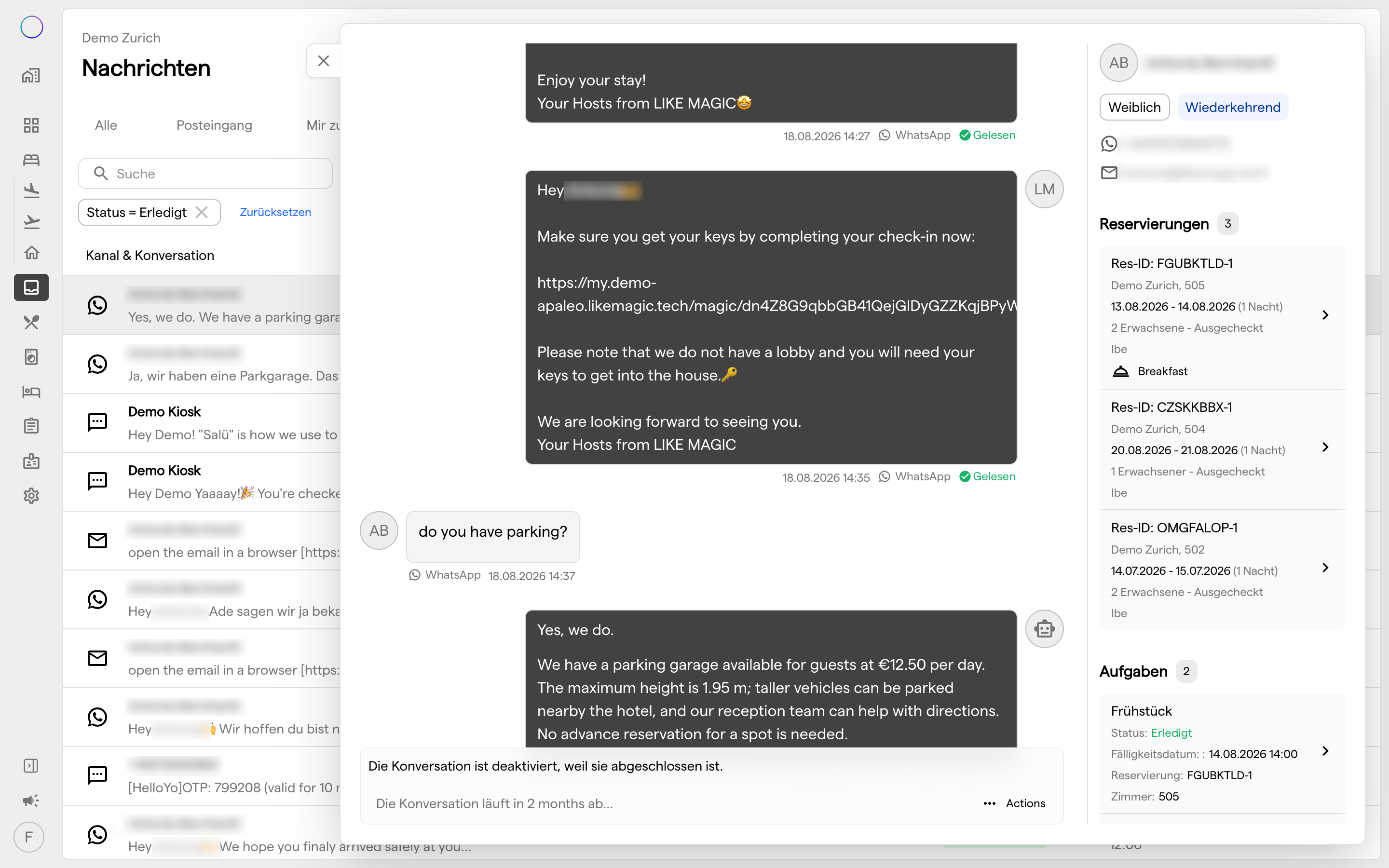
Konversationsübersicht
- Zeigt den Gesprächsverlauf mit Zeitstempeln und Lieferstatus (zum Beispiel „Akzeptiert“ oder „Zugestellt“).
- Kanal-Indikatoren (WhatsApp, E-Mail, SMS, Booking) zeigen, über welchen Kanal jede Nachricht lief.
Gästeinformationspanel
- Schnellansicht des Profils: zeigt Profil, Kontaktdaten und die wichtigsten Gästedaten auf einen Blick.
- Gästeerkennung: erkennt wiederkehrende Gäste und zeigt die für die Kommunikation nötigen Angaben.
- Reservierungsübersicht: Details zu gebuchten Services, Aufenthaltsdaten, Property und zugewiesenen Aufgaben.
- Direkter Reservierungslink: Schnellzugriff auf Buchungsdetails, ohne das Gespräch zu verlassen.
- Aufgabenerstellung: Aufgaben direkt aus der Konversation erstellen und zuweisen.
4. Task Management Integration
- Verknüpfung mit aktiven Aufgaben (z. B. „Handtuchwechsel in Zimmer 602“) samt Status (zum Beispiel „In Bearbeitung“ oder „Erledigt“).

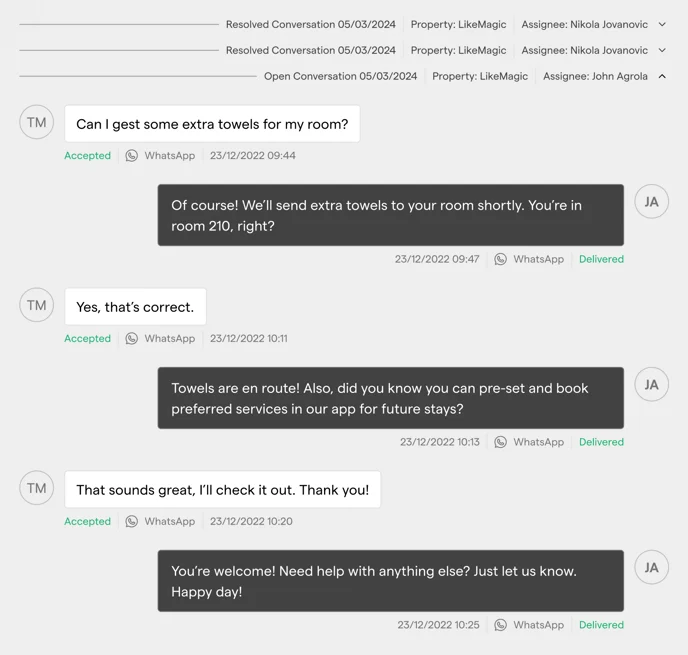
5. Konversationsverlauf
- Vollständiges Nachrichtenprotokoll: Zeigt den gesamten Verlauf der Interaktionen zwischen Gast und Team, sodass der Kontext immer verfügbar bleibt. Du kannst jede frühere Konversation mit diesem Gast mit einem einzigen Klick aufrufen und prüfen.
- Zeitstempel & Statusupdates: Jede Nachricht ist mit einem Zeitstempel und einem Status-Indikator versehen.
- Kanal-Kennzeichnung: Zeigt an, über welche Plattform eine Nachricht gelaufen ist (z. B. WhatsApp, E-Mail, SMS, Booking.com), für eine klare Nachverfolgung der Kommunikation.
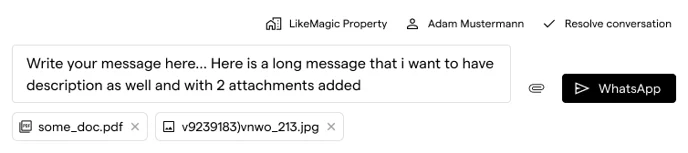
6. Schnellaktionen in der Eingabeleiste
- Konversation abschliessen, mit einer Bestätigungsabfrage, bevor sie geschlossen wird.
- Dateien oder Bilder direkt innerhalb des Threads anhängen.
- Eine Vordefinierte Antwort einfügen, statt eine wiederkehrende Antwort zu tippen.
- Konversationen Teammitgliedern zuweisen oder Zuweisung ändern.
- Eine abgeschlossene Konversation wechselt wieder auf In Bearbeitung, sobald sie einem Teammitglied zugewiesen wird.
7. Multi-Device-Kompatibilität
- Funktioniert auf Desktop und Mobilgeräten.
- Auf Mobilgeräten sind einzelne Bereiche wie Reservierungs- und Aufgabenpanel gegenüber dem Desktop-Layout reduziert.
8. Wer auf Nachrichten zugreifen kann
Der Screen Nachrichten ist eine host-seitige operative Oberfläche. Ob der Screen an einer Property nutzbar ist, hängt von drei Dingen ab:
- Der Screen selbst: Nachrichten ist in jedem Pricing-Tier verfügbar, Core eingeschlossen.
- Ein verknüpfter Kanal: Kanäle (WhatsApp, SMS oder E-Mail) werden pro Property von LIKE MAGIC verknüpft. Ohne Kanal erreicht nichts den Screen. Fehlt ein erwarteter Kanal, beantrage ihn über eine Support Anfrage.
- Die Host-Rolle: der Eintrag Nachrichten in der Navigation wird Mitarbeitenden mit der Rolle
hostangezeigt. Ohne sie erscheint der Screen nicht im Menü.
ℹ️ Hinweis: Die Kanaleinrichtung selbst (WhatsApp, SMS und E-Mail) ist eine separate Administrator-Aufgabe. Siehe Nachrichtenkanäle.
9. Fazit
Der Screen Nachrichten hält jede Gästekonversation, ihren Kontext und die daraus entstehenden Aufgaben zusammen: die Konversationsliste, den Nachrichtenverlauf, das Gästeinformationspanel und die Schnellaktionen in der Eingabeleiste.
Wie du die Kanäle dahinter anbindest, liest du unter Nachrichtenkanäle. Wie du über eingehende Nachrichten benachrichtigt wirst, steht unter Benachrichtigungen für eingehende Nachrichten.