Konfiguration des Gastbenachrichtigungsfilters
Einleitung
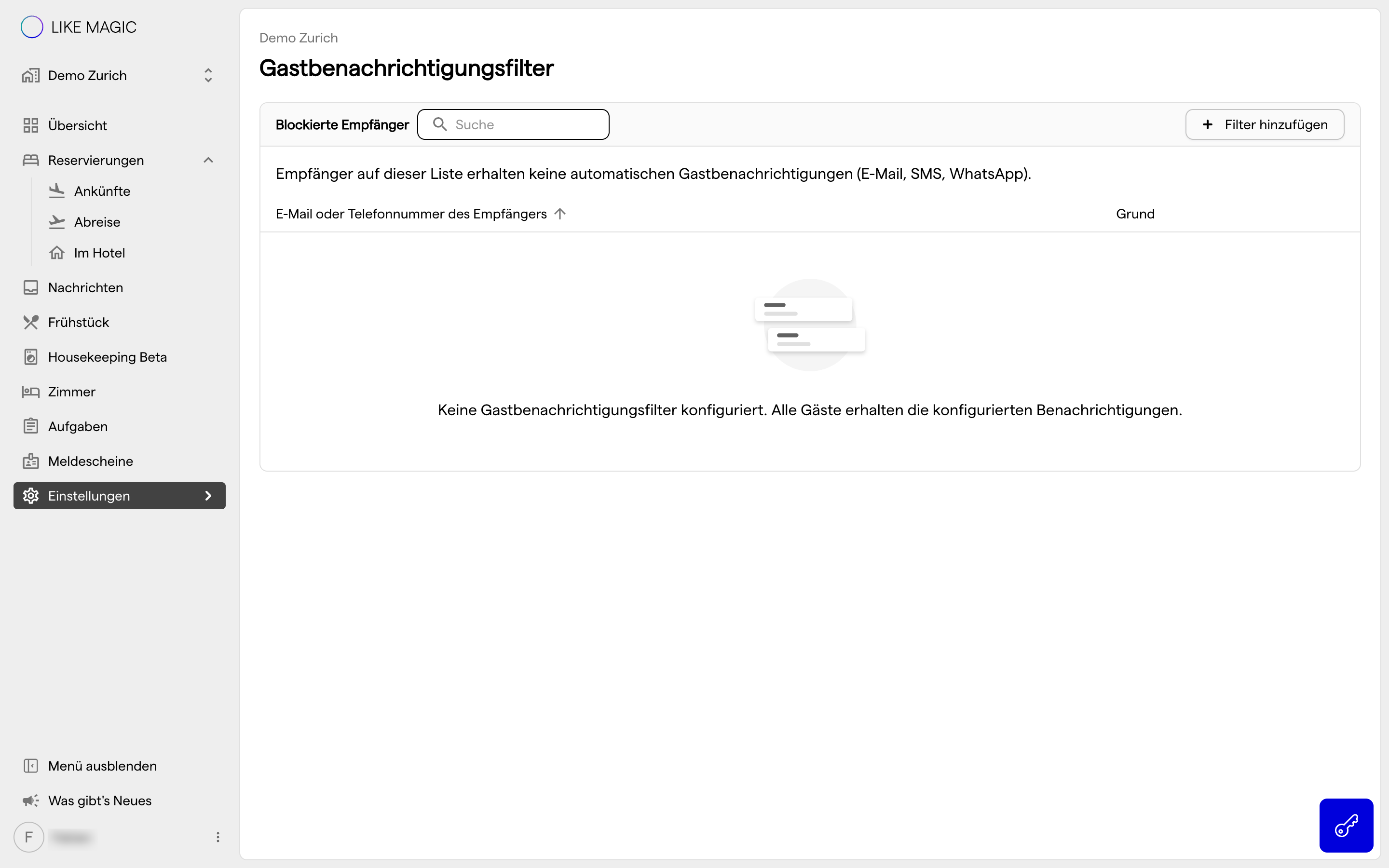
Die Seite Gastbenachrichtigungsfilter in der LIKE MAGIC Operations Platform ermöglicht es einem Account Administrator, den Versand von Gastbenachrichtigungen an bestimmte Adressen über alle Properties eines Accounts hinweg zu unterbinden.
Auf einer einzigen Konfigurationsseite verwaltest du die Liste blockierter Empfänger: einen Eintrag mit Grund hinzufügen, ihn bearbeiten und wieder entfernen. Änderungen werden sofort wirksam, ohne Veröffentlichungsschritt.
Das ist der Weg, um Benachrichtigungen für Testadressen, Opt-out-Anfragen oder interne Systemadressen zu unterdrücken, ohne einzelne Benachrichtigungsvorlagen oder -abläufe anzupassen.
1. Wer kann diese Funktion nutzen?
Der Zugriff hängt von der Rolle ab, die deinem Benutzerkonto zugewiesen ist:
| Rolle | Zugriffsebene |
|---|---|
account-admin (Account Administrator) | Vollzugriff, kann Empfänger anzeigen, hinzufügen, bearbeiten und entfernen |
account-viewer (Account Viewer) | Nur Lesezugriff, kann die Liste einsehen, aber nicht ändern |
| Alle anderen Rollen | Die Seite erscheint nicht in der Seitenleiste |
Hinweis: Wenn du die Seite sehen kannst, aber keine Einträge hinzufügen oder entfernen kannst, hat dein Konto die Rolle
account-viewer. Beantrage die zusätzlichen Berechtigungen über eine Support Anfrage.
2. Wie navigiere ich zur Seite?
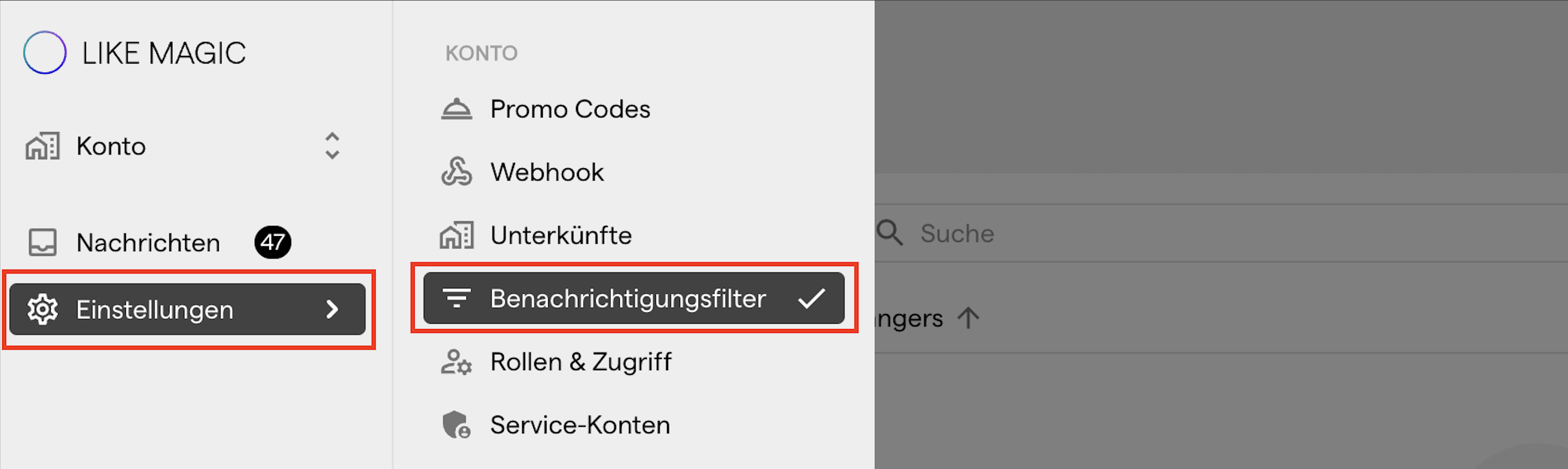
- Melde dich in der Operations Platform an unter
https://backoffice.<deine-account-domain> - Öffne in der Seitenleiste die Einstellungen.
- Öffne im Bereich Konto den Punkt Gastbenachrichtigungsfilter.

3. Wichtige Konzepte
a) Empfänger-Blocklist
Auf der Seite heisst die Liste Blockierte Empfänger. Sie enthält die Adressen (E-Mail oder Telefonnummer), die vom Empfang von Gastbenachrichtigungen ausgeschlossen sind. Jeder Eintrag hat zwei Felder:
- E-Mail oder Telefonnummer des Empfängers (
sendTo): die zu blockierende E-Mail-Adresse oder Telefonnummer. - Grund: eine kurze Notiz, warum diese Adresse blockiert ist (zum Beispiel „Testadresse" oder „Opt-out-Anfrage"). Sie ist nur für den internen Gebrauch und wird Gästen nie angezeigt.
Jede Adresse kann nur einmal pro Account eingetragen werden. Doppelte Einträge werden automatisch verhindert, und der Abgleich ignoriert Gross-/Kleinschreibung sowie Leerzeichen.
b) Account-weiter Geltungsbereich
Die Empfänger-Blocklist wird auf Account-Ebene konfiguriert und gilt für alle Properties innerhalb deines Accounts. Eine Einschränkung auf einzelne Properties ist nicht möglich. Wenn sich eine Adresse auf der Blocklist befindet, wird sie unabhängig davon blockiert, welche Property die Benachrichtigung versendet.
c) Abgedeckte Benachrichtigungskanäle
Der Filter gilt für alle ausgehenden Gastbenachrichtigungen über folgende Kanäle:
- SMS
4. Blocklist verwalten
Im Bereich Blockierte Empfänger siehst du alle blockierten Empfänger und verwaltest die Einträge. Über das Suchfeld oberhalb der Liste findest du eine Adresse, über das Aktionsmenü am Ende einer Zeile bearbeitest oder löschst du sie.
Empfänger hinzufügen
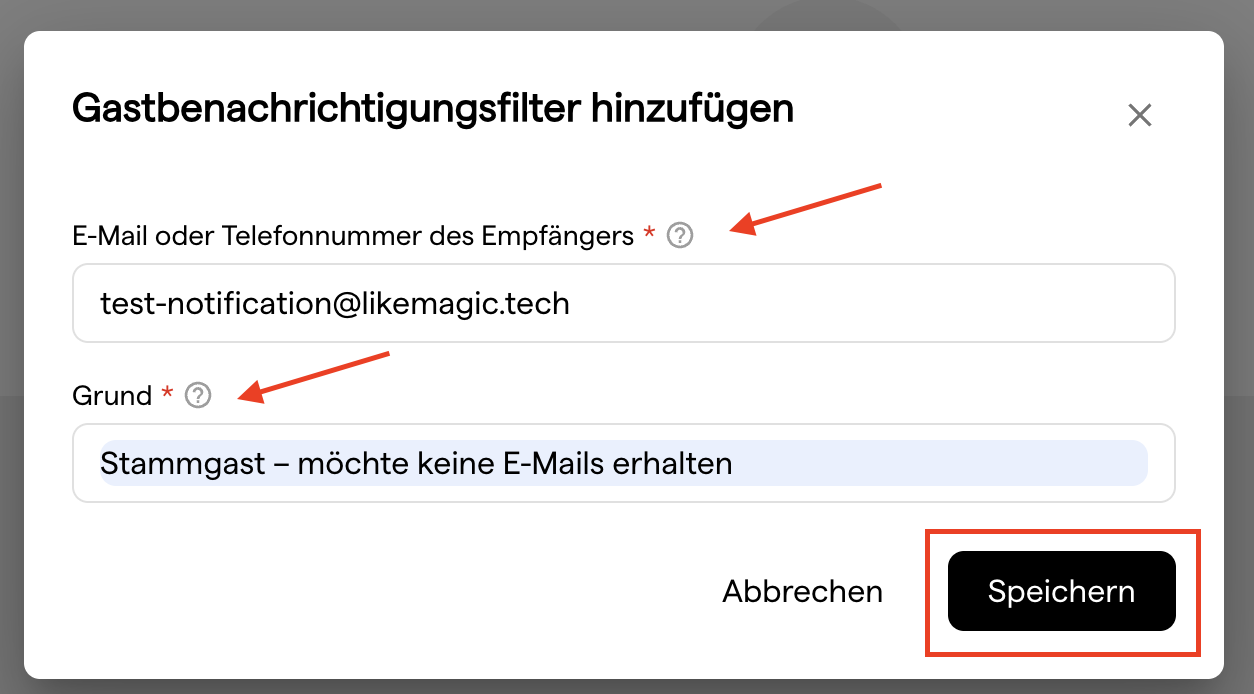
- Klicke oberhalb der Liste auf Filter hinzufügen.
- Fülle beide Felder aus:
- E-Mail oder Telefonnummer des Empfängers: die zu blockierende E-Mail-Adresse oder Telefonnummer.
- Grund: eine kurze Notiz, warum diese Adresse blockiert wird.
- Klicke auf Speichern.
Der Eintrag wird sofort hinzugefügt und die Adresse erhält ab diesem Zeitpunkt keine Gastbenachrichtigungen mehr.
Hinweis: Beide Felder sind Pflichtfelder, der Wert muss eine gültige E-Mail-Adresse oder Telefonnummer sein, und jede Adresse muss innerhalb des Accounts eindeutig sein. Ist die Adresse bereits vorhanden (unabhängig von Gross-/Kleinschreibung und Leerzeichen), wird der doppelte Eintrag abgelehnt.
Empfänger entfernen
- Suche in der Liste den Empfänger, den du entsperren möchtest.
- Öffne das Aktionsmenü am Ende der Zeile und wähle Löschen.
- Bestätige im Dialog Gastbenachrichtigungsfilter löschen.
Der Eintrag wird mit der Bestätigung entfernt. Die Adresse kann danach wieder Benachrichtigungen empfangen.
Wichtig: Es gibt keine Rückgängig-Funktion. Um die Adresse erneut zu blockieren, legst du einen neuen Eintrag an.
5. Wie funktioniert der Filter?
Jedes Mal, wenn eine Gastbenachrichtigung versendet werden soll, prüft das System die Zieladresse anhand der Empfänger-Blocklist, bevor die Nachricht abgeschickt wird. Wird eine Übereinstimmung gefunden, wird die Benachrichtigung unterdrückt.
Wichtige Verhaltensweisen:
- Abgleich ohne Gross-/Kleinschreibung:
Test@Example.comundtest@example.comwerden als identische Adresse behandelt. Leerzeichen an jeder Stelle der Adresse werden ebenfalls ignoriert. - Alle Kanäle abgedeckt: der Filter gilt für E-Mail-, SMS- und WhatsApp-Benachrichtigungen. Bei E-Mails wird nur der primäre Empfänger (
sendTo) geprüft. Adressen in den Feldern CC, BCC oder Mehrfachempfänger werden nicht gefiltert und können die Benachrichtigung dennoch erhalten. - Account-weiter Geltungsbereich: die Blocklist gilt für alle Properties im Account; eine Einschränkung auf einzelne Properties ist nicht möglich.
- Audit-Trail: blockierte Benachrichtigungen erzeugen ein Fehlerereignis, das zu Prüfzwecken aufgezeichnet wird.
- Sofortige Wirksamkeit: Änderungen werden unmittelbar nach dem Speichern wirksam. Es ist kein Veröffentlichungs- oder Synchronisierungsschritt erforderlich.
6. Anwendungsbeispiele
- Testadressen: Blockiere Adressen, die während des Onboardings oder der Qualitätssicherung verwendet wurden und nach Abschluss der Einrichtung keine Live-Gastbenachrichtigungen mehr erhalten sollen.
- Opt-out-Anfragen: Unterdrücke Benachrichtigungen für Gäste oder Kontakte, die ausdrücklich darum gebeten haben, aus der Kommunikation entfernt zu werden.
- Interne oder Systemadressen: Verhindere, dass automatisierte Nachrichten Adressen erreichen, die während Integrationen oder der Plattformkonfiguration verwendet werden.
7. Fazit
Der Gastbenachrichtigungsfilter gibt dir direkte Kontrolle darüber, welche Adressen automatisierte Gästenachrichten erhalten. Überprüfe deine blockierten Adressen regelmässig, damit Test-, Opt-out- und Systemeinträge aktuell bleiben.