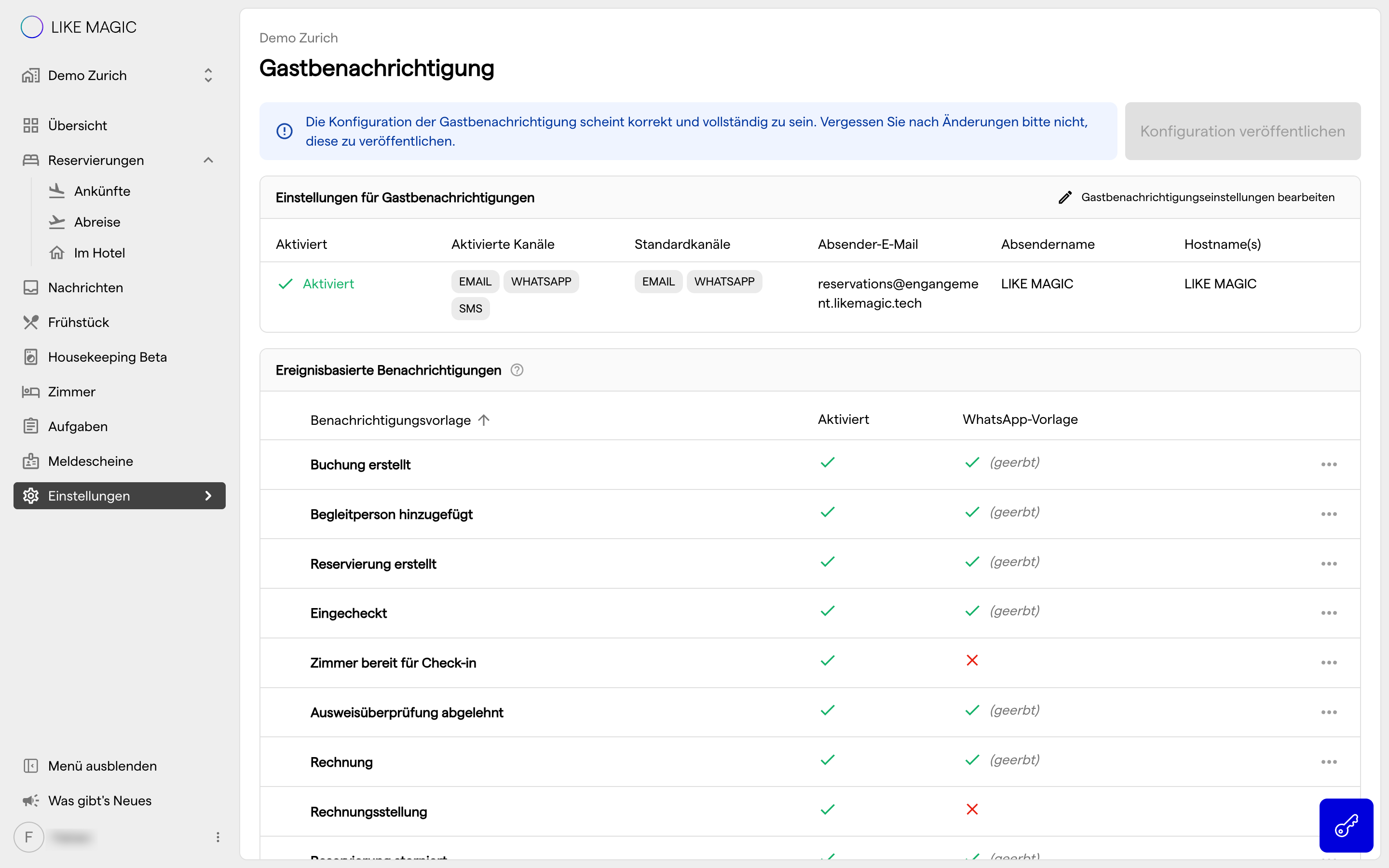
Einstellungen für Gastbenachrichtigungen
Mit den Einstellungen unter Gastbenachrichtigung in der LIKE MAGIC Operations Platform steuerst du, welche automatisierten Nachrichten deine Gäste erhalten, wann sie versendet werden, über welche Kanäle sie rausgehen und mit welcher Absender-Identität sie ankommen. Dieser Artikel erklärt die wichtigsten Konzepte und führt dich Schritt für Schritt durch die Konfiguration, damit deine Gästekommunikation genau so läuft, wie du es möchtest.
1. Wer kann diese Funktion nutzen?
👤 Der Zugriff auf die Einstellungen der Gastbenachrichtigung hängt von der Rolle deines Benutzerkontos ab:
- Property Admin: kann die Einstellungen für die zugewiesenen Properties einsehen und bearbeiten.
- Account Administrator: kann die allgemeinen Einstellungen, die Absender-Identität und die Kanäle auf Account-Ebene einsehen und bearbeiten. Einzelne Benachrichtigungen und ihr Timing konfigurierst du auf der Property-Seite.
- Property Viewer und Account Viewer: haben Lesezugriff. Sie können die Einstellungen öffnen, alle Felder sind jedoch gesperrt.
⚙️ Du findest die Einstellungen in der Operations Platform unter Einstellungen → Gästereise → Gastbenachrichtigung.
Einige technische Felder (die Kanal-Verknüpfung für E-Mail, SMS und WhatsApp sowie die WhatsApp-Vorlagen-Details) werden vom LIKE MAGIC Team verwaltet. Du musst diese nicht selbst konfigurieren. Falls dort eine Änderung nötig ist, beantrage sie über eine Support Anfrage.
Wo die Seite erscheint: Die Seite Gastbenachrichtigung gibt es zweimal, einmal für den Account (Einstellungen → Konto → Gastbenachrichtigung) und einmal für die ausgewählte Property (Einstellungen → Gästereise → Gastbenachrichtigung). Wenn du auf Account-Ebene mit mehreren Properties arbeitest, wechsle zu einer bestimmten Property, um die Property-Seite zu sehen.
2. Funktionsübersicht
Gastbenachrichtigungen sind automatisierte Nachrichten, die LIKE MAGIC entlang der Digitalen Gästereise an deine Gäste sendet, von der Buchungsbestätigung bis zum Check-out Follow-up. Die Einstellungen steuern, ob, wann, über welchen Kanal und mit welcher Absender-Identität diese Nachrichten verschickt werden. Der Inhalt der Nachrichten wird separat verwaltet (siehe unten).
a) Zwei Tabellen mit Benachrichtigungen
Unterhalb der allgemeinen Einstellungen listet die Seite alle Benachrichtigungen in zwei getrennten Tabellen auf. Die Tabelle, in der eine Benachrichtigung steht, entscheidet darüber, was du an ihr konfigurieren kannst:
- Ereignisbasierte Benachrichtigungen werden durch ein Ereignis ausgelöst. Es gibt nichts zu planen, die Tabelle zeigt deshalb nur Benachrichtigungsvorlage, Aktiviert und WhatsApp-Vorlage.
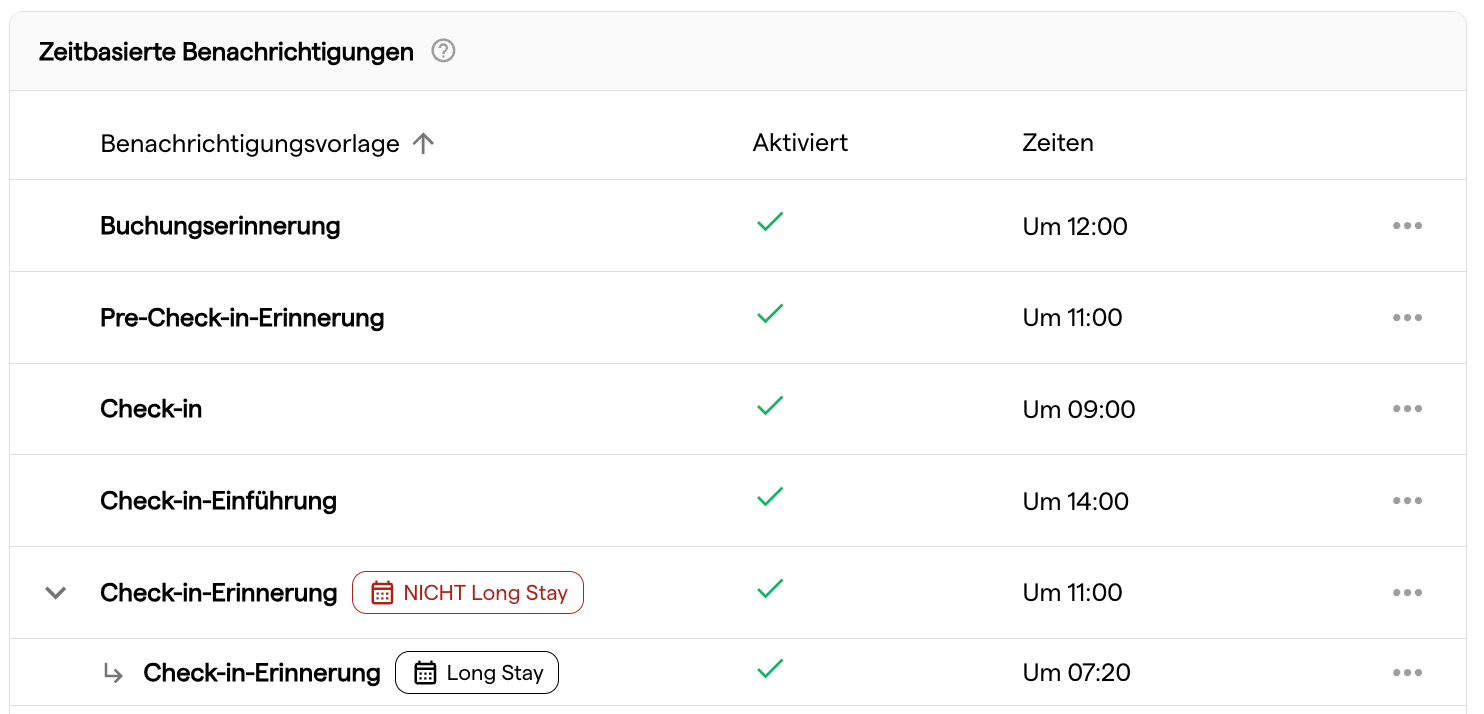
- Zeitbasierte Benachrichtigungen werden zu einem geplanten Zeitpunkt relativ zur Ankunft oder Abreise gesendet. Die Tabelle hat zusätzlich die Spalte Zeiten, und jede Zeile bietet die Zeitfelder, die unter Timing der zeitbasierten Benachrichtigungen anpassen beschrieben sind.
ℹ️ Beide Tabellen gibt es nur auf der Property-Seite. Die Account-Seite trägt die allgemeinen Einstellungen, die Absender-Identität und die WhatsApp-Vorlagen, die einzelnen Schalter und das gesamte Timing werden also immer pro Property gesetzt.
Ereignisbasierte Benachrichtigungen
| Benachrichtigung | Wird gesendet, wenn |
|---|---|
| Buchung erstellt und Reservierung erstellt | Eine Buchung oder eine Reservierung erstellt wird. Das sind die Bestätigungsnachrichten, die Bucher und Gäste zum Pre-Check-in Prozess einladen. ℹ️ Die beiden werden immer gemeinsam aktiviert bzw. deaktiviert. |
| Begleitperson hinzugefügt | Eine Reisebegleitung zu einer Reservierung hinzugefügt wird |
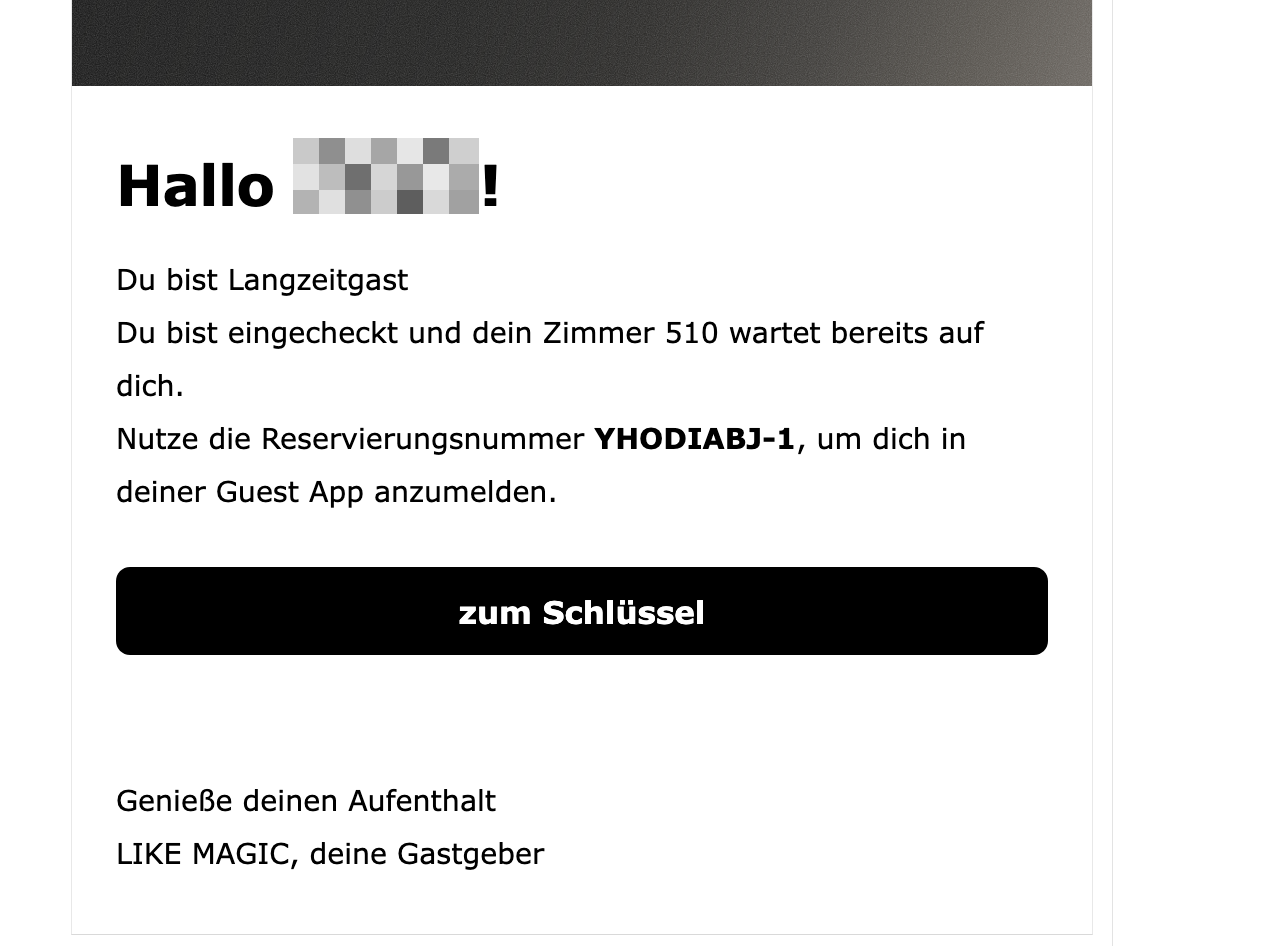
| Eingecheckt | Der Gast eingecheckt wird |
| Zimmer bereit für Check-in | Die Unit für den Einzug bereit ist. Intern hat sie einen Zeitauslöser, für dich gibt es aber nichts zu planen, deshalb steht sie in dieser Tabelle. |
| Reservierung storniert | Eine Reservierung storniert wird |
| Rechnung und Rechnungsstellung | Die Rechnung erstellt wird. ℹ️ Diese beiden werden immer gemeinsam aktiviert bzw. deaktiviert. |
| Ausweisüberprüfung abgelehnt | Eine Identitätsprüfung abgelehnt wird |
| Gästeablauf-Link erneut senden | Ein Gast seinen Link zur Gästereise erneut anfordert |
| Marketingeinwilligung | Die Marketing-Einwilligung beim Gast eingeholt wird |
| Genehmigungsdienst genehmigt und Genehmigungsdienst abgelehnt | Dein Team über eine Leistung entscheidet, die eine Freigabe braucht |
| Newsletter 1, Newsletter 2 und Newsletter 3 | Nichts auf dieser Seite versendet sie. Sie sind Platzhalter für einmalige Versände, die LIKE MAGIC auf Anfrage durchführt, es gibt daran also nichts zu konfigurieren. |
⚠️ Die letzten fünf Zeilen haben ausgegraute Schalter Aktiviert und lassen sich nicht deaktivieren. Die ersten vier davon sind essenziell, damit Gäste ihre Gästereise abschliessen können; die Newsletter haben gar keinen automatischen Auslöser.
Zeitbasierte Benachrichtigungen
Jede davon wird relativ zur Ankunft oder Abreise gesendet. Die Standardwerte:
| Benachrichtigung | Zweck | Standard-Timing |
|---|---|---|
| Buchungserinnerung | Erinnert den Bucher daran, den Pre-Check-in Prozess abzuschliessen | 7 Tage vor Ankunft |
| Pre-Check-in-Erinnerung | Lädt Gäste zum Pre-Check-in Prozess ein, wenn die Reservierung weit im Voraus gebucht wurde | Mitte zwischen Buchung und Anreise, für Reservierungen, die weit genug im Voraus erstellt wurden (Standard 30 Tage) |
| Check-in-Einführung | Bereitet Gäste auf ihre Ankunft vor | 2 Tage vor Ankunft |
| Check-in-Erinnerung | Letzte Erinnerung, den Check-in abzuschliessen | Am Ankunftstag |
| Check-in | Nachricht am Ankunftstag | Am Ankunftstag |
| Check-out-Einführung | Erklärt Gästen bei längeren Aufenthalten den Check-out | 1 Tag vor Abreise, bei Aufenthalten ab 3 Nächten |
| Check-out-Hinweis | Erinnert Gäste kurz vor der Check-out-Zeit | 30 Minuten vor Abreise |
| Check-out-Nachverfolgung | Bedankt sich nach dem Aufenthalt bei den Gästen, z. B. mit der Rechnung oder einer Bitte um Bewertung | 1 Tag nach Abreise |
| Erinnerung an Schließfach-Mietablauf | Weist den Gast darauf hin, dass seine Schließfachmiete bald abläuft. ℹ️ Diese Benachrichtigung gibt es nur auf Properties, bei denen ein Box-Gerät eingerichtet ist, siehe Box-Vermietung & Box-Shop. | Kein Standard, du setzt die Minuten vor Ablauf |
b) Verfügbare Kanäle
Gastbenachrichtigungen können, sofern eingerichtet, über drei Kanäle zugestellt werden:
- SMS
c) Wo die Nachrichteninhalte verwaltet werden
⚠️ Die Einstellungen steuern das Sendeverhalten, nicht die Nachrichtentexte. Die Inhalte werden separat verwaltet:
- E-Mail- und SMS-Inhalte werden in Prismic, dem Content Management System, gepflegt.
- WhatsApp-Nachrichten verwenden vorab genehmigte Vorlagen. Die Vorlagen sind auf der Account-Seite der Einstellungen aufgeführt. Eingerichtet und verknüpft werden sie von LIKE MAGIC, Ergänzungen oder Änderungen beantragst du also über eine Support Anfrage. Die Kanalanbindung (E-Mail, SMS, WhatsApp) wird unter Nachrichtenkanäle eingerichtet.
d) Geltungsbereich (Multiproperty)
🧩 Die Allgemeinen Einstellungen (Hauptschalter und Kanäle) und die Kanaleinstellungen folgen dem Wert des Accounts, bis eine Property sie übersteuert. Die Seite zeigt den geltenden Wert, eine Property ohne eigene Bearbeitung zeigt also den des Accounts; sobald du auf einer Property speicherst, behält diese Property ihren eigenen Wert. Die Absender-Identität wird auf der Ebene gespeichert, die du gerade bearbeitest, setze sie also für jede Property, die unter eigener Identität sendet.
3. Gastbenachrichtigungen konfigurieren
a) Die Einstellungen der Gastbenachrichtigung öffnen
- Öffne die Operations Platform.
- Gehe in der Seitenleiste zu Einstellungen.
- Öffne den Bereich Gästereise und wähle Gastbenachrichtigung.
b) Absender-Identität und Kanäle einrichten
Öffne die allgemeinen Einstellungen der Seite. Hier definierst du den Hauptschalter, die Absender-Identität und die Kanäle:
| Einstellung | Funktion |
|---|---|
| Gastbenachrichtigungen aktiviert | Der Hauptschalter. Aktiviere oder deaktiviere Benachrichtigungen an deine Gäste für diese Property. Ist er ausgeschaltet, werden gar keine Gastbenachrichtigungen versendet. |
| Absender-E-Mail | Die E-Mail-Adresse, die als Absender deiner E-Mails angezeigt wird. |
| Absendername | Der Name, den deine Gäste in der "Von"-Zeile der E-Mail sehen. Er bestimmt, wie deine Nachrichten im Posteingang des Gastes erkannt werden. |
| Hostname(s) | Der/die für Benachrichtigungen verwendete(n) Hostname(n). Dieser Name erscheint innerhalb der Nachricht, unterhalb der Begrüssung, und nur, wenn die Nachrichtenvorlage in Prismic die entsprechende Variable verwendet. |
| Antwort-E-Mail | Die E-Mail-Adresse, an die Gäste antworten können. ℹ️ Dieses Feld ist für Properties mit Apaleo als PMS nicht verfügbar. |
| Aktivierte Kanäle | Die für diese Property freigeschalteten Kanäle. Betrachte dies als Hauptschalter pro Kanal. Ist ein Kanal hier nicht aktiviert, wird über ihn nie eine Nachricht versendet. |
| Standardkanäle | Die Kanäle, die verwendet werden, wenn ein Gast keinen bevorzugten Kanal gewählt hat. Bei Gästen, die eine Präferenz angegeben haben (z. B. über ihr Gastprofil), wird stattdessen diese Präferenz verwendet. |
⚠️ Absendername vs. Hostname(s): Der Absendername, den deine Gäste im E-Mail-Posteingang sehen, wird über Absendername gesteuert. Hostname(s) ändert nie den Absender. Es ist lediglich eine persönliche Note im Nachrichtentext, zum Beispiel um dein Empfangsteam namentlich vorzustellen.
So wählt LIKE MAGIC den Kanal für jeden Gast:
- Hat der Gast einen bevorzugten Kanal gewählt (z. B. im Gastprofil oder während des Pre-Check-in Prozesses), wird dieser verwendet.
- Hat der Gast keine Präferenz, werden die Standardkanäle verwendet.
- In beiden Fällen werden ausschliesslich Kanäle verwendet, die Teil der Aktivierten Kanäle sind.
Wir empfehlen, sowohl E-Mail als auch WhatsApp als Standardkanäle zu aktivieren. Wenn ein Gast selbst keinen bevorzugten Kommunikationskanal festgelegt hat, bestimmen die Standardkanäle, wie er zuerst kontaktiert wird. Wer sich allein auf E-Mail verlässt, riskiert, dass viele Gäste ihre Pre-Arrival-Nachrichten nie sehen (oder nie öffnen) und den Pre-Check-in Prozess dadurch gar nicht erst starten.
Insights: Wenn du auf beiden Kanälen sendest, erreichst du Gäste dort, wo sie ohnehin sind. WhatsApp-Öffnungsraten liegen typischerweise deutlich über 90 %, verglichen mit rund 20 % bei E-Mail. In der Praxis wirkt sich das direkt auf die Adoption aus. Eine unserer Hotelgruppen steigerte die Guest-Journey-Adoption von 14 % auf 57 %, nachdem sie vom reinen E-Mail-Standard auf E-Mail + WhatsApp umgestellt hatte (zusammen mit der Aktivierung des Booking.com Messagings). Höhere Adoption bedeutet mehr abgeschlossene Pre-Check-ins, weniger Warteschlangen an der Rezeption und eine reibungslosere Ankunft für den Gast.
Hinweis: Gäste können den Standard jederzeit übersteuern und während der Gästereise ihren eigenen bevorzugten Kanal wählen, beide Kanäle zu aktivieren stellt lediglich sicher, dass sie bis dahin erreicht werden.
c) Einzelne Benachrichtigungen aktivieren oder deaktivieren
Jede Zeile in beiden Tabellen hat einen Aktiviert-Schalter:
- Klicke auf die Benachrichtigung, die du ändern möchtest.
- Stelle den Schalter Aktiviert ein oder aus.
- Speichere deine Änderung.
Denk an die gekoppelten Paare: Wer Buchung erstellt umschaltet, schaltet auch Reservierung erstellt um (und umgekehrt); dasselbe gilt für Rechnung und Rechnungsstellung. Benachrichtigungen, die implizit immer aktiviert sind, zeigen einen ausgegrauten Schalter und können nicht geändert werden.
d) Timing der zeitbasierten Benachrichtigungen anpassen
Zeilen in der Tabelle Zeitbasierte Benachrichtigungen bieten je nach Benachrichtigung zusätzliche Timing-Felder. Zeilen in der Tabelle Ereignisbasierte Benachrichtigungen haben keine, weil das Ereignis selbst den Zeitpunkt bestimmt. Die wichtigsten Felder:
- Ankunft in Tagen: wie viele Tage vor Ankunft die Benachrichtigung gesendet wird.
- Reservierung erstellt vor Ankunftstagen: beschränkt eine Benachrichtigung auf Reservierungen, die weit genug vor der Anreise erstellt wurden (z. B. die Pre-Check-in-Erinnerung).
- Abreise in Tagen und Abreise nach Tagen: Timing relativ zum Abreisedatum.
- Abreise in weniger als X Minuten: für den Check-out-Hinweis kurz vor dem Check-out.
- Reservierungsaufenthalt grösser oder gleich Nächte: beschränkt eine Benachrichtigung auf längere Aufenthalte (z. B. die Check-out-Einführung).
- Erstbenachrichtigung gesendet: ein Schalter statt einer Zahl. Ist er aktiviert, geht die Benachrichtigung nur an Reservierungen, bei denen die erste Benachrichtigung bereits versendet wurde.
- Zeiten und Wochentage: legen fest, zu welchen Tageszeiten und an welchen Wochentagen die Benachrichtigung versendet werden darf.
ℹ️ Hinweis: Check-in-Einführung und Check-in-Erinnerung haben auf manchen PMS eine Bedingung mehr. Auf Properties mit Mews und Opera Cloud bieten diese beiden Benachrichtigungen drei Bedingungen: Ankunft in Tagen, Reservierung erstellt vor Ankunftstagen und Erstbenachrichtigung gesendet. Auf Properties mit Apaleo gibt es nur die ersten beiden, den Schalter Erstbenachrichtigung gesendet gibt es dort nicht. Alle übrigen zeitbasierten Benachrichtigungen bieten auf allen drei PMS dieselben Felder.
Wir empfehlen, mit den Standardwerten zu starten und sie erst anzupassen, nachdem du beobachtet hast, wie deine Gäste reagieren.
e) Eine Benachrichtigung pro Gästesegment variieren
Eine Benachrichtigung lässt sich pro veröffentlichter Segmentregel der Property variieren (siehe Gästesegmentierung). Öffne das Zeilenmenü der Benachrichtigung und wähle Segmentvariante hinzufügen: Das Segment bekommt dann eine eigene, eingerückte Zeile unter der Benachrichtigung.
| Was du für ein Segment willst | Was du tust | Wie die Zeile aussieht |
|---|---|---|
| Nichts anderes | Nichts. Ein Segment ohne Zeile folgt der Benachrichtigung selbst. | Keine Zeile |
| Einen eigenen Zeitplan | Segmentvariante hinzufügen, Schalter an lassen, Timing setzen | Eine Zeile mit Haken unter Aktiviert |
| Gar keine Nachricht | Segmentvariante hinzufügen, Schalter aus | Eine Zeile mit Kreuz unter Aktiviert |
Damit ein Segment der Benachrichtigung wieder folgt, öffne das Zeilenmenü seines Eintrags und wähle Löschen. Das Segment fällt auf den Standardeintrag zurück, einschliesslich seines WhatsApp-Texts.
ℹ️ Segmentzeilen gibt es in beiden Tabellen der Seite. In Zeitbasierte Benachrichtigungen kann ein Segment ein eigenes Timing bekommen. In Ereignisbasierte Benachrichtigungen bestimmt das Ereignis selbst den Zeitpunkt, dort entscheidet eine Segmentzeile also nur, ob die Benachrichtigung für dieses Segment überhaupt rausgeht.
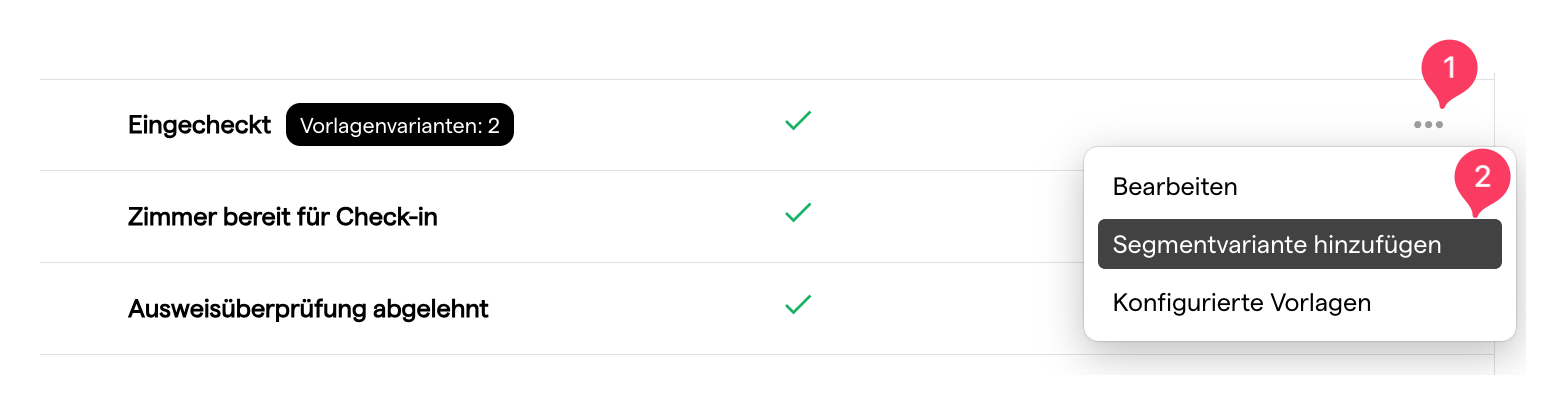
Ein Klick auf den Chip Vorlagenvarianten in einer Benachrichtigungszeile öffnet die Übersicht Konfigurierte Vorlagen, die zeigt, welchen Text jedes Segment tatsächlich erhält.

ℹ️ Segmentvariante hinzufügen liegt auf der Property-Seite und erscheint erst, wenn mindestens eine Segmentregel veröffentlicht ist. Segmentregeln werden pro Property geschrieben, die Account-Seite trägt deshalb keine Segmentzeilen.
⚠️ Eine Segmentzeile ändert die Sendezeit und ob die Benachrichtigung überhaupt rausgeht. Sie ändert nicht die Formulierung. Eine andere Formulierung für ein Segment ist ein eigener Text in Prismic, der den Segmentcode im Feld Segment trägt. Solange eine Benachrichtigung insgesamt deaktiviert ist, wird ein ausgeschaltetes Segment nicht gespeichert, und das Segment folgt wieder dem Standard, sobald du die Benachrichtigung erneut aktivierst.
f) Änderungen validieren und publizieren
Deine Änderungen sind nicht sofort live. Die Seite folgt einem sicheren zweistufigen Ablauf:
- Sobald du etwas bearbeitest, wird die Konfiguration automatisch validiert. Konflikte (zum Beispiel eine leere Absender-E-Mail bei aktivierten Benachrichtigungen oder ein Standardkanal, der nicht Teil der Aktivierten Kanäle ist) werden direkt auf der Seite angezeigt.
- ✅ Wenn keine Konflikte mehr bestehen, ist die Konfiguration bereit. Klicke auf Konfiguration veröffentlichen, um deine Änderungen live zu schalten.
Solange mindestens ein Konflikt besteht, ist das Publizieren blockiert und es wird nichts gespeichert. Löse zuerst alle Konflikte.
4. FAQs
Warum kann ich bestimmte Benachrichtigungen nicht deaktivieren?
Einige Benachrichtigungen sind essenziell, damit Gäste ihre Gästereise abschliessen können: zum Beispiel das erneute Zustellen des Links zur Gästereise oder Ergebnisse der Identitätsprüfung. Diese sind immer aktiv, ihre Schalter sind ausgegraut.
Wo ändere ich den Text einer Benachrichtigung?
Nicht in diesen Einstellungen. E-Mail- und SMS-Inhalte werden in Prismic verwaltet, WhatsApp-Inhalte über vorab genehmigte Vorlagen, die mit dem LIKE MAGIC Team eingerichtet werden.
Warum kann ich keine Segmentvariante hinzufügen?
Entweder bist du auf der Account-Seite, dort erscheinen Segmentzeilen nie, oder für die Property ist noch keine Segmentregel veröffentlicht. Siehe Gästesegmentierung.
Warum sehe ich das Feld Antwort-E-Mail nicht?
Das Feld ist für Properties mit Apaleo als PMS nicht verfügbar.
Warum bietet die Check-in-Einführung auf einer anderen Property andere Bedingungen?
Wegen des PMS. Auf Mews und Opera Cloud haben Check-in-Einführung und Check-in-Erinnerung eine dritte Bedingung, Erstbenachrichtigung gesendet, zusätzlich zu Ankunft in Tagen und Reservierung erstellt vor Ankunftstagen. Auf Apaleo haben diese beiden Benachrichtigungen nur die ersten beiden Bedingungen.
Was ist der Unterschied zwischen Aktivierten Kanälen und Standardkanälen?
Aktivierte Kanäle sind der harte Hauptschalter. Ein Kanal, der dort nicht aufgeführt ist, wird nie verwendet. Standardkanäle sind der Fallback, der nur greift, wenn ein Gast keinen bevorzugten Kanal gewählt hat. Jeder Standardkanal muss auch ein Aktivierter Kanal sein.
Gelten meine Einstellungen für alle Properties meines Accounts?
Die Allgemeinen Einstellungen und die Kanaleinstellungen, die du auf Account-Ebene setzt, gelten für jede Property, die sie nicht übersteuert. Eine Übersteuerung gilt nur für diese eine Property, und die Absender-Identität wird auf der Ebene gespeichert, die du bearbeitest.
5. Fazit
Mit den Einstellungen der Gastbenachrichtigung entscheidest du, welche automatisierten Nachrichten deine Gäste erreichen, wann und über welchen Kanal, unter einer Absender-Identität, die deine Gäste wiedererkennen. Starte mit dem Hauptschalter und den Absenderfeldern, definiere deine Kanäle, justiere die einzelnen Benachrichtigungen und lass dich von der integrierten Validierung bis zum Publizieren führen.
📝 Weiterführende Artikel:
- Welche Nachrichten deine Gäste entlang der Gästereise begleiten, erfährst du im Artikel Automatische Gästenachrichten.
- Wie du verhinderst, dass Benachrichtigungen an bestimmte Adressen gesendet werden, liest du unter Konfiguration des Gastbenachrichtigungsfilters.
- Wie du die Kanäle anbindest, über die diese Benachrichtigungen ausgehen (WhatsApp, SMS und den E-Mail-Relay), liest du unter Nachrichtenkanäle.
- Wie du einer Gästegruppe eine eigene Sendezeit, eine eigene Formulierung oder gar keine Nachricht gibst, liest du unter Gästesegmentierung.