Nachrichtenkanäle
Der Communication Hub führt zweiseitige Konversationen mit deinen Gästen. Diese Konversationen laufen über einen oder mehrere Kanäle: den Transportweg, der eine Nachricht tatsächlich zwischen Gast und Team überträgt. LIKE MAGIC unterstützt drei:
- WhatsApp: den WhatsApp-Business-Kanal,
- SMS: Textnachrichten an die Mobilnummer des Gastes,
- E-Mail: Gäste-E-Mail, die der E-Mail-Relay in beide Richtungen trägt (Abschnitt 5).
Booking.com ist kein eigener Kanal. Richtet eine Property in ihrem Booking.com-Extranet die Weiterleitung ein, wird der Extranet-Thread einer Reservierung als E-Mail zugestellt und kommt über denselben Relay an. Nachrichten kennzeichnet diese Konversationen als Booking.com, damit dein Team sie auseinanderhalten kann. Siehe Der Communication Hub & Booking.com.
Dieser Artikel richtet sich an den Administrator, der diese Kanäle aktiviert und konfiguriert. Er erklärt, was jeder Kanal ist, wer Messaging nutzen kann und welche Teile du selbst einrichtest und welche das LIKE MAGIC Team für dich verdrahtet.
1. Wer kann das nutzen
Die Kanaleinrichtung liegt unter Einstellungen → Integrationen → WhatsApp Channel in der Operations Platform und ist eine Aufgabe des Administrators.
- Account Administrator und Property Admin können den WhatsApp-Kanal verbinden und konfigurieren. Nur diesen beiden Rollen wird die Seite angezeigt, Viewer-Rollen eingeschlossen.
- Mitarbeitende, die die Gespräche bearbeiten, nutzen dafür den Screen Nachrichten, siehe Communication Hub (Die Inbox).
Einige technische Felder (die Kanalverknüpfung für E-Mail, SMS und WhatsApp sowie die WhatsApp-Template-Verdrahtung) werden vom LIKE MAGIC Team verwaltet. Diese konfigurierst du nicht selbst. Wenn dort eine Änderung nötig ist, beantrage sie über eine Support Anfrage.
2. Die Kanäle im Überblick
| Kanal | Was er trägt | Wer richtet ihn ein |
|---|---|---|
| WhatsApp-Business-Konversationen, genutzt von Nachrichten und Gastbenachrichtigungen | Du verbindest ihn (Admin); LIKE MAGIC schliesst die technische Verknüpfung ab | |
| SMS | Textnachrichten an und von der Mobilnummer des Gastes | Vom LIKE MAGIC Team verwaltet |
| Gäste-E-Mail im Screen Nachrichten, samt der Threads, die Booking.com weiterleitet | Vom LIKE MAGIC Team verwaltet |
Alle drei speisen denselben Screen. Eine Gästeantwort landet in einem Konversations-Thread, egal über welchen Kanal sie kam, und Vordefinierte Antworten stehen in jeder Konversation unabhängig vom Kanal zur Verfügung. Ist eine WhatsApp-Konversation abgelaufen, startest du sie neu, indem du eine der genehmigten WhatsApp-Vorlagen wählst.
Der Kanalfilter in Nachrichten führt WhatsApp, SMS, Email und Booking.com auf. Der Eintrag Booking.com filtert die weitergeleiteten Extranet-Threads aus dem E-Mail-Verkehr heraus. Deshalb steht er neben den drei Kanälen, statt selbst einer zu sein.
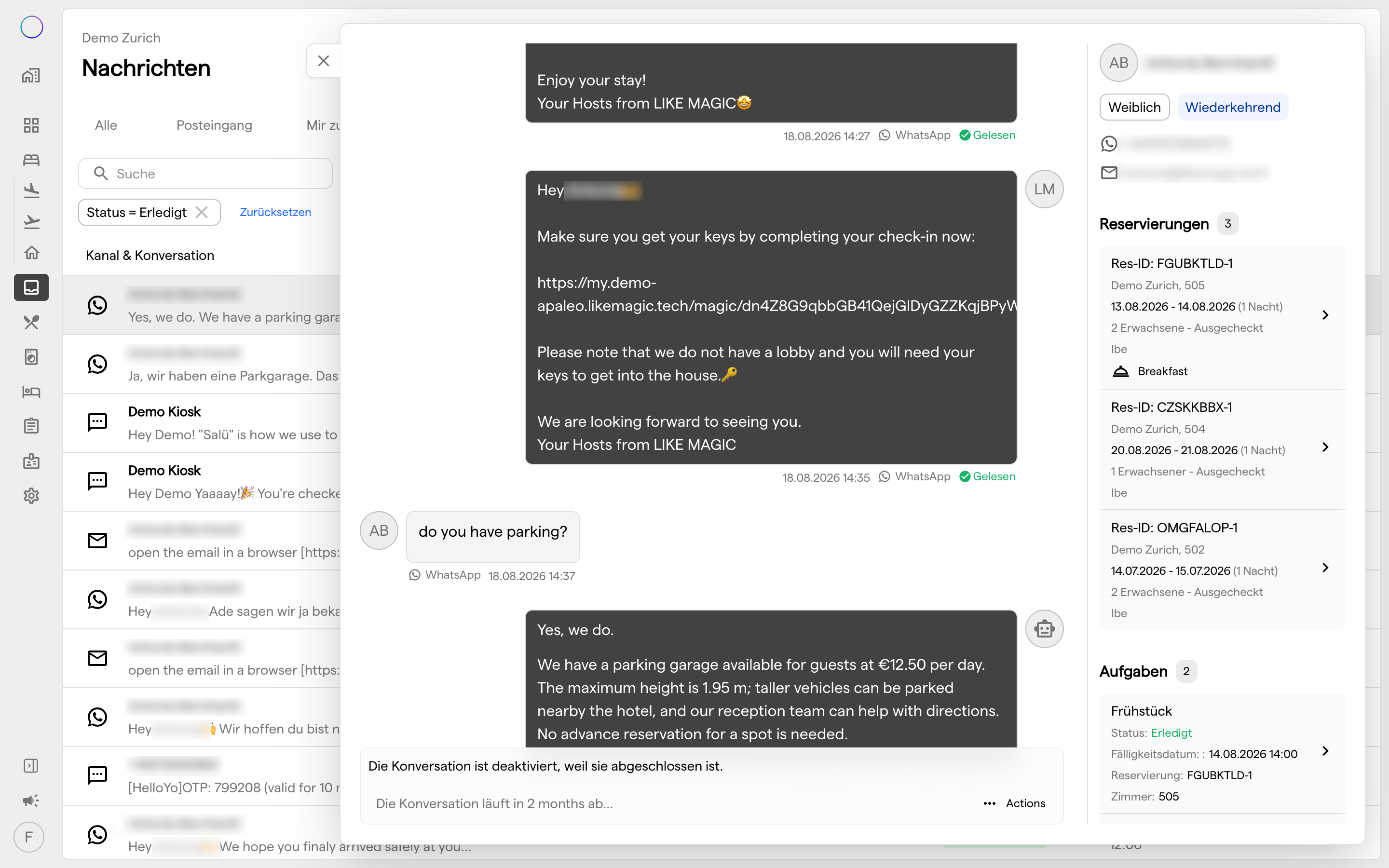
3. Wer Messaging nutzen kann
- Jedes Pricing-Tier enthält Nachrichten. Der Screen ist auf Core genauso verfügbar wie auf den vollen Tiers.
- Rollen. Das Verbinden oder Bearbeiten des WhatsApp-Kanals erfordert die Rolle
account-adminoderproperty-admin. Der Eintrag Nachrichten in der Navigation wird Mitarbeitenden mit der Rollehostangezeigt. - Kanäle werden pro Property von LIKE MAGIC verknüpft. Eine Property hat erst dann etwas, worüber sie senden kann, wenn mindestens ein Kanal (WhatsApp, SMS oder E-Mail) für sie verknüpft ist. Siehe Abschnitt 1 und Abschnitt 4. Fehlt ein erwarteter Kanal, beantrage ihn über eine Support Anfrage.
4. Den WhatsApp-Kanal verbinden
Die Seite WhatsApp Channel (Einstellungen → Integrationen) ist der Ort, an dem du den WhatsApp-Business-Kanal verbindest und konfigurierst, der sowohl von Nachrichten als auch von Gastbenachrichtigungen genutzt wird. Du verbindest dort deinen WhatsApp Business Account und wählst entweder eine vorverifizierte Nummer oder bringst deine eigene Nummer mit. Sobald der Kanal live ist, zeigt die Seite ihn als Verbunden samt Telefonnummer.
Die Einrichtung ist eine gemeinsame Aufgabe:
- Du startest die Verbindung und konfigurierst den Kanal für deinen Account oder deine Property.
- Das LIKE MAGIC Team schliesst die technische Kanalverknüpfung und die WhatsApp-Template-Verdrahtung ab, die in Abschnitt 1 genannten Felder.
Nach dem Verbinden steht WhatsApp dem Screen Nachrichten zur Verfügung und kann in den Einstellungen für Gastbenachrichtigungen als Zustellkanal ausgewählt werden.
5. Der E-Mail-Relay
Der E-Mail-Relay trägt E-Mail in beide Richtungen. Eine E-Mail, die ein Gast sendet, erscheint als Teil seines Konversations-Threads statt in einem separaten Postfach, und die Antwort, die dein Team in Nachrichten schreibt, geht wieder als E-Mail hinaus. Der Relay wird vom LIKE MAGIC Team verwaltet und hat keine Selfservice-Oberfläche. Er existiert, damit E-Mail keine Sackgasse ist. Sie schliesst sich derselben zweiseitigen Konversation an wie WhatsApp und SMS.
Booking.com ist der Anwendungsfall, für den der Relay am häufigsten eingerichtet wird. Booking.com gibt seinen Extranet-Thread nicht direkt an LIKE MAGIC. Stattdessen hinterlegt die Property eine Weiterleitungsadresse im Extranet, Booking.com sendet die Extranet-Nachrichten des Gastes dorthin, und der Relay legt sie in die Konversation des Gastes. Deine Antwort läuft denselben Weg zurück. Weil diese Nachrichten im Kern E-Mail sind, erkennt Nachrichten sie an der Booking.com-Chat-Adresse, von der sie kommen, und zeigt sie als Booking.com. Was du auf der Booking.com-Seite hinterlegen und freigeben musst, beschreibt Der Communication Hub & Booking.com.
6. Fazit
Verbinde den WhatsApp-Kanal über Einstellungen → Integrationen und lass LIKE MAGIC SMS und den E-Mail-Relay in denselben Screen einbinden. Booking.com-Nachrichten erreichen dich über diesen Relay. Nachrichten ist in jedem Pricing-Tier enthalten; was du brauchst, ist die richtige Rolle und mindestens ein verknüpfter Kanal.
Für die Konversationsoberfläche selbst siehe Communication Hub (Die Inbox). Für die Kanalauswahl je Benachrichtigung siehe Einstellungen für Gastbenachrichtigungen.