Benachrichtigungen für eingehende Nachrichten
Diese Anleitung erklärt, wie du Benachrichtigungen für eingehende Nachrichten aktivierst und die Web-App auf deinem mobilen Gerät installierst.
1. Ungelesene Nachrichten
Benachrichtigungen über ungelesene Nachrichten erreichen dich, ob die Operations Platform gerade offen vor dir liegt oder nicht.
Wichtige Funktionen
- Echtzeit-Benachrichtigungen: Sofortige Benachrichtigungen über neue Nachrichten sorgen für schnelle Reaktionszeiten.
- Systemübergreifende Benachrichtigungen: Benachrichtigungen erscheinen sowohl in der App als auch als Systembenachrichtigungen.
- PWA-Integration: Wenn die App als Progressive Web App (PWA) installiert ist, zeigt das App-Symbol die Anzahl der ungelesenen Nachrichten an.
- Direkter Zugriff: Ein Klick auf eine Benachrichtigung öffnet den Screen Nachrichten, sodass du sofort antworten kannst.
Benachrichtigungen über ungelesene Nachrichten
Bitte beachte, dass für iOS die Benachrichtigungsfunktionen aufgrund bestimmter technischer Einschränkungen nicht verfügbar sind.
WebApp-Benachrichtigungen
Wenn du die App als PWA (Progressive Web App) installiert hast, wird die Anzahl der ungelesenen Nachrichten als Badge auf dem App-Symbol angezeigt.

Desktop-Benachrichtigungen
Wenn eine neue Nachricht eingeht, erscheint eine Systembenachrichtigung, selbst wenn du die App gerade nicht aktiv nutzt.
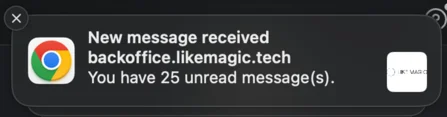
Ein Klick auf die Benachrichtigung öffnet den Screen Nachrichten, sodass du sofort antworten kannst, ohne die App selbst zu prüfen.
2. Benachrichtigungsberechtigung
Aktivieren von Browser-Benachrichtigungen
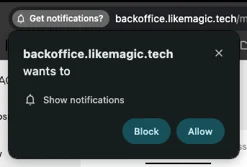
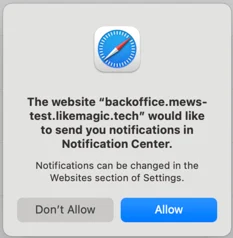
Beim ersten Login in die Operations Platform werden die Benutzer aufgefordert, Browser-Benachrichtigungen zuzulassen.
Chrome:
Safari:
Benachrichtigungseinstellungen bearbeiten
Hast du die Benachrichtigungen bereits abgelehnt? Kein Problem. Hier erfährst du, wie du sie wieder aktivieren kannst.
Chrome
- Öffne Chrome auf deinem Computer.
- Klicke oben rechts auf Mehr → Einstellungen.
- Wähle Datenschutz und Sicherheit → Website-Einstellungen → Benachrichtigungen.
- Selektiere die Option, welche du als Standard setzen möchtest.
- Seite blockieren:
- Neben "Nicht erlaubt, Benachrichtigungen zu senden" auf Hinzufügen klicken.
- Die Webadresse der Seite eingeben.
- Auf Hinzufügen klicken.
- Seite erlauben:
- Neben "Erlaubt, Benachrichtigungen zu senden" auf Hinzufügen klicken.
- Die Webadresse der Seite eingeben.
- Auf Hinzufügen klicken.
- Leisere Benachrichtigungen aktivieren:
- Aktiviere die Option Leisere Benachrichtigungen verwenden.
- Dadurch werden Benachrichtigungsanfragen nicht mehr durch Pop-ups unterbrochen. Stattdessen wird neben der Webadresse ein Glockensymbol angezeigt. Du kannst darauf klicken, um die Benachrichtigung zu aktivieren.
- Aktiviere die Option Leisere Benachrichtigungen verwenden.
- Blitz-Benachrichtigungen aktivieren:
- Öffne Einstellungen → Barrierefreiheit → Audio und Untertitel.
- Aktiviere Blitz-Benachrichtigungen.
- Optional: Wähle die Farbe des Bildschirmblitzes im Dropdown-Menü.
- Seite blockieren:
Hinweis: Eine vollständige Anleitung zu den Chrome-Benachrichtigungseinstellungen auf allen Geräten, einschliesslich Android und iOS, findest du in Googles Chrome-Hilfe.
Safari
Benachrichtigungen für einzelne Apps aktivieren/deaktivieren:
- Geh zu Einstellungen → Mitteilungen → Siri-Vorschläge.
- Aktiviere Benachrichtigungen erlauben.
- Deaktiviere jede App, die du nicht benachrichtigt haben möchtest.
Erscheinungsbild von Benachrichtigungen ändern:
- Geh zu Einstellungen
 → Mitteilungen.
 - Wähle aus, wie die Benachrichtigungen auf dem Sperrbildschirm angezeigt werden sollen:
- Anzahl anzeigen: Tippe auf Anzahl.
- Nach App gruppieren: Tippe auf Stapel.
- In einer Liste anzeigen: Tippe auf Liste.
- Du kannst die Darstellung der Benachrichtigungen ändern, indem du auf dem Sperrbildschirm die Benachrichtigungen zusammen- oder auseinanderziehst.
Hinweis: Die vollständige Anleitung für die Safari-Benachrichtigungseinstellungen findest du im iPhone-Benutzerhandbuch von Apple.
Der genaue Vorgang zum Bearbeiten von Benachrichtigungen kann je nach Browser unterschiedlich sein, befindet sich aber normalerweise in den Einstellungen. Du solltest die Anleitung für jeden Browser schnell finden können, indem du einfach online danach suchst.
3. Web-App zum Startbildschirm hinzufügen
Wenn du die Operations Platform als App auf deinem Startbildschirm speicherst, kannst du sie schneller aufrufen. So sieht es nach dem Hinzufügen aus:
Anleitung für Chrome
- Öffne Chrome auf deinem Computer.
- Rufe die Website auf, die du als Verknüpfung speichern möchtest.
- Klicke oben rechts auf Mehr → Übertragen, speichern und teilen → Verknüpfung erstellen.
- Gib einen Namen für die Verknüpfung ein oder übernimm den vorgeschlagenen Namen.
- Klicke auf Erstellen.
Hinweis: Chromes offizielle Anleitung zu Verknüpfungen findest du in der Chrome-Hilfe von Google.
Anleitung für Safari
- Öffne die Safari-App auf deinem iPhone.
- Rufe die Website auf, die du zum Startbildschirm hinzufügen möchtest.
- Tippe auf das Teilen-Symbol in der Menüleiste.
- Scrolle nach unten und wähle Zum Home-Bildschirm hinzufügen.
- Wenn diese Option nicht angezeigt wird, kannst du sie aktivieren:
- Scrolle nach unten und tippe auf Aktionen bearbeiten.
- Tippe auf Zum Home-Bildschirm hinzufügen.
- Das Symbol erscheint nur auf dem Gerät, auf dem du es hinzufügst.
Hinweis: Die detaillierte Anleitung findest du im iPhone-Benutzerhandbuch von Apple.
4. Fazit
Benachrichtigungen und die installierte Web-App melden dir eine neue Gästenachricht, während du anderswo arbeitest: als Systembenachrichtigung, als Anzahl vor dem Titel im Browser-Tab und als Badge auf dem App-Symbol.
Zum Screen, in dem diese Nachrichten landen, siehe Communication Hub (Die Inbox).