Gästesegmentierung
Die Gästesegmentierung ordnet eine Reservierung benannten Gruppen zu, damit deine Property unterschiedliche Gäste unterschiedlich behandeln kann. Eine solche Gruppe heisst Segment und trägt einen kurzen Code wie LONG_STAY, WEEKEND_CHECKIN oder RETURNING_GUEST. Du schreibst die Regeln pro Property, und die Plattform wählt damit Benachrichtigungstexte und Sendezeiten, zeigt oder verbirgt Leistungen, Shops und Artikel der Gästereise und markiert die Reservierung für dein Team.
Die Gästesegmentierung ist in der Beta-Phase. LIKE MAGIC schaltet sie pro Account frei. Solange dein Account nicht freigeschaltet ist, siehst du nichts davon: Der Screen Gästesegmentierung, die Segmentzeilen in den Einstellungen der Gastbenachrichtigung, die Segmentfelder auf Leistungen und die Segmentmarkierungen auf Reservierungen bleiben verborgen. Beantrage die Freischaltung über eine Support Anfrage und nenne dabei deinen Account und die Properties, mit denen du starten möchtest.
1. Wer kann diese Funktion nutzen?
👤 Der Zugriff auf die Einstellungen der Gästesegmentierung hängt von der Rolle deines Benutzerkontos ab:
- Property Admin: kann die Segmentregeln für die zugewiesenen Properties einsehen und bearbeiten.
- Property Viewer: hat Lesezugriff. Die Regeln sind sichtbar, alle Felder sind gesperrt.
- Account Administrator: hat vollen Zugriff über alle Properties.
⚙️ Du findest den Screen in der Operations Platform unter Einstellungen → Gästereise → Gästesegmentierung.
Segmentregeln werden pro Property konfiguriert, weil sich Ratenplan-Codes, Buchungskanäle und Zimmerkategorien von Property zu Property unterscheiden. Wenn dein Account mehrere Properties hat, wechsle zu einer bestimmten Property, um den Screen zu sehen.
2. Funktionsübersicht
Ein Segment ist eine Einordnung, die die Plattform bei Bedarf aus der Reservierung ableitet. Auf der Reservierung selbst wird nichts gespeichert, deshalb zählen eine Ratenänderung, eine hinzugefügte Leistung oder ein Zimmerwechsel sofort.
a) Was ein Segment verändern kann
| Bereich | Was ein Segment bewirkt | Beispiel |
|---|---|---|
| Gastbenachrichtigungen | Andere Formulierung, eine andere Sendezeit oder gar keine Nachricht | Langzeitgäste erhalten ihre Check-in-Erinnerung um 07:00 Uhr, in eigener Formulierung |
| Leistungen und Shops | Eine buchbare Leistung oder einen ganzen Shop einem Teil der Gäste anbieten und einem anderen nicht | Wöchentliche Reinigung nur für Langzeitgäste |
| Inhalte der Gästereise | Einen Artikel im My Stay des Gastes zeigen oder verbergen | Ein Langzeit-Infoartikel, den nur Langzeitgäste sehen |
| Reservierungsübersicht | Ein Symbol auf der Reservierung, damit dein Team den Gästetyp erkennt | Eine Markierung für wiederkehrende Gäste |
b) Zwei Regeln, die alles entscheiden
Zwei Regeln erklären fast jedes Ergebnis, das du sehen wirst:
- Innerhalb einer Regel müssen alle Kriterien zutreffen. Eine Regel mit einem Ratenplan-Code und einer Mindestanzahl Nächte greift nur bei Reservierungen, die beides erfüllen. Kriterien, die nicht gleichzeitig wahr sein können, machen die Regel damit unerreichbar.
- Zwischen den Regeln ist die Reihenfolge die Priorität. Eine Reservierung kann mehrere Segmente gleichzeitig tragen. Wo nur eine Antwort möglich ist, etwa welcher Benachrichtigungstext gesendet wird, geht die Plattform die Liste von oben durch und nimmt das erste Segment, das eine Antwort hat.
3. Segmentregeln anlegen und veröffentlichen
a) Eine Regel hinzufügen
Öffne Einstellungen → Gästereise → Gästesegmentierung. Die Liste Segmentregeln enthält die Regeln der ausgewählten Property in ihrer Prioritätsreihenfolge. Wähle Segmentregel hinzufügen und fülle die Regel aus:
- Segmentcode: der Bezeichner, der überall sonst verwendet wird, zum Beispiel in Vorlagen-Dateinamen und auf Leistungen. Verwende Grossbuchstaben, Ziffern und Unterstriche, beginnend mit einem Buchstaben, zum Beispiel
LONG_STAY. Jeder Code darf pro Property nur einmal vorkommen. - Name: eine lesbare Bezeichnung für dein Team.
- Symbol: die Markierung, die in der Reservierungszeile erscheint. Rund dreissig Symbole stehen zur Auswahl, von Langzeitaufenthalt und Wiederkehrender Gast bis Familie, Geschäftlich, VIP und Haustiere. Wähle Kein Symbol, wenn die Zeile unmarkiert bleiben soll. Kein Symbol verbirgt die Markierung, nicht das Segment: Die Reservierungsdetails nennen das Segment so oder so unter Gästesegmente.
b) Die Kriterien wählen
Lege mindestens ein Kriterium fest. Das Formular speichert eine Regel ohne Kriterium nicht, weil eine solche Regel auf nichts zutreffen würde.
| Kriterium | Gleicht ab mit |
|---|---|
| Ratenplan-Codes | Den Ratenplan-Codes aus deinem PMS, genau wie sie auf der Reservierung erscheinen |
| Buchungskanal-Codes | Dem Buchungskanal, zum Beispiel einer bestimmten OTA oder Direktbuchungen |
| Mindestanzahl Nächte | Aufenthalten von mindestens so vielen Nächten |
| Anreisetag | Dem Wochentag der Anreise, in der Ortszeit der Property |
| Gebuchte Zimmerkategorien | Der gebuchten Zimmerkategorie, nicht dem später zugewiesenen Zimmer |
| Gästehistorie | Alle Gäste, Nur Erstgäste oder Nur wiederkehrende Gäste |
| Gebuchte Zusatzleistungen | Leistungen, die auf der Reservierung gebucht sind |
| Aufenthaltszweck | Dem im Pre-Check-in Prozess erfassten Aufenthaltszweck, zum Beispiel geschäftlich oder privat |
ℹ️ Buchungskanal-Codes meint, woher die Buchung kommt, nicht den Kanal, über den eine Benachrichtigung rausgeht.
c) Die Regeln richtig sortieren
Die Reihenfolge ist die Priorität, die oberste Regel gewinnt also, wenn ein Gast auf mehrere passt. Nutze die Sortier-Steuerung in jeder Zeile (Nach oben verschieben und Nach unten verschieben, jeweils um eine Position oder an den Rand der Liste), um sie anzuordnen.
💡 Setze deine spezifischsten Regeln nach oben und die breitesten nach unten. Ein Gast, der sowohl wiederkehrend als auch Langzeitgast ist, sollte diejenige der beiden Regeln treffen, mit der du ihn lieber ansprichst.
d) Veröffentlichen
Deine Änderungen bleiben ein Entwurf, bis du sie veröffentlichst. Solange unveröffentlichte Änderungen bestehen, weist dich der Screen darauf hin, dass die Konfiguration bereit zur Veröffentlichung und noch nicht aktiv ist. Veröffentliche, um die Regeln zu aktivieren, und der Screen bestätigt dir die veröffentlichte Konfiguration.
⚠️ Auch das Löschen einer Regel wird erst mit dem Veröffentlichen wirksam. Benachrichtigungen, Texte und Inhalte, die auf das gelöschte Segment abzielen, greifen ab diesem Moment nicht mehr. Prüfe deshalb vor dem Veröffentlichen, wo der Code noch verwendet wird.
4. Segmentspezifische Gastbenachrichtigungen
Hier liegt der grösste Teil des Nutzens. Ein Segment kann die Formulierung, die Sendezeit oder beides verändern, und die beiden sind voneinander unabhängig.
a) Andere Formulierung
Schreibe einen Benachrichtigungstext für das Segment, und Gäste in diesem Segment erhalten ihn zur gewohnten Zeit. Mehr ist nicht nötig: Jede Benachrichtigung kennt die Segmente der Reservierung bereits, und wenn für eines davon ein Text existiert, wird er verwendet. Andernfalls geht der normale Text raus.
E-Mail- und SMS-Texte liegen in Prismic. Ein Segmenttext ist ein zweites E-Mail- oder SMS-Dokument für dieselbe Benachrichtigung, das den Segmentcode im Feld Segment trägt, neben Template Type und PMS Property Id. Lege das Dokument an, schreibe die Formulierung und veröffentliche sie. Siehe Prismic (E-Mails).
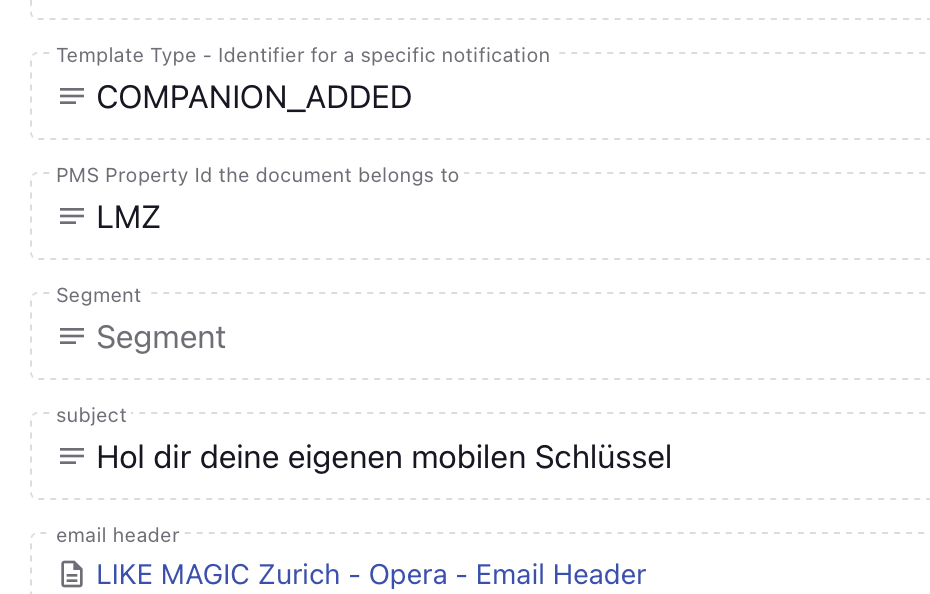
Bei WhatsApp läuft es anders. Jede Formulierung ist eine vorab genehmigte Vorlage, eine Segmentvariante braucht deshalb eine eigene Freigabe von Meta. Beantrage sie über eine Support Anfrage und nenne dabei Property, Sprache, Segmentcode und Benachrichtigung.
b) Andere Sendezeit, oder keine
⚠️ Eine Segmentvariante steuert die Sendezeit, nie die Formulierung. Ein anderer Text braucht auf diesem Screen nichts: Schreibe den Segmenttext wie oben beschrieben in Prismic (WhatsApp via Support von LIKE MAGIC), dann wird er von allein verwendet. Lege hier nur dann eine Segmentzeile an, wenn das Segment zu einer anderen Zeit oder gar nicht beliefert werden soll. Das ist der mit Abstand häufigste Fehler bei dieser Funktion.
Öffne unter Einstellungen → Gästereise → Gastbenachrichtigung das Zeilenmenü einer Benachrichtigung und wähle Segmentvariante hinzufügen. Das Segment bekommt eine eigene Zeile unter der Benachrichtigung, und der Schalter im Dialog entscheidet zwischen eigenem Zeitplan (an) und gar keiner Nachricht (aus). Ein Segment ohne Zeile folgt der Benachrichtigung selbst, Löschen auf der Zeile stellt das wieder her. Siehe Einstellungen für Gastbenachrichtigungen.
ℹ️ Segmentzeilen gibt es in beiden Tabellen der Seite. In Zeitbasierte Benachrichtigungen kann ein Segment ein eigenes Timing bekommen. In Ereignisbasierte Benachrichtigungen bestimmt das Ereignis selbst den Zeitpunkt, dort entscheidet eine Segmentzeile also nur, ob die Benachrichtigung für dieses Segment überhaupt rausgeht.
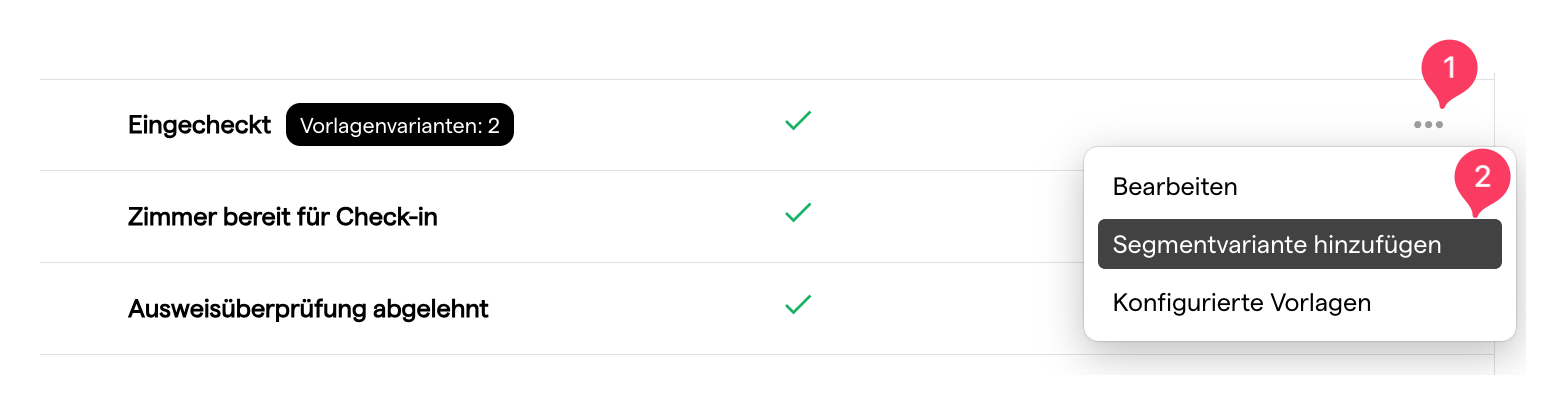
ℹ️ Segmentvariante hinzufügen liegt auf der Property-Seite der Gastbenachrichtigungen und erscheint, sobald mindestens eine Segmentregel veröffentlicht ist. Die Account-Seite trägt keine Segmentzeilen, weil die Regeln selbst pro Property geschrieben werden.
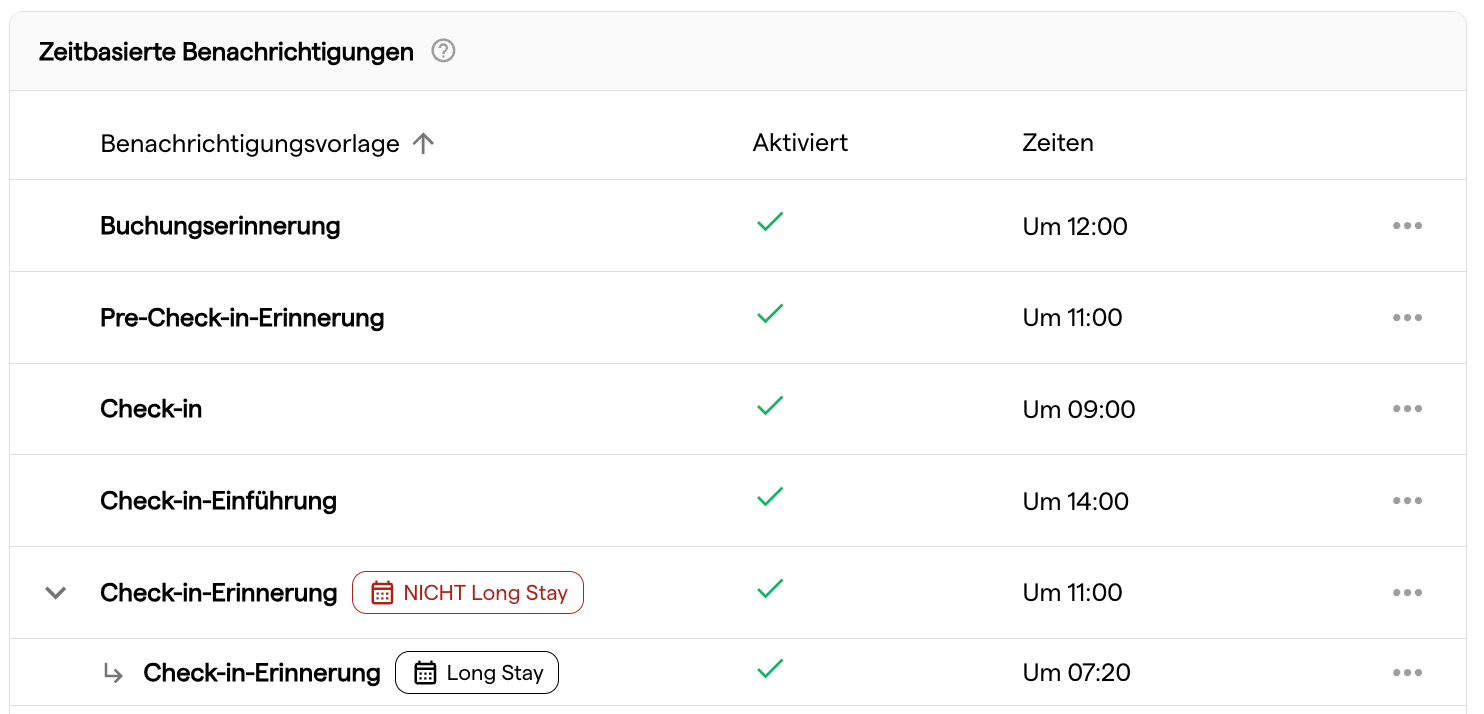
⚠️ Ein ausgeschaltetes Segment lässt die ganze Benachrichtigung für dieses Segment entfallen, samt allem, was sie sonst noch auslöst. Schaltest du die Rechnungs-Benachrichtigung für ein Segment aus, erhalten diese Gäste keine Rechnung.
⚠️ Solange eine Benachrichtigung insgesamt deaktiviert ist, wird ein ausgeschaltetes Segment nicht gespeichert. Das Segment folgt wieder dem Standard, sobald du die Benachrichtigung erneut aktivierst. Setze die Segmentzeilen deshalb erst, nachdem die Benachrichtigung aktiv ist.
Die NICHT-Chips
Jeder Eintrag zeigt als Chips, welche Gäste er tatsächlich erreicht. So überschneiden sich die Zeilen nie unbemerkt:
- Der Standardeintrag trägt für jedes Segment mit einer eigenen Zeile einen roten NICHT-Chip. Eine Benachrichtigung mit NICHT Langzeitaufenthalt geht an alle Gäste ausser den Langzeitgästen, weil diese von der Zeile darunter beliefert werden.
- Eine Segmentzeile trägt ihr eigenes Segment als einfachen Chip, dazu einen roten NICHT-Chip für jedes höher priorisierte Segment, das ebenfalls eine Zeile hat. Ein Gast in beiden Segmenten wird vom höher priorisierten beliefert, und die Chips sagen das.
- Eine Aus-Zeile trägt nur ihr eigenes Segment, weil sie nichts sendet, was sich überschneiden könnte.
Die Chips leiten sich aus den Regeln und der Regelreihenfolge ab. Du setzt sie nicht, sie ändern sich, wenn du eine Zeile hinzufügst oder die Segmentregeln umsortierst.
c) Prüfen, welche Vorlagen tatsächlich verwendet wird
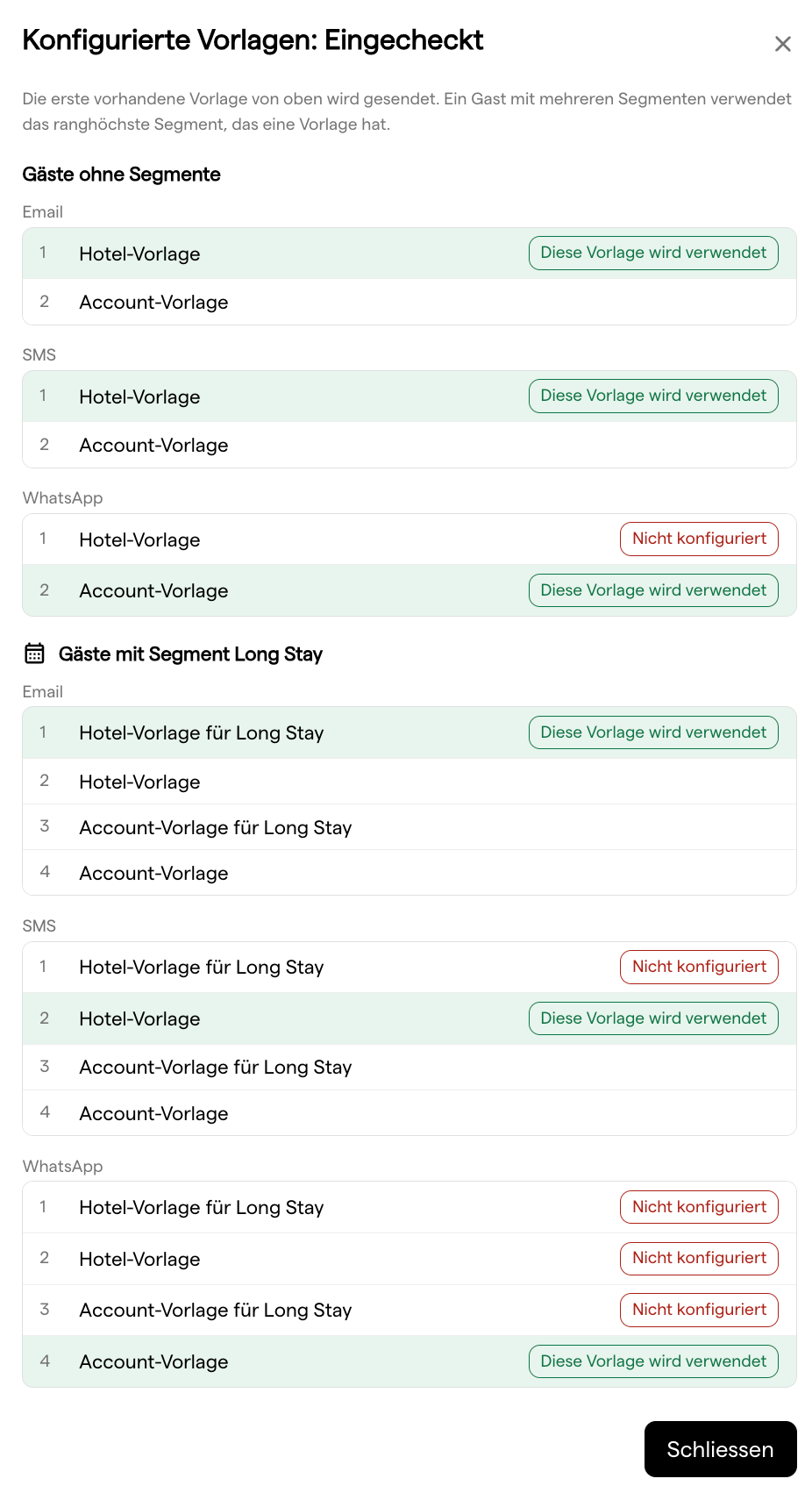
Öffne das Zeilenmenü einer Benachrichtigung und wähle Konfigurierte Vorlagen. Der Dialog beantwortet ohne Testnachricht, welchen Text ein Gast wirklich erhält.
Er ist nach Zielgruppe gruppiert: zuerst Gäste ohne Segmente, dann Gäste mit Segment {Code} für jedes veröffentlichte Segment. Innerhalb einer Gruppe listet jeder Kanal (E-Mail, SMS, WhatsApp) die Vorlagen auf, die die Plattform sucht, nummeriert in der Reihenfolge der Suche, und markiert die gewinnende mit Diese Vorlage wird verwendet. Ein Schritt ohne Dokument trägt Nicht konfiguriert, und genau daran erkennst du einen Segmenttext, der nie veröffentlicht wurde.
Die Reihenfolge ist immer dieselbe: zuerst die Hotel-Vorlage für das Segment, dann die einfache Hotel-Vorlage, dann dasselbe Paar auf Account-Ebene. Die erste vorhandene wird gesendet. Ein Gast mit mehreren Segmenten verwendet das ranghöchste Segment, das eine Vorlage hat, auch hier entscheidet also die Regelreihenfolge. Für Gäste ohne Segmente gilt nur die einfache Kette, genau wie vorher.
5. Leistungen und Shops auf Segmente begrenzen
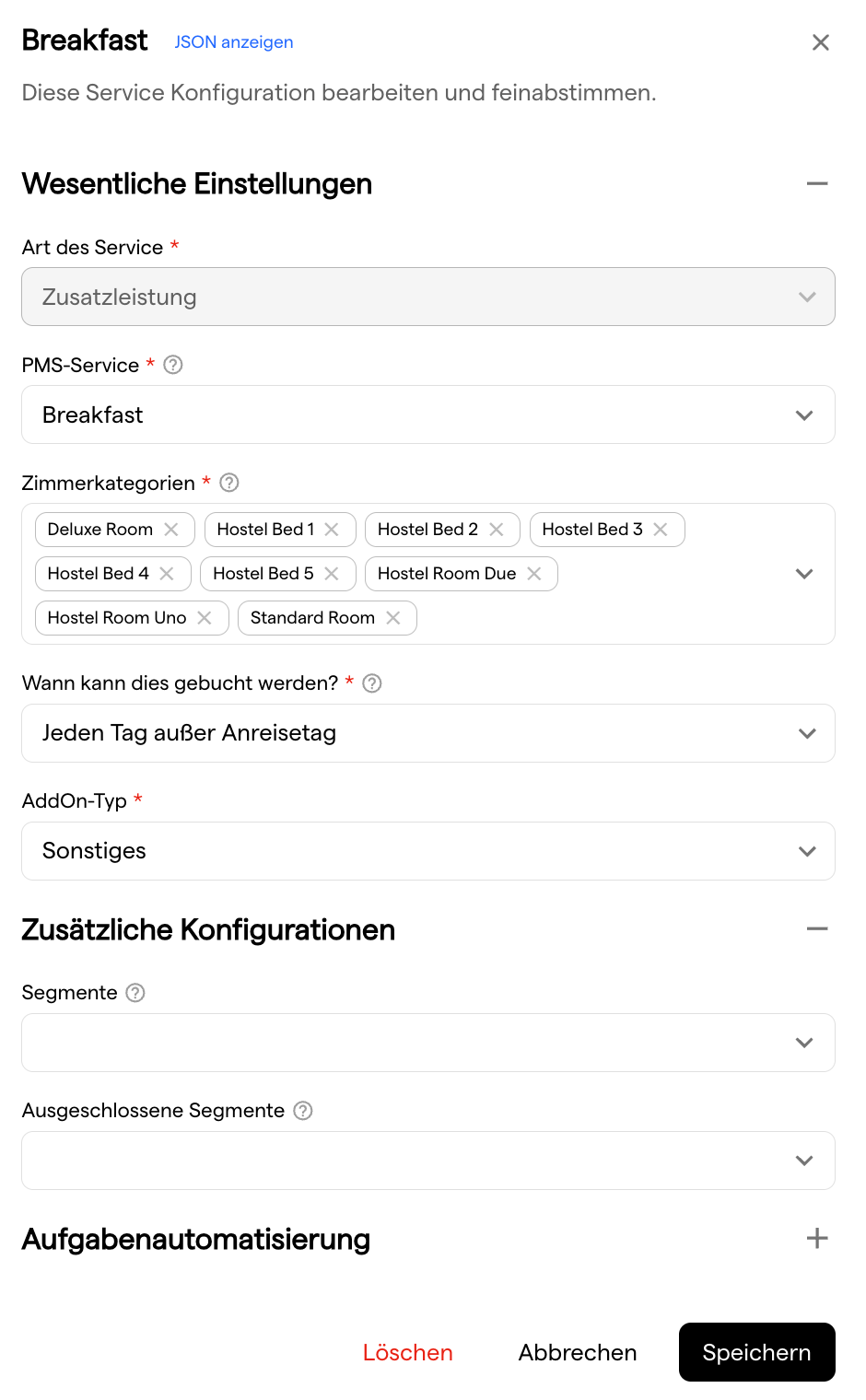
Auf einer Leistungs-Konfiguration findest du zwei Felder:
- Segmente: die Leistung wird nur angeboten, wenn die Reservierung mindestens eines dieser Segmente trägt. Lass das Feld leer, um sie allen anzubieten.
- Ausgeschlossene Segmente: die Leistung wird nie angeboten, wenn die Reservierung eines dieser Segmente trägt.
Die Leistungstabelle zeigt die Segmente jeder Leistung als Chips, du siehst die Zielgruppe also ohne jeden Eintrag zu öffnen. Ein Code, dessen Regel nicht mehr existiert, wird markiert statt stillschweigend verworfen. Das ist dein Signal, die Leistung nach dem Umbenennen oder Löschen einer Regel aufzuräumen.
ℹ️ Die Begrenzung gilt für das, was dem Gast angeboten wird, und für das, was der Gast buchen kann. Buchungen, die dein Team in der Operations Platform vornimmt, sind ausgenommen. Dein Team kann eine Leistung also jederzeit für den Gast hinzufügen.
Auch ein ganzer Shop lässt sich so begrenzen. Dasselbe Paar von Listen existiert pro Shop, zum Beispiel für die Minibar, den Amenities-Shop oder die Selbstzapfstation. Ist ein Shop auf Segmente begrenzt, wird einem Gast ausserhalb dieser Segmente nichts aus diesem Shop angeboten, auch nicht die Leistungen darin, die selbst keine Segmente tragen. Die Listen auf Shop-Ebene werden von LIKE MAGIC gesetzt. Beantrage sie über eine Support Anfrage und nenne dabei Property, Shop und Segmentcodes. Siehe Shops (Übersicht).
ℹ️ Einen ganzen Shop zu begrenzen, funktioniert auf Properties mit Oracle Opera Cloud und Mews. Auf Apaleo-Properties steht das nicht zur Verfügung, dort greifen nur die Felder auf der einzelnen Leistung.
6. Segmente in der Gästereise
Artikel. Artikel im My Stay des Gastes lassen sich im Content Management System in zwei Richtungen auf Segmente begrenzen:
SEGMENTplus ein oder mehrere Segmentcodes: Der Artikel erscheint nur für Reservierungen mit einem dieser Codes.EXCLUDED_SEGMENTplus ein oder mehrere Segmentcodes: Der Artikel wird vor Reservierungen mit einem dieser Codes verborgen und allen anderen gezeigt.
Artikel ohne Tags bleiben für alle sichtbar. Wie Tags gesetzt werden und wie sie sich neben den anderen Artikelfiltern verhalten, steht in Prismic Artikel.
⚠️ Verwende eines der beiden Tags, nie beide auf demselben Artikel. Die Tags sind eine flache Liste, nichts sagt also, welcher Code zu welcher Seite gehört. Ein Artikel mit SEGMENT und EXCLUDED_SEGMENT zusammen wird vor allen verborgen.
Navigationspunkte. Wo die Kacheln von My Stay manuell konfiguriert sind, trägt jede Kachel das Feld Only displayed for segment. Bleibt es leer, sehen alle die Kachel. Trägst du einen oder mehrere Segmentcodes ein, durch Komma getrennt, sehen sie nur Reservierungen mit einem dieser Codes. Siehe Prismic (Navigationspunkte).
ℹ️ Die Segmentierung braucht eine Reservierung zum Abgleich. Ein segmentierter Artikel und eine segmentierte Kachel erscheinen deshalb nie im Info Stay, dort ist keine Reservierung und damit kein Segment bekannt.
7. Segmente auf der Reservierung
Reservierungsübersicht. Eine Reservierung mit Segmenten zeigt deren Symbole neben den bestehenden Markierungen für VIP, Gruppenbuchung und Back-to-Back, in der Tabelle am Desktop wie am Mobilgerät. Jedes Segment mit einem Symbol wird gezeigt, und jedes Symbol trägt einen Tooltip mit dem Segmentnamen. Ein Segment mit Kein Symbol ergänzt die Zeile um nichts.
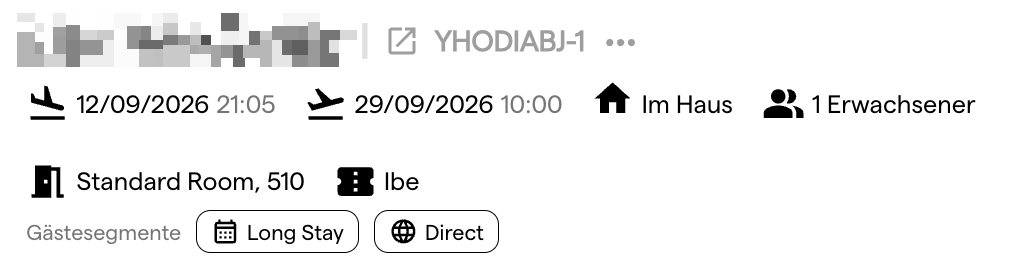
In den Reservierungsdetails listet der Kopfbereich Gästesegmente als benannte Chips, einen pro Segment. Diese Liste ist vollständig, ein Segment ohne Symbol erscheint dort also trotzdem mit seinem Namen. Reservierungen ohne Segmente sehen genau wie vorher aus.
8. Fehlerbehebung
| Symptom | Wahrscheinliche Ursache |
|---|---|
| Eine Regel trifft auf keine Reservierung zu | Die Kriterien widersprechen sich. Alle Kriterien einer Regel müssen gleichzeitig zutreffen, ein Ratenplan-Code, den die Zimmerkategorie nie verkauft, macht die Regel also unerreichbar. |
| Eine Raten- oder Kanalregel greift nicht | Der Code weicht vom PMS-Wert ab. Codes werden genau so abgeglichen, wie sie auf der Reservierung erscheinen, auch in der Gross- und Kleinschreibung. |
| Der Gast erhält die falsche Formulierung | Ein anderes Segment steht weiter oben in der Liste und hat ebenfalls einen Text für diese Benachrichtigung. Das erste Segment von oben mit einem Text gewinnt. |
| Ein Segmenttext geht überhaupt nicht raus | Für dieses Segment und diese Benachrichtigung existiert kein Text, es wird der normale gesendet. Öffne Konfigurierte Vorlagen in der Zeile der Benachrichtigung, um das zu bestätigen. |
| Änderungen haben keine Wirkung | Die Konfiguration wurde nicht veröffentlicht. Unveröffentlichte Änderungen bleiben ein Entwurf. |
| Segmentvariante hinzufügen fehlt im Zeilenmenü | Du bist auf der Account-Seite der Gastbenachrichtigungen, oder für diese Property ist noch keine Segmentregel veröffentlicht. |
| Ein Segment zeigt kein Symbol in der Reservierungszeile | Die Regel wurde mit Kein Symbol gespeichert, das Segment ist also bewusst unmarkiert. Die Reservierungsdetails nennen jedes Segment unter Gästesegmente. |
| Eine Leistung zeigt ein markiertes Segment | Die Regel hinter dem Code wurde umbenannt oder gelöscht. Stelle die Leistung auf einen veröffentlichten Code um. |
| Ein wiederkehrender Gast wird nicht erkannt | Die Reservierung ist nicht mit einem bestehenden Gastprofil verknüpft. Die Gästehistorie beruht auf dieser Verknüpfung. |
9. Häufige Fragen
Kann eine Reservierung in mehreren Segmenten sein? Ja, und das ist der Normalfall. Jede zutreffende Regel greift. Wo nur ein Ergebnis möglich ist, entscheidet die Reihenfolge der Regeln.
Was passiert mit Gästen, auf die keine Regel zutrifft? Für sie ändert sich nichts. Sie erhalten die Standardtexte zu den Standardzeiten und sehen das Standardangebot.
Brauche ich für jede Benachrichtigungsvariante eine Regel? Nein. Eine andere Formulierung braucht nur den Segmenttext in Prismic. Eine andere Zeit oder gar keine Nachricht braucht eine Segmentvariante auf dem Screen der Gastbenachrichtigung. Beides zusammen braucht beides.
Werden vergangene Reservierungen neu eingeordnet? Segmente werden bei Bedarf ausgewertet und nicht gespeichert, eine veröffentlichte Regeländerung gilt also sofort für bestehende Reservierungen. Bereits gesendete Benachrichtigungen sind nicht betroffen.
Kann ich einen Segmentcode über mehrere Properties hinweg verwenden? Ja. Codes sind innerhalb einer Property eindeutig, derselbe Code kann also in mehreren Properties existieren, jeweils mit seiner eigenen Regel.
10. Fazit
Die Segmentregeln sind die eine Stelle, an der du festlegst, welche Gäste als Gruppe gelten, und alles andere verweist auf die Codes, die du dort definierst. Beginne mit einer einzigen Regel und einem Benachrichtigungstext, bestätige das Ergebnis unter Konfigurierte Vorlagen und baue von dort aus weiter.
📝 Verwandte Artikel:
- Einstellungen für Gastbenachrichtigungen für den Benachrichtigungs-Screen, auf dem die Segmentzeilen liegen
- Automatisierte Gastbenachrichtigungen für die Benachrichtigungen selbst
- Prismic (E-Mails) für das Schreiben der Segmenttexte
- Prismic Artikel für das Tagging von Inhalten der Gästereise
- Rollen- und Zugriffsverwaltung für die oben genannten Rollen