Multi Language Support
Gäste und Mitarbeiter wählen die Sprache, in der sie die Plattform lesen, und dazu das Länderformat, das bestimmt, wie Datumsangaben, Uhrzeiten, Währungen und Zahlen erscheinen.
Einleitung
Jeder Gast und jeder Mitarbeiter kann die LIKE MAGIC-Plattform in der eigenen Sprache und im eigenen regionalen Format nutzen. Die Auswahl steht auf der Gästeplattform, in der Operations Platform und am Self-Service-Kiosk zur Verfügung. Sie gilt für die Übersetzung der Benutzeroberfläche wie auch für die Formate von Datum, Uhrzeit, Währung und Zahlen.
1. Feature Übersicht
Was kannst du anpassen?
- Die Anzeigesprache: Wähle aus den Sprachen, die für deinen Account oder deine Property konfiguriert sind.
- Das Anzeigeformat: Wähle ein Länderformat, das bestimmt, wie Datumsangaben, Uhrzeiten, Währungen und Zahlen erscheinen.
Wo kannst du diese Einstellungen ändern?
- Die Web App der Gästeplattform
- Operations Platform
- Self-Service Kiosk
- Während der digitalen Gästereise
2. Verfügbare Sprachen
Gästeplattform:
Die für deinen Account oder deine Property konfigurierten Sprachen, in der Reihenfolge, die unter Einstellungen → Sprache & Gebietsschema gesetzt ist. Eine Sprache zu dieser Liste hinzuzufügen ist nicht selbst konfigurierbar, beantrage es über eine Support Anfrage.
Operations Platform:
Deutsch, Englisch, Spanisch, Portugiesisch, Italienisch, Türkisch, Serbisch, Ukrainisch und Dänisch.
Möchtest du mehr Sprachen für dein Team verfügbar machen? Die Sprachen der Operations Platform sind Selbstbedienung. Ein Account Administrator bearbeitet Verfügbare Operations Platform-Sprachen unter Einstellungen → Sprache & Gebietsschema auf Account-Ebene, und der oberste Eintrag dieser Liste ist der Standard für Mitarbeiter, die selbst keine Sprache gewählt haben.
Verfügbare Sprachen und Locale konfigurieren (für Administratoren)
Welche Sprachen ein Gast auswählen kann, und auf welches regionale Standardformat er zurückfällt, wird in der Operations Platform unter Einstellungen → Sprache & Gebietsschema konfiguriert. Die Gästesprachen und das Standardformat werden hierarchisch aufgelöst. Lege sie einmal auf Account-Ebene fest, lass sie jede Property erben, und überschreibe eine einzelne Property dort, wo sie abweichen muss. Die Sprachen der Operations Platform sind ausschliesslich eine Einstellung auf Account-Ebene.
Auf diesem Bildschirm steuert ein Administrator:
- Verfügbare Gästesprachen: die Sprachen, aus denen ein Gast auf der Gästeplattform, dem Self-Service Kiosk und dem Second Screen wählen kann. In diesen Sprachen gehen auch die automatisierten Gästenachrichten hinaus. Die Reihenfolge zählt, denn der oberste Eintrag ist der Standard für einen Gast, der keine Präferenz geäussert hat, und er bestimmt die Reihenfolge in der Sprachauswahl des Gastes. Eine Sprache in die Liste aufzunehmen oder aus ihr zu entfernen ist keine Selbstbedienung. Beantrage das über eine Support Anfrage.
- Standard-Zahlen- & Datumsformat: das Länderformat für Datumsangaben, Uhrzeiten, Währungen und Zahlen, wenn der Gast selbst keines gewählt hat (siehe Formatierungsbeispiele weiter unten).
- Tonalität: ob die Kommunikation mit den Gästen den Gast Formal oder Informal anspricht. Dieses Feld gibt es nur auf Account-Ebene.
- Verfügbare Operations Platform-Sprachen: die Sprachen, aus denen dein Team in der Operations Platform wählen kann. Diese fügst du selbst hinzu, entfernst sie und ordnest sie neu, und zwar nur auf Account-Ebene. Die Liste zu ändern ändert nicht die Sprache deiner eigenen Operations Platform.
Änderungen werden wirksam, sobald du deine Konfiguration mit Konfiguration veröffentlichen veröffentlichst.
Werte auf Account-Ebene bearbeitet der Account Administrator (account-admin), Werte auf Property-Ebene der Property Admin (property-admin). Account Viewer und Property Viewer sehen den Bildschirm nur lesend.
3. Spracherkennung
Die Plattform löst die Sprache über eine feste Prioritätsreihenfolge auf.
Reihenfolge nach Prioritäten:
(vom wichtigsten zum unwichtigsten)
- Als URL-Parameter übergebene Sprache: ein direkter Link mit angegebener Sprache
- Die Sprache des Benutzerprofils: wenn du angemeldet bist
- Die gespeicherte Einstellung: zuvor auf diesem Gerät ausgewählt
- Buchungs- oder Reservierungssprache: die mit der Buchung gespeicherte Sprache
- Gerätesprache: die Systemsprache des Geräts
- Standardsprache der Property: der oberste Eintrag der Gästesprachenliste
Das System wählt automatisch die erste verfügbare Option aus dieser Liste aus.
4. Sprache und Format wechseln
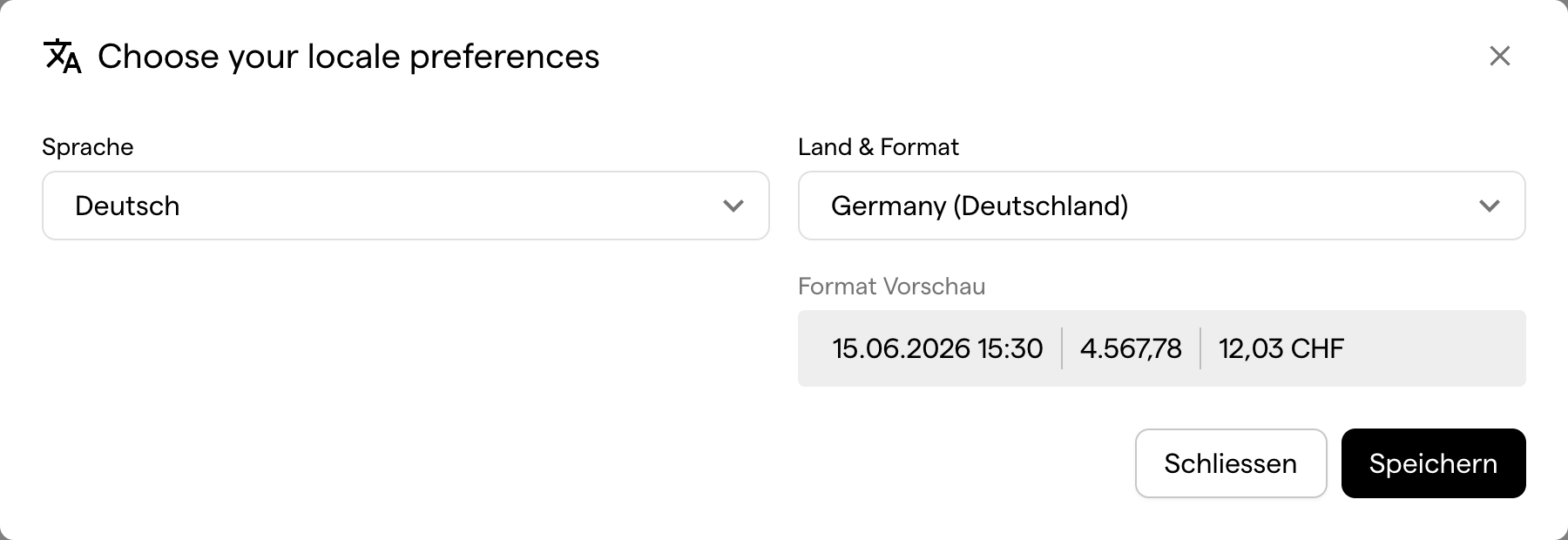
Die Schritte
- Finde die Sprachauswahl: in der Navigation oder im Einstellungsbereich der Web App
Desktop Ansicht:

Mobile Ansicht:

- Wähle die bevorzugte Sprache aus: wähle aus den verfügbaren Optionen

- Wähle das bevorzugte Format (optional). Wähle ein Land aus, um das Format für Datum, Uhrzeit, Währung und Zahlen festzulegen

- Änderungen werden sofort wirksam: kein Neuladen oder Neustart erforderlich
Was passiert, wenn die Einstellungen geändert werden?
Sofortige Änderungen
✅ Die Ansicht wird auf deinem aktuellen Gerät sofort aktualisiert
✅ Deine Auswahl wird für deine aktuelle Sitzung gespeichert
✅ Alle Inhalte passen sich der gewählten Sprache und dem gewählten Format an
a) Wenn du angemeldet bist (du hast ein Konto)
- Dein Benutzerprofil wird automatisch aktualisiert
- Deine Einstellungen folgen dir auf andere Geräte
- Zukünftige Sitzungen verwenden deine gespeicherten Einstellungen
b) Wenn du nicht angemeldet bist (Gastmodus)
- Die Einstellungen werden nur auf diesem Gerät gespeichert
- Es erfolgt keine Profilaktualisierung
- Jedes Gerät behält seine eigenen Einstellungen
5. Formatierungsbeispiele
Wenn du ein Länderformat auswählst, ändert sich Folgendes:
| Format | Englisch (US) | Deutsch (Deutschland) | Deutsch (Schweiz) |
|---|---|---|---|
| Datum | 12/31/2025 (MM/DD/YYYY) | 31.12.2025 (DD.MM.YYYY) | 31.12.2025 (DD.MM.YYYY) |
| Uhrzeit | 2:30 PM (12-Stunden) | 14:30 (24-Stunden) | 14:30 (24-Stunden) |
| Währung | $150.00 | 150,00 € | CHF 150.00 |
| Zahlen | 1,234.56 | 1.234,56 | 1.234,56 |
6. Spezialfälle
Anzeigen einer Buchung oder Reservierung als Gast
- Deine Sprach-/Formatauswahl gilt für beides:
- Deine Ansicht in der Web App
- Den Buchungs- oder Reservierungsdatensatz im Property Management System (PMS)
- Dein Benutzerprofil wird ebenfalls aktualisiert (sofern du angemeldet bist)
Anzeigen einer Buchung oder Reservierung als Mitarbeiter
- Die Gästereise wird in deiner Sprache und deinem Format angezeigt
- Der PMS-Datensatz des Gastes wird NICHT geändert
- Dadurch können Mitarbeiter Reservierungen in ihrer Arbeitssprache ansehen, ohne dass dies Auswirkungen auf die Gästedaten hat
7. Tipps und Problembehebung
a) Tipps und bewährte Vorgehensweisen 🛎️ Für Gäste
- Lege zu Beginn deiner Gästereise deine Spracheinstellung fest, dann werden alle späteren Schritte darin angezeigt
- Deine Einstellung wird gespeichert, wenn du ein Konto erstellst
- Verwende das Format, das deinem Heimatland entspricht, um die gewohnte Anzeige von Datumsangaben und Währungen zu erhalten
b) Tipps und bewährte Vorgehensweisen 👤 Für Mitarbeiter
- Deine Sprachauswahl hat keinen Einfluss auf die Gästedaten, wenn du deren Reservierungen ansiehst
- Verwende deine Arbeitssprache für den täglichen Betrieb
- Die Spracheinstellungen werden pro Benutzerkonto gespeichert
c) Problembehebung
Hier findest du einige häufig gestellte Fragen und die Antworten dazu.
Q: Meine Sprache hat sich unerwartet geändert
A: Die Spracheinstellung wird pro Gerät und Sitzung gespeichert. Wenn du ein gemeinsam genutztes Gerät oder ein Kiosk-System verwendest, musst du deine bevorzugte Sprache möglicherweise erneut auswählen.
Q: Ich sehe meine bevorzugte Sprache nicht
A: Die Gästesprachen kommen aus der Konfiguration deines Accounts oder deiner Property unter Einstellungen → Sprache & Gebietsschema. Eine Sprache in diese Liste aufzunehmen ist keine Selbstbedienung. Beantrage das über eine Support Anfrage.
Q: Das Format entspricht nicht meiner Auswahl
A: Prüfe, dass du sowohl die Sprache als auch das Format ausgewählt hast. Das Format steuert die Anzeige von Datumsangaben, Uhrzeiten und Währungen unabhängig von der Sprache.
Q: Beeinflusst eine Sprachänderung meine Buchungsdetails im System?
A: Nur, wenn die Buchung dir gehört und du angemeldet bist. Mitarbeiter, die Gästedaten ansehen, beeinflussen die PMS-Daten des Gastes nicht.
8. Fazit
Gäste und Mitarbeiter lesen die Plattform jeweils in ihrer eigenen Sprache und sehen Datumsangaben, Uhrzeiten, Währungen und Zahlen in ihrem eigenen Format. Ein Administrator legt die verfügbaren Gästesprachen und das Standardformat pro Account und Property fest, die Sprachen der Operations Platform einmal pro Account.