Operations Platform Einstellungen
Auf der Einstellungsseite Operations Platform legst du fest, wie sich die Arbeitsbildschirme deines Teams verhalten: welche Reservierungen die Anreise- und Abreiselisten zeigen, ob Reservierungshinweise eingeschaltet sind, wo der Schlüssel-Button erscheint und wie das Frühstücks- und das Housekeeping-Board eingerichtet sind. Die Seite gibt es auf Account-Ebene und pro Property. So legst du gemeinsames Verhalten einmal fest und änderst es nur dort, wo eine Property anders arbeitet.
1. Wer kann diese Funktion nutzen?
Die Seite gibt es zweimal, und jede Ebene hat ihre eigenen Rollen:
| Seite | Wo du sie findest | Bearbeiten | Nur lesen |
|---|---|---|---|
| Account | Einstellungen → Konto → Operations Platform | Account Administrator (account-admin) | Account Viewer (account-viewer) |
| Property | Einstellungen → Betrieb → Operations Platform, mit ausgewählter Property | Property Admin (property-admin) | Property Viewer (property-viewer) |
Viewer sehen alle Werte, können aber nichts ändern oder veröffentlichen. Arbeitest du gerade auf einer Property und öffnest die Account-Seite, wechselt die Plattform zuerst auf die Account-Ebene. Deshalb zeigt der Bereich Konto im Einstellungsmenü den Hinweis Wechselt zur Kontoebene.
Die Bereiche Konfiguration der Hinweise für Reservierungen, Frühstücksansicht-Konfiguration und Housekeeping-Ansicht-Konfiguration benötigen das Platform Pricing. Auf dem Core Pricing werden sie gesperrt mit einem Upgrade-Hinweis angezeigt. Siehe Pricing-Tiers.
2. Was du einstellen kannst
| Bereich | Einstellung | LIKE MAGIC Standard | Account-Seite | Property-Seite |
|---|---|---|---|---|
| Anpassungen für die Liste der Reservierungen | Anreisen: Eingecheckte Gäste ausblenden | Aus | ✅ | ✅ |
| Anpassungen für die Liste der Reservierungen | Abreisen: Nur anwesende Gäste | Aus | ✅ | ✅ |
| Konfiguration der Hinweise für Reservierungen | Reservierungshinweise | Ein | ✅ | ✅ |
| Anzeige des Schlüssel-Buttons (Speed Dial) | Speed Dial Seiten | Keine Seiten ausgewählt | ✅ | ✅ |
| Frühstücksansicht-Konfiguration | Frühstücksansicht aktiviert, Frühstücksservices | Aus | ❌ | ✅ (Properties, die auf Apaleo laufen) |
| Housekeeping-Ansicht-Konfiguration | Housekeeping-Ansicht V1 aktiviert, Housekeeping-Ansicht Beta aktiviert und die Reinigungsaufgabe | Siehe Abschnitt 9 | ❌ | ✅ |
Die Abschnitte 5 bis 9 beschreiben die einzelnen Bereiche. Frühstücksansicht und Housekeeping-Ansicht gibt es nur pro Property, weil sie beschreiben, wie ein Haus seinen Frühstücksservice und seine Reinigung organisiert.
3. Account-Ebene und Property-Ebene
Die ersten drei Bereiche folgen der üblichen Reihenfolge: Ein Property-Wert gewinnt gegen den Account-Wert, und der Account-Wert gewinnt gegen den LIKE MAGIC Standard. Das allgemeine Modell findest du unter Account- und Property-Ebene.
a) Die Account-Seite
Jede Einstellung auf der Account-Seite zeigt, woher ihr Wert kommt, zum Beispiel Verwendet Deaktiviert vom LikeMagic-Standard. Sobald du eine Einstellung änderst, steht dort Überschreibt LikeMagic-Standard mit dem Standardwert, und Zurücksetzen setzt die Einstellung auf den Standard zurück.
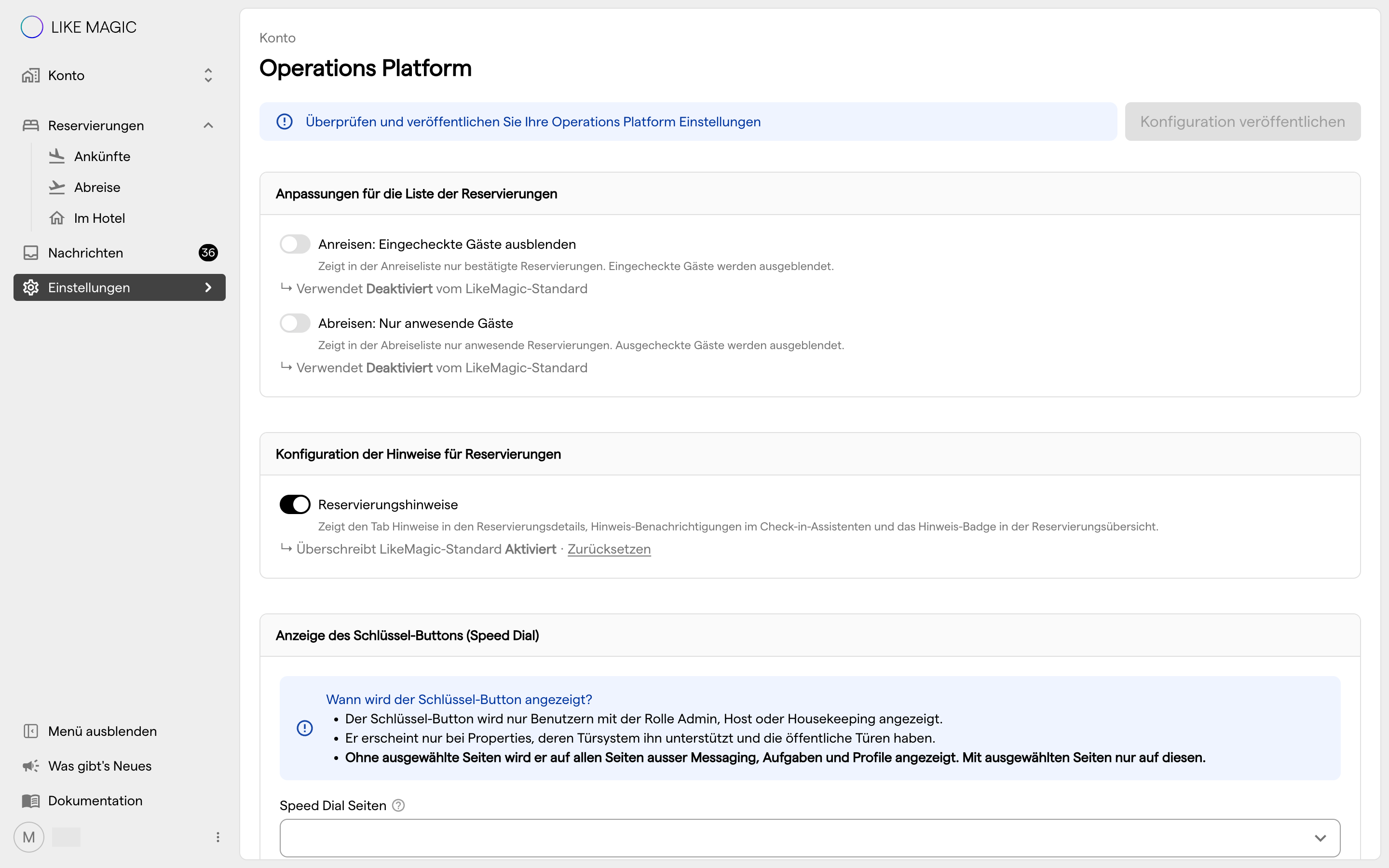
Verwenden Properties einen eigenen Wert, zeigt die Einstellung einen Hinweis wie 3 Properties überschreiben dies. Öffne ihn, um zu sehen, welche Properties das sind. Eine Änderung auf der Account-Seite erreicht diese Properties erst, wenn sie nicht mehr überschreiben.
b) Die Property-Seite
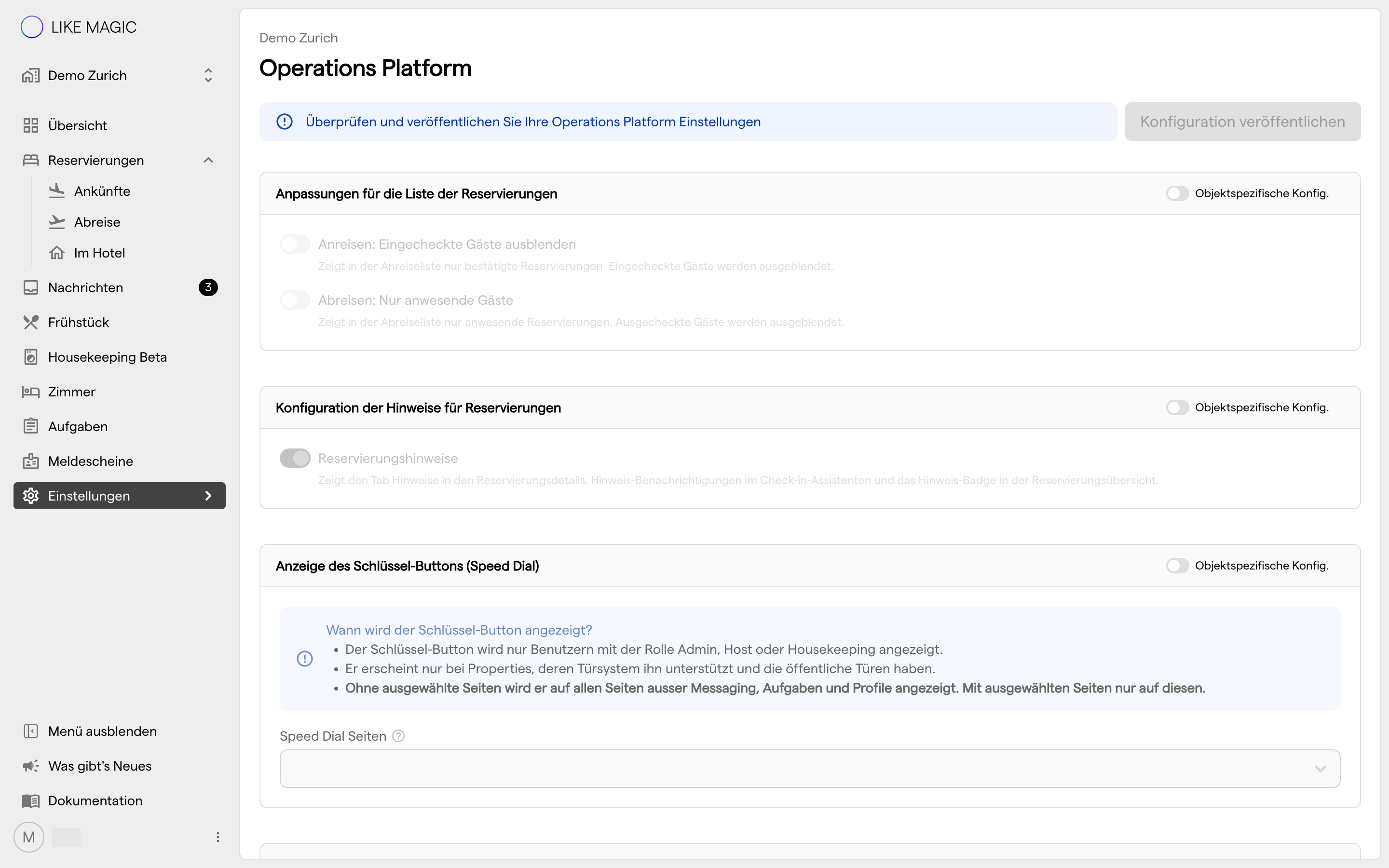
Auf der Property-Seite haben die Bereiche Anpassungen für die Liste der Reservierungen, Konfiguration der Hinweise für Reservierungen und Anzeige des Schlüssel-Buttons (Speed Dial) je einen Schalter Objektspezifische Konfig.:
- Aus: Der Bereich ist ausgegraut und schreibgeschützt und zeigt die Werte, die die Property vom Account übernimmt.
- Ein: Die Property erhält eigene Werte für den ganzen Bereich. Jetzt kannst du sie ändern.
Der Schalter wirkt pro Bereich, nicht pro Einstellung. Schaltest du ihn aus und veröffentlichst, werden die eigenen Werte der Property wieder entfernt, und der Bereich übernimmt wieder die Werte des Accounts.
Frühstücksansicht-Konfiguration und Housekeeping-Ansicht-Konfiguration haben keinen solchen Schalter. Sie sind immer die eigene Konfiguration der Property.
4. Änderungen veröffentlichen
Änderungen auf beiden Seiten bleiben ein Entwurf, bis du sie veröffentlichst. Das Banner oben auf der Seite zeigt dir den Stand:
- Überprüfen und veröffentlichen Sie Ihre Operations Platform Einstellungen: Es wurde noch nichts geändert.
- Sie haben unveröffentlichte Änderungen: Dein Entwurf ist noch nicht aktiv. Klicke auf Konfiguration veröffentlichen, um ihn zu übernehmen.
- Operations Platform Einstellungen veröffentlicht: Deine Änderungen sind aktiv.
Konfiguration veröffentlichen ist nur verfügbar, wenn es etwas zu veröffentlichen gibt und nichts im Weg steht. Zwei Banner blockieren das Veröffentlichen:
- Beheben Sie n Konflikt(e) vor der Veröffentlichung: Die gespeicherte Konfiguration passt nicht zu den Daten deiner Property, zum Beispiel ein Frühstücksservice, den es in deinem PMS nicht mehr gibt. Die betroffenen Einträge sind markiert.
- Korrigieren Sie die markierten Felder in den Bereichen Frühstücksansicht und Housekeeping vor der Veröffentlichung: Ein Pflichtfeld ist leer oder enthält einen Wert, der nicht verfügbar ist.
5. Anpassungen für die Liste der Reservierungen
Diese beiden Schalter bestimmen, welche Reservierungen die Listen Ankünfte und Abreise zeigen:
- Anreisen: Eingecheckte Gäste ausblenden: Die Anreiseliste zeigt nur bestätigte Reservierungen. Gäste, die bereits eingecheckt sind, verschwinden aus der Liste.
- Abreisen: Nur anwesende Gäste: Die Abreiseliste zeigt nur anwesende Reservierungen. Gäste, die bereits ausgecheckt sind, verschwinden aus der Liste.
Beide sind standardmässig aus. Die Listen zeigen also jede Anreise und Abreise des Tages, bis du sie einschaltest.
6. Reservierungshinweise
Der Schalter Reservierungshinweise schaltet die Hinweisfunktion ein oder aus. Solange er eingeschaltet ist, sieht das Team den Tab Hinweise in den Reservierungsdetails, Hinweis-Benachrichtigungen im Check-in-Assistenten und das Hinweis-Badge in der Reservierungsübersicht. Schaltest du ihn aus, verschwinden alle drei.
Der Schalter ist standardmässig eingeschaltet. Wie du Hinweise schreibst und verwaltest, steht unter Reservierungswarnungen.
7. Anzeige des Schlüssel-Buttons (Speed Dial)
Der Schlüssel-Button ist ein schwebender Button in der Operations Platform. Er öffnet Öffentliche Schlüssel, die Liste der öffentlichen Türen der Property, damit das Team sie öffnen kann, ohne die Seite zu verlassen, auf der es gerade arbeitet.
Der Bereich erklärt unter Wann wird der Schlüssel-Button angezeigt?, wann der Button erscheint:
- Der Schlüssel-Button wird nur Benutzern mit der Rolle Admin, Host oder Housekeeping angezeigt (
admin,host,house-keeper). - Er erscheint nur bei Properties, deren Türsystem ihn unterstützt und die öffentliche Türen haben.
- Ohne ausgewählte Seiten wird er auf allen Seiten ausser Messaging, Aufgaben und Profile angezeigt. Mit ausgewählten Seiten nur auf diesen.
Um den Button auf bestimmte Seiten zu beschränken, wähle sie unter Speed Dial Seiten aus. Die Liste zeigt jede Seite der Operations Platform mit ihrer Adresse, zum Beispiel Ankünfte (/arrival).
Auf der Property-Seite erscheint der Bereich nur, wenn die Property ein Türsystem hat. Unterstützt dieses Türsystem den Schlüssel-Button nicht, nennt eine Warnung das Türsystem, und die Einstellung hat für diese Property keine Wirkung. Türsysteme und öffentliche Türen richtest du ein, wie unter Einstellungen zum Türzugang beschrieben.
8. Frühstücksansicht
Der Bereich Frühstücksansicht-Konfiguration erscheint auf der Property-Seite von Properties, die auf Apaleo laufen. Er hat zwei Einstellungen:
- Frühstücksansicht aktiviert: ob das Board Frühstück für diese Property existiert.
- Frühstücksservices: die PMS-Services, die als Frühstück zählen. Nur Gäste mit einem der gewählten Services erscheinen auf dem Board.
Wie das Board funktioniert und wer damit arbeitet, steht unter Frühstücksverwaltung.
9. Housekeeping-Ansicht
Der Bereich Housekeeping-Ansicht-Konfiguration erscheint auf der Property-Seite. Er bestimmt, mit welchem Housekeeping-Board dein Team arbeitet:
- Housekeeping-Ansicht V1 aktiviert: die einfache Liste der zu reinigenden Zimmer. Dieser Schalter erscheint bei Properties, die auf Apaleo laufen.
- Housekeeping-Ansicht Beta aktiviert: das aufgabenbasierte Board. Schaltest du es ein, kommen die Felder für die Reinigungsaufgabe dazu: Zielstatus, Zuweisungsgruppe, Aufgabentitel und Aufgabenbeschreibung. Alle vier sind Pflichtfelder, bevor du veröffentlichen kannst.
Schaltest du Housekeeping-Ansicht Beta aktiviert aus oder änderst die Zuweisungsgruppe, zeigt dir ein Info-Banner, wie Service-Konfigurationen mit einer Reinigungsaufgabe dabei angepasst werden.
Die Boards und alle Felder beschreibt der Artikel Housekeeping-Ansicht.
10. Troubleshooting
- Konfiguration veröffentlichen bleibt deaktiviert. Entweder wurde nichts geändert, oder ein Banner meldet einen Konflikt oder ein Feld, das du korrigieren musst (Abschnitt 4).
- Ein Bereich auf der Property-Seite ist ausgegraut. Sein Schalter Objektspezifische Konfig. ist aus, die Property verwendet also die Werte des Accounts. Schalte ihn ein, um Property-Werte festzulegen (Abschnitt 3b).
- Eine Änderung auf der Account-Seite wirkt bei einer Property nicht. Diese Property überschreibt die Einstellung. Prüfe den Hinweis Properties überschreiben dies auf der Account-Seite, oder schalte Objektspezifische Konfig. auf der Property-Seite aus.
- Der Bereich Anzeige des Schlüssel-Buttons fehlt auf der Property-Seite. Die Property hat kein Türsystem. Siehe Einstellungen zum Türzugang.
- Das Team sieht den Schlüssel-Button nicht. Prüfe die drei Regeln in Abschnitt 7: die Rolle des Benutzers, ein unterstütztes Türsystem mit öffentlichen Türen und die ausgewählten Seiten.
- Der Bereich Frühstücksansicht-Konfiguration fehlt. Er erscheint nur bei Properties, die auf Apaleo laufen.
- Ein Bereich zeigt ein Schloss. Er benötigt das Platform Pricing. Siehe Pricing-Tiers.
11. Fazit
Lege das gemeinsame Verhalten der Operations Platform einmal auf der Account-Seite fest und nutze Objektspezifische Konfig. nur dort, wo eine Property anders arbeitet. Frühstücks- und Housekeeping-Board richtest du auf der jeweiligen Property-Seite ein.
Mehr dazu findest du unter Account- und Property-Ebene, Reservierungswarnungen, Frühstücksverwaltung und Housekeeping-Ansicht.