Rollen- und Zugriffsverwaltung
Einführung
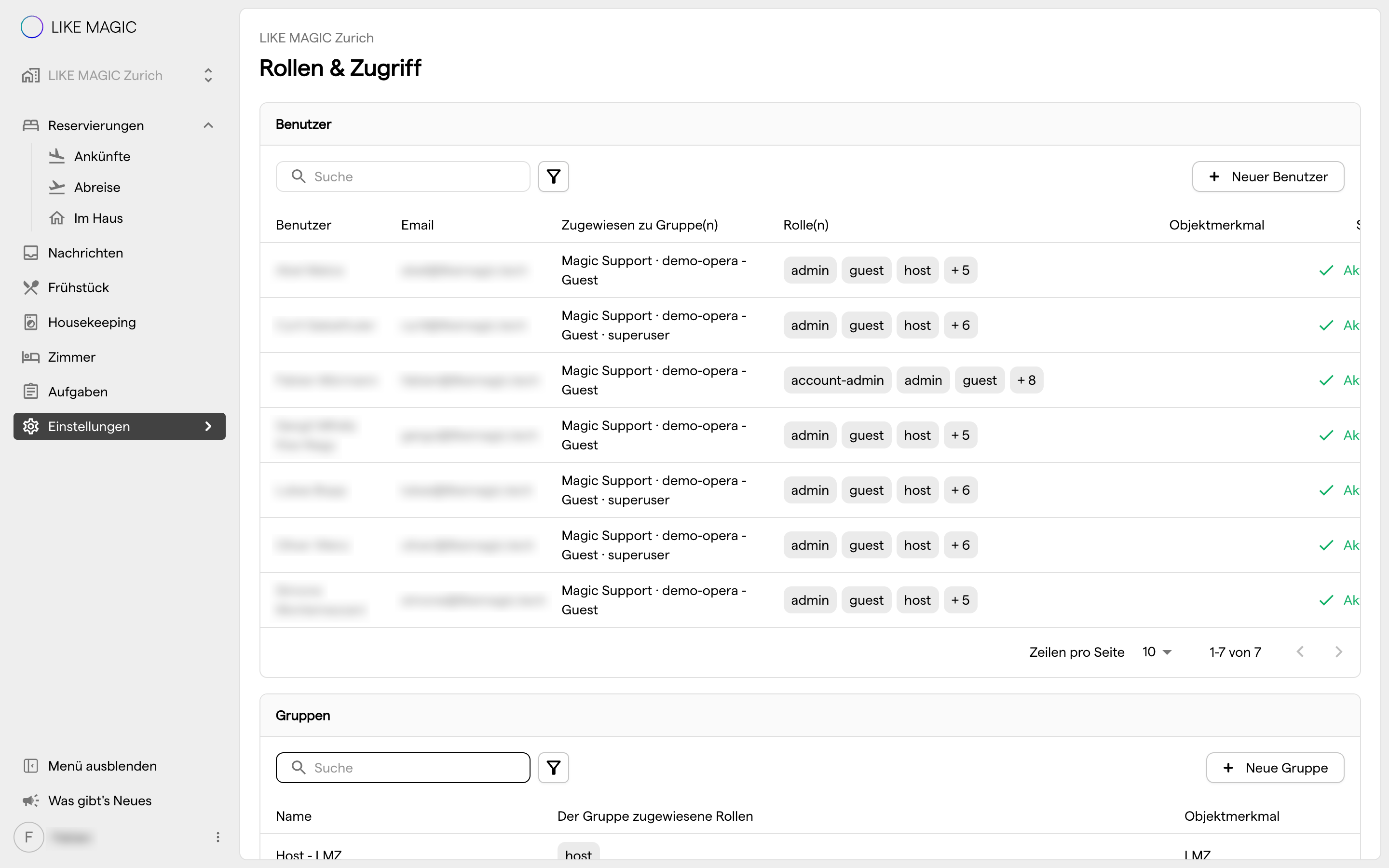
Die Funktion Rollen & Zugriff in der LIKE MAGIC Operations Platform erlaubt Account-Administratoren, Mitarbeiter-Accounts und Gruppen über alle Objekte hinweg zu verwalten. Von einer einzigen Seite aus steuerst du, wer auf die Plattform zugreifen darf, was diese Personen tun dürfen und welche Objekte für sie sichtbar sind.
Diese Funktion ist der primäre Weg, Mitarbeiter-Accounts zu verwalten, Berechtigungen zuzuweisen und Benutzer in Gruppen zu organisieren, ohne direkten Zugriff auf das zugrundeliegende Identity-System.
1. Wer kann diese Funktion nutzen?
Der Zugriff auf Rollen & Zugriff hängt von der Rolle ab, die deinem Mitarbeiter-Account zugewiesen ist:
| Rollen-Kennung | Anzeigename | Zugriffsebene |
|---|---|---|
account-admin | Account Administrator | Vollzugriff. Benutzer und Gruppen ansehen, erstellen, bearbeiten und verwalten |
account-viewer | Account Viewer | Nur lesend. Benutzer und Gruppen durchsuchen und ansehen, aber keine Änderungen vornehmen |
ℹ️ Hinweis: Wenn du die Seite zwar sehen kannst, aber beim Versuch, Änderungen vorzunehmen, Fehler erhältst, hält dein Account die Rolle
account-adminnicht. Bitte deinen Account Administrator, dir die Rolle zuzuweisen, oder beantrage sie über eine Support Anfrage.
2. Wie du zur Seite navigierst
Wenn dein Mitarbeiter-Account die Rolle account-admin oder account-viewer hat, kannst du die Seite auf zwei Wegen erreichen:
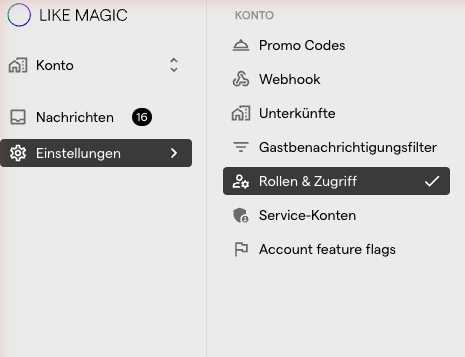
- Über die Seitenleiste: Öffne den Bereich Einstellungen und wähle Rollen & Zugriff.
- Über die direkte URL:
https://backoffice.<dein-tenant-domain>/settings-role-and-access?propertyId=account
3. Kernkonzepte
a) Benutzer
Ein Benutzer ist jeder Account, der es einer Person ermöglicht, sich in einer LIKE MAGIC Anwendung anzumelden.
- Benutzern können zusätzliche Rollen zugewiesen werden, sie können zu Gruppen hinzugefügt und mit spezifischen Objekten verknüpft werden.
- Ein Benutzer kann deaktiviert werden, wenn er keinen Zugriff mehr haben soll. Benutzer-Accounts können über dieses Tool nicht endgültig gelöscht werden. Die vollständige Account-Entfernung beantragst du über eine Support Anfrage.
b) Gruppen
Gruppen erlauben dir, gemeinsame Berechtigungen für mehrere Benutzer gleichzeitig zu verwalten. Statt jedem Benutzer einzeln Rollen und Objekte zuzuweisen, ordnest du sie einer Gruppe zu, und alle Mitglieder dieser Gruppe übernehmen diese Einstellungen.
Gruppen werden auch in Task Management und im Communication Hub verwendet, wo eine Aufgabe oder eine Konversation einer Gruppe statt einer einzelnen Person zugewiesen werden kann.
⚠️ Wichtige Einschränkungen:
- Gruppennamen können nicht geändert werden über die Operations Platform. Eine Umbenennung beantragst du über eine Support Anfrage.
- Gruppen können nicht gelöscht werden über die Operations Platform. Das Löschen beantragst du ebenfalls über eine Support Anfrage.
c) Rollen
Rollen definieren, was ein Benutzer innerhalb der LIKE MAGIC Plattform tun darf. Jeder geschützte Bereich oder jede geschützte Aktion im System prüft die Rollen eines Benutzers, bevor der Zugriff gewährt wird.
Rollen können einem Benutzer direkt zugewiesen oder über die Gruppenzugehörigkeit vererbt werden.
ℹ️ Kennung oder Anzeigename. Die Rollen-Kennung ist der technische, kleingeschriebene Name mit Bindestrich, den die Plattform speichert und den die Spalte Rolle(n) als Chip anzeigt, zum Beispiel
host,house-keeper,account-admin. Der Anzeigename ist die lesbare Form, die dieser Artikel verwendet, zum Beispiel Host, Housekeeping, Account Administrator. Die Tabelle in Abschnitt 4 zeigt beide nebeneinander. Verwende in einer Support Anfrage die Kennung.
d) Objektzuweisungen
Sowohl Benutzer als auch Gruppen können einer oder mehreren Properties zugewiesen werden. In den Tabellen erscheint diese Zuweisung in der Spalte Objektmerkmal, in den Formularen für Benutzer und Gruppen als Auf folgende Objekte anwenden.
- Wenn kein Objekt zugewiesen ist, hat der Benutzer oder die Gruppe Zugriff auf alle Objekte.
- Objektzuweisungen wirken als Filter. Sie schränken ein, welche Benutzer und Gruppen als Optionen erscheinen, wenn du Aufgaben oder Nachrichten in Task Management und im Communication Hub zuweist.
4. Benutzerrollen und Modulzugriff
Jede Rolle bestimmt, welche Bereiche der Operations Platform ein Benutzer erreicht. Die folgende Tabelle zeigt den groben Umfang jeder Rolle. Die detaillierte Berechtigungsmatrix weiter unten listet die spezifischen Module auf, die jede operative Rolle freischaltet.
| Rollen-Kennung | Anzeigename | Operativer Zugriff | Zugriff auf Einstellungen |
|---|---|---|---|
host | Host | Übersicht, Reservierungen (mit Ankünfte, Abreise, Im Hotel), Nachrichten, Frühstück, Zimmer, Aufgaben, Meldescheine, Profile, Boxen | Keiner |
house-keeper | Housekeeping | Housekeeping, Zimmer, Aufgaben, Boxen | Keiner |
breakfast-operator | Breakfast Operator | Frühstück | Keiner |
property-admin | Property Admin | Keiner | Objekt-spezifische Einstellungen für die zugewiesenen Objekte (siehe unten) |
property-viewer | Property Viewer | Keiner | Wie Property Admin, nur lesend |
account-admin | Account Administrator | Keiner | Account-weite Einstellungen (siehe unten) |
account-viewer | Account Viewer | Keiner | Wie Account Administrator, nur lesend |
Objekt-spezifische Einstellungen, erreichbar mit property-admin oder property-viewer: Objekteinstellungen, Pre-Check-in, Services, Gastzugang, Gastdaten & Aufbewahrung, Gastbenachrichtigung, Gästesegmentierung, Meldeschein, Kiosks, Second Screens, Housekeeping-Ansicht, Frühstücksansicht, Türzugang (mit Türzugangszeiten und Türzugang Codiergeräte), RemoteLock, Vorauszahlung, Theme, Sprache & Gebietsschema.
Aufgabenverwaltung auf Property-Ebene braucht property-admin. Ein Property Viewer sieht den Menüpunkt, erhält beim Öffnen der Seite aber einen Hinweis, dass er keinen Zugang hat. Auf Account-Ebene folgt der Screen dem üblichen Muster und ist mit account-admin oder account-viewer erreichbar.
Account-weite Einstellungen, erreichbar mit account-admin oder account-viewer: Rollen & Zugriff, Service-Konten, Promo Codes, Webhook, Gastbenachrichtigung, Gastbenachrichtigungsfilter, Second Screens, Aufgabenverwaltung, Theme, Sprache & Gebietsschema.
Zahlung (Property- und Account-Ebene), Buchungsmaschine (Account-Ebene) und Buchungsmaschinen-Ratenpläne (Property-Ebene, bei Properties mit Apaleo heisst der Eintrag Reihenfolge der Zimmerkategorien) sind ebenfalls mit den Rollen ihrer Ebene erreichbar, auf Property-Ebene also mit property-admin oder property-viewer und auf Account-Ebene mit account-admin oder account-viewer.
WhatsApp Channel ist der einzige Screen, der sowohl einem Account Administrator als auch einem Property Admin offensteht.
ℹ️ Initiale Einrichtung durch LIKE MAGIC. Die ersten Zuweisungen von
account-adminundaccount-viewerfür deinen Account richtet LIKE MAGIC während des Onboardings ein. Sobald dein Account einenaccount-adminhat, kann dieser Benutzer diese Rollen anderen Mitarbeiter-Accounts über dieses Tool zuweisen.
💡 Tipp: Verwende in einer Support Anfrage immer die Rollen-Kennung (zum Beispiel
house-keepermit Bindestrich). Das vermeidet Verwechslungen zwischen ähnlich benannten Rollen.
Jenseits der zuweisbaren Rollen (Service Accounts)
Zwei weitere Rollen kannst du hier zuweisen, sie verändern die Möglichkeiten in Aufgaben: task-creator erlaubt das Erstellen einer Aufgabe, task-reviewer das Freigeben oder Ablehnen einer Aufgabe in der Prüfung.
Eine Zugriffsart liegt ausserhalb der Rollen oben und wird nicht über diese Seite zugewiesen:
- Service-Konten: Maschinen-Anmeldedaten (eine Client-ID und ein Secret) für Systeme, nicht für Personen. Sie sind keine Rollen und werden nicht hier verwaltet. Du erstellst und begrenzt sie auf einer eigenen Seite. Verwende ein Service-Konto, wann immer eine Integration oder ein Skript API-Zugriff benötigt, statt einen Mitarbeiter-Login wiederzuverwenden. Siehe Service Accounts.
ℹ️ Die Rolle ist nicht die einzige Bedingung. Das Zuweisen einer Rolle macht eine Funktion nicht automatisch sichtbar. Sie muss ausserdem in deinem Pricing-Tier enthalten sein, von LIKE MAGIC für das Objekt aktiviert sein und vom PMS des Objekts unterstützt werden. Die Türzugang-Einträge erscheinen zum Beispiel nur, wenn das Objekt einen Schlossanbieter hat.
Details:
- Host hat den umfassendsten operativen Zugriff und deckt die Reservierungs-Screens, Nachrichten, Frühstück, Zimmer, Aufgaben, Meldescheine, Profile und Boxen ab. Kein Zugriff auf Einstellungen.
- Housekeeping ist auf Housekeeping, Zimmer, Aufgaben und Boxen beschränkt, passend für Mitarbeiter, die ausschliesslich im Housekeeping-Betrieb tätig sind.
- Breakfast Operator erreicht ausschliesslich Frühstück, die am stärksten eingeschränkte operative Rolle.
- Property Admin kann alle objekt-spezifischen Einstellungen innerhalb der zugewiesenen Objekte bearbeiten. Kein Zugriff auf operative Module in der Operations Platform UI.
- Property Viewer kann dieselben objekt-spezifischen Einstellungen wie ein Property Admin einsehen, aber nicht bearbeiten.
- Account Administrator kann alle Account-weiten Einstellungen bearbeiten. Kein Zugriff auf operative Module in der Operations Platform UI.
- Account Viewer kann dieselben Account-weiten Einstellungen wie ein Account Administrator einsehen, aber nicht bearbeiten.
ℹ️ Zur Rollenvererbung. Die untenstehende Matrix zeigt die direkten Berechtigungsprüfungen in der Operations Platform UI. Die Konfiguration deines Identity-Systems kann einzelnen Benutzern über zusammengesetzte Rollen oder Gruppenmitgliedschaften zusätzlichen Zugriff gewähren. Wenn du Zugriffe beobachtest, die nicht zu dieser Matrix passen, sind diese höchstwahrscheinlich über Gruppen oder zusammengesetzte Rollen eingerichtet.
⚠️ Einige fortgeschrittene Einstellungen konfiguriert LIKE MAGIC. Die Spalte Zugriff auf Einstellungen oben beschreibt, was deine Mitarbeiterrollen erreichen. Eine kleine Zahl fortgeschrittener Konfigurationsseiten steht keiner Kundenrolle zur Verfügung. Änderungen dort beantragst du über eine Support Anfrage. Zugriffe, die nicht zur Tabelle passen, meldest du auf demselben Weg.
Detaillierte Berechtigungsmatrix, operatives Personal
Die folgende Matrix deckt die drei operativen Mitarbeiterrollen ab. Die übrigen Rollen (property-admin, property-viewer, account-admin, account-viewer) sind reine Konfigurationsrollen. Ihr Zugriffsumfang ist in der Haupt-Rollentabelle oben beschrieben.
| Modul | host | house-keeper | breakfast-operator |
|---|---|---|---|
| Übersicht | ✅ | ||
| Reservierungen | ✅ | ||
| Nachrichten | ✅ | ||
| Frühstück | ✅ | ✅ | |
| Housekeeping | ✅ | ||
| Zimmer | ✅ | ✅ | |
| Aufgaben | ✅ | ✅ | |
| Meldescheine | ✅ | ||
| Profile | ✅ | ||
| Boxen | ✅ | ✅ |
✅ = Das Modul ist für diese Rolle in der Navigation · leer = für diese Rolle nicht in der Navigation.
5. Benutzer verwalten
Im Bereich Benutzer der Seite Rollen & Zugriff kannst du:
- Alle bestehenden Benutzer mit ihren aktuellen Rollen, Gruppenmitgliedschaften und Objektzuweisungen ansehen
- Neue Benutzer-Accounts erstellen
- Die zugewiesenen Rollen, Gruppenmitgliedschaften und Objektzuweisungen eines Benutzers bearbeiten
- Einen Benutzer-Account über das Aktionsmenü (⋮) auf der Benutzer-Zeile deaktivieren und einen deaktivierten Account über dasselbe Menü wieder aktivieren
- Das Passwort eines Benutzers über das Aktionsmenü (⋮) auf der Benutzer-Zeile zurücksetzen
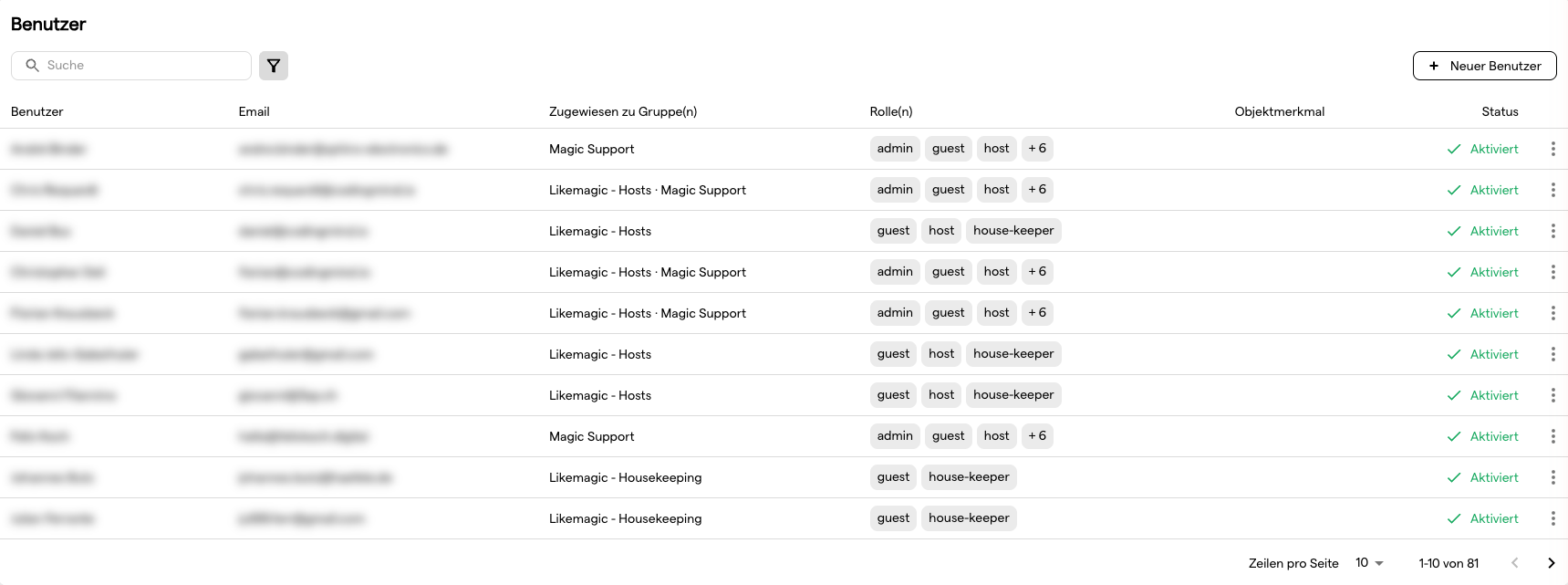
ℹ️ Die erste Ansicht der Benutzer-Tabelle ist kuratiert. Wenn du die Seite öffnest, ist die Tabelle mit den Benutzern vorgefüllt, die dieses Tool kennt: alle, die hier erstellt oder bearbeitet wurden, sowie die Benutzer, die schon eine Rolle über die Standard-Rolle
guesthinaus hatten. Alle Benutzer, die du über dieses Tool erstellst oder bearbeitest, werden ab dann automatisch in dieser Ansicht angezeigt. Verwende das Suchfeld, um andere Benutzer zu finden, die standardmässig nicht angezeigt werden.
Suchen und Filtern
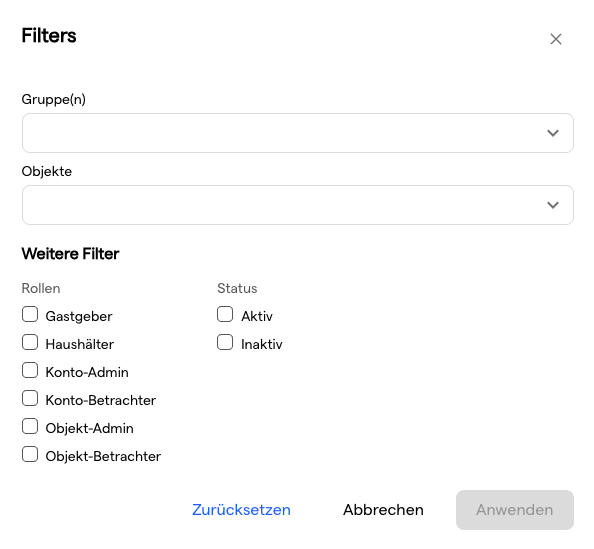
Die Benutzer-Tabelle lässt sich nach Gruppe(n), Objekte, Rollen und Status filtern. Wenn du verstehst, wie die Filter kombiniert werden, findest du schneller, was du brauchst.
- Zwischen Filtersektionen (Gruppe(n) + Objekte + Rollen + Status): Die Ergebnisse werden additiv kombiniert, eine Zeile muss also den Kriterien jeder Sektion entsprechen, in der mindestens ein Filter gesetzt ist.
- Innerhalb einer Sektion (zum Beispiel mehrere Rollen ausgewählt): Die Ergebnisse passen, wenn einer der ausgewählten Werte zutrifft.
Beispiel: Wenn du nach Rollen = host, house-keeper und Objekte = Objekt A filterst, siehst du Benutzer, die entweder die Rolle host oder house-keeper halten und dem Objekt Objekt A zugewiesen sind.
💡 Tipp: Suche und Filter arbeiten auf allen Benutzern deines Accounts, auch auf denen, die in der kuratierten Standardansicht nicht vorgefüllt sind.
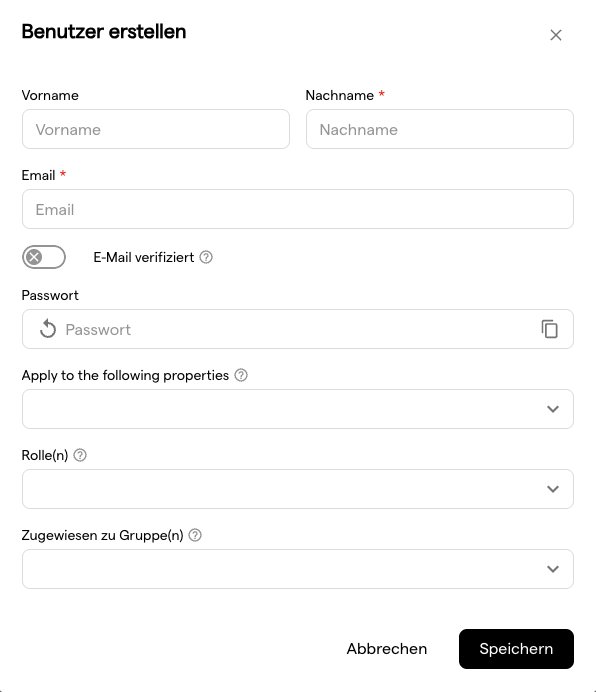
Einen neuen Benutzer erstellen
Beim Erstellen eines neuen Benutzers legst du Folgendes fest:
- Vorname, Nachname, E-Mail: grundlegende Profilinformationen.
- Passwort: wird immer als temporär behandelt. Der Benutzer muss es beim ersten Login ändern, unabhängig von anderen Einstellungen.
- E-Mail verifiziert: ein Schalter, der steuert, ob der neue Account als bereits verifiziert behandelt wird.
- Aus (Standard): Die Plattform sendet dem Benutzer automatisch eine Nachricht zur Bestätigung der E-Mail-Adresse mit einem Bestätigungslink. Der Benutzer bestätigt seine Adresse, indem er auf den Link klickt.
- An: Der Account wird sofort als verifiziert markiert. Es wird keine Bestätigungs-E-Mail gesendet. Verwende dies nur, wenn du die E-Mail-Adresse auf einem anderen Weg bereits bestätigt hast, zum Beispiel wenn du den Account stellvertretend erstellt hast und die Zugangsdaten direkt weitergibst.
- Auf folgende Objekte anwenden, Rolle(n), Zugewiesen zu Gruppe(n): siehe Kernkonzepte oben.
6. Gruppen verwalten
Im Bereich Gruppen der Seite Rollen & Zugriff kannst du:
- Alle bestehenden Gruppen mit ihren Mitgliedern, Rollen und Objektzuweisungen ansehen
- Neue Gruppen erstellen
- Die zugewiesenen Rollen, Mitglieder-Benutzer und Objektzuweisungen einer Gruppe bearbeiten
Die Gruppen-Tabelle unterstützt dasselbe Such- und Filter-Verhalten wie die Benutzer-Tabelle.

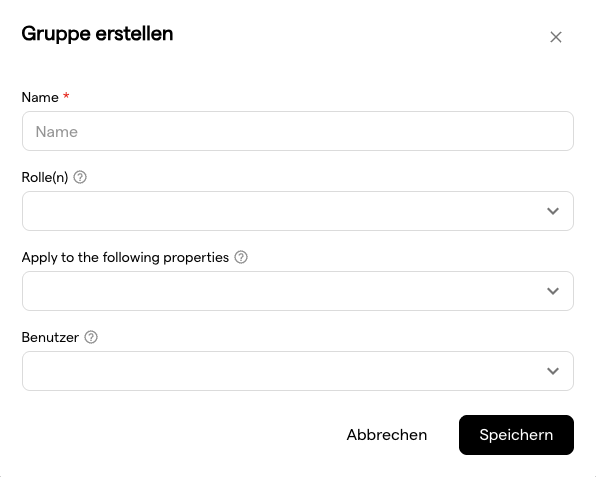
⚠️ Umbenennen oder Löschen einer Gruppe erfordert eine Support Anfrage.
7. Automatische Synchronisation mit Task Management und Communication Hub
Jede Änderung, die du an Benutzern, Gruppen, Rollen oder Objektzuweisungen vornimmst, wird automatisch mit Task Management und dem Communication Hub synchronisiert. Akteurlisten und Empfänger-Optionen bleiben ohne manuelle Schritte aktuell.
8. Brauchst du Hilfe?
Wenn du Folgendes brauchst:
- Einen Benutzer-Account endgültig löschen
- Eine Gruppe umbenennen oder löschen
- Eine eingeschränkte Rolle (zum Beispiel
adminoderoperator) einem Mitarbeiter-Account zuweisen - Zugriffsprobleme klären, die oben nicht abgedeckt sind
Beantrage das über eine Support Anfrage. Diese Aktionen stehen in der Operations Platform nicht zur Verfügung.