Theme-Konfiguration
Über die Theme-Konfiguration gibst du dem gästeseitigen Erlebnis (der Guest-Journey-Web-App, dem Kiosk, dem Second Screen und der Booking Engine) die Marke deiner Property: deine Farben, deine Schriften, das Erscheinungsbild von Buttons und App-Leiste. Sie liegt in der Operations Platform unter Einstellungen → Theme und wird hierarchisch angewendet, sodass ein Theme auf Account-Ebene vererbt oder pro Property überschrieben werden kann.
Dieser Artikel richtet sich an den Operator/Administrator, der das Theme konfiguriert, nicht an Gäste.
1. Wer kann das nutzen
Den Bildschirm Theme gibt es auf Account- und auf Property-Ebene. Um das Theme auf Account-Ebene zu bearbeiten, brauchst du die Rolle Account Administrator (account-admin); für das Theme einer Property die Rolle Property Admin (property-admin). Account Viewer und Property Viewer sehen das Theme nur lesend. Ist der Bildschirm für dich nicht sichtbar oder schreibgeschützt, erlaubt deine Rolle es nicht. Bitte dann eine Person mit Admin-Rolle, die Änderung vorzunehmen.
2. Wo das Theme gilt
Das Theme steuert die gästeseitigen Oberflächen, nicht die Operations Platform selbst:
- die Guest-Journey-Web-App (Pre-Check-in, Check-in, My Stay, Checkout),
- den Self-Service-Kiosk,
- den Second Screen,
- die Internet Booking Engine (IBE).
Da diese Oberflächen dasselbe Theme lesen, hält eine einzige Änderung jeden Gäste-Touchpoint visuell konsistent.
3. Vererbung von Account zu Property
Das Theme ist Teil der Frontend-Konfiguration und wird hierarchisch aufgelöst:
- Lege ein Theme einmal auf Account-Ebene fest, und jede Property erbt es.
- Überschreibe einzelne Werte auf Property-Ebene, wo eine Property abweichen muss (zum Beispiel eine Sub-Marke mit einer anderen Primärfarbe).
Eine Property trägt nur die Werte, die du ausdrücklich überschreibst; alles andere erbt weiter vom Account.
4. Was du konfigurieren kannst
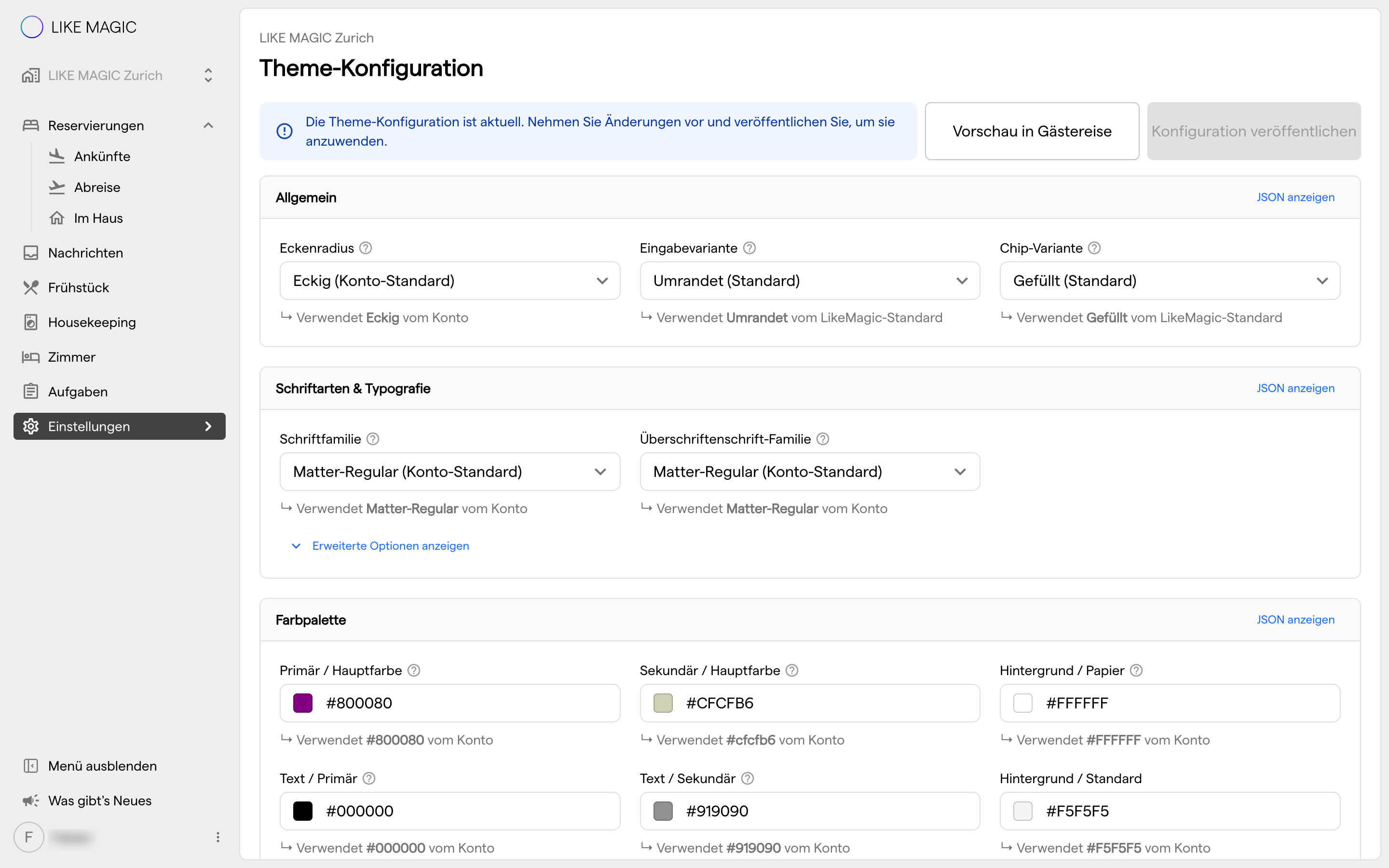
Der Bildschirm ist in Abschnitte unterteilt, jeder davon eine Gruppe verwandter Werte:
| Abschnitt | Was er steuert |
|---|---|
| Allgemein | Die Grundform der Oberfläche: abgerundete oder eckige Ecken, und ob Eingabefelder und Chips umrandet oder gefüllt sind. |
| Schriftarten & Typografie | Die Schriftfamilie für gästeseitige Texte und die für Überschriften, dazu Grösse, Schriftstärke, Laufweite und Grossschreibung je Textstil. |
| Farbpalette | Die Primär- und Sekundärfarbe, die Hintergrund- und Textfarben sowie die Statusfarben (Fehler, Erfolg, Warnung, Info). |
| Buttons | Die Farben von primären und sekundären Buttons, ihren Eckenradius sowie Schriftgrösse, Schriftstärke, Laufweite und Grossschreibung. |
| App-Leiste | Die Farben der oberen Leiste auf Mobilgeräten und am Desktop, ihre untere Begrenzung und ihre Schriftgrösse. |
| Untere Navigation | Die Icon-Farbe der unteren Navigation auf Mobilgeräten, ihre Laufweite und Grossschreibung. |
| My-Stay-Flächen | Die Farben der Flächen für My-Stay-Navigation, Events, Hero und Artikel. |
| PWA | Den App-Namen und den Kurznamen, die ein Gast sieht, wenn er die Web App auf dem Smartphone installiert. |
Jeder Abschnitt zeigt zuerst seine alltäglichen Werte. Erweiterte Optionen anzeigen blendet die übrigen ein, und JSON anzeigen zeigt die gespeicherte Konfiguration des Abschnitts.
ℹ️ Hinweis: Farben werden nach Rolle angewendet (primär, sekundär, Fehler, Erfolg, Warnung, Info), nicht Pixel für Pixel. Wähle Farben mit ausreichend Kontrast, damit gästeseitige Texte und Buttons sowohl auf hellen Hintergründen als auch auf Fotos lesbar bleiben.
5. Publizieren und Vorschau
Theme-Änderungen sind Konfigurationsänderungen: bearbeiten, prüfen, veröffentlichen. Vorschau in Gästereise öffnet die Gästereise mit deinen noch nicht veröffentlichten Werten, sodass du eine Änderung ansehen kannst, bevor sie live geht. Bis du mit Konfiguration veröffentlichen veröffentlichst, sehen Gäste weiterhin das aktuelle Theme. Danach wird das neue Theme von den gästeseitigen Oberflächen übernommen, die es lesen.
🧩 Tipp: Ändere einen Abschnitt nach dem anderen (zum Beispiel die Farbpalette) und prüfe ihn auf der Gästereise und dem Kiosk, bevor du weitermachst. So siehst du genau, was jeder Wert verändert hat.
6. Fazit
Mit der Theme-Konfiguration gibst du jeder gästeseitigen Oberfläche von einer Stelle aus deine Marke, mit Standardwerten auf Account-Ebene und Overrides pro Property. Lege Palette, Typografie, Buttons und App-Leiste fest, veröffentliche, und Gästereise, Kiosk, Second Screen und Booking Engine werden zusammen aktualisiert.