Prismic (Artikel anordnen)
Die Darstellung vom Digitalen Gästeportal beeinflussen.
Einleitung
Die Artikel im Digitalen Gästeportal können mit dem Typen Article Ordering sortiert werden. Wir leiten dich hiermit durch den Prozess.
1. Article Ordering erstellen
Als Erstes muss man auf die Hauptseite von Prismic gehen und auf den violetten Knopf rechts mit der Beschriftung "Create new" klicken. Danach erscheint die Möglichkeit, auszuwählen, was genau erstellt werden soll. Dort wählt man den Typen Article Ordering aus.
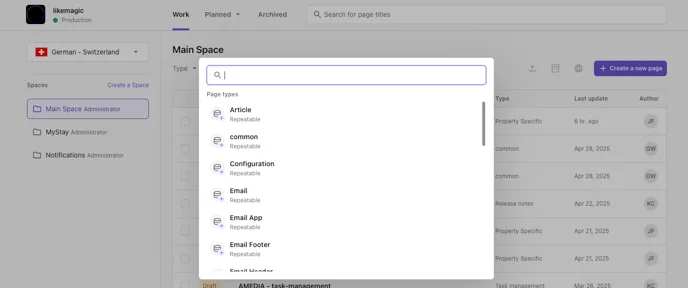
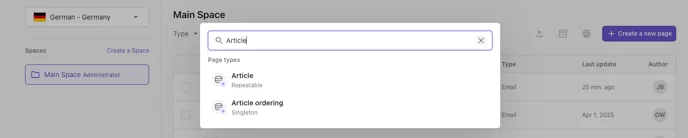
Hinweis: Dieses Dokument wird einmalig erstellt und für alle Standorte im Multiproperty-Setup verwendet. Über die Eingabe der Property-IDs wird gesteuert, bei welchen Standorten der Artikel im Digitalen Gästeportal angezeigt wird.
2. Die Artikel anordnen
Artikel Hinzufügen
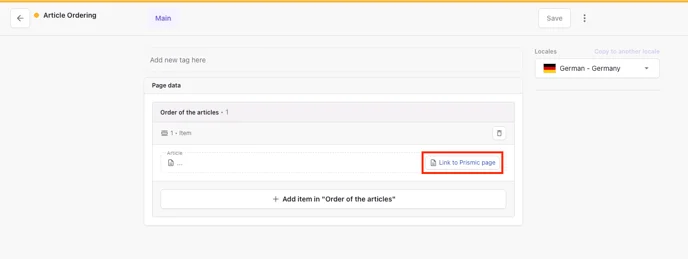
Klicke dazu im neu erstellten Dokument auf Link to Prismic page:
Wähle danach den erstplatzierten Artikel oder Link aus und klicke auf die betreffende Kachel:
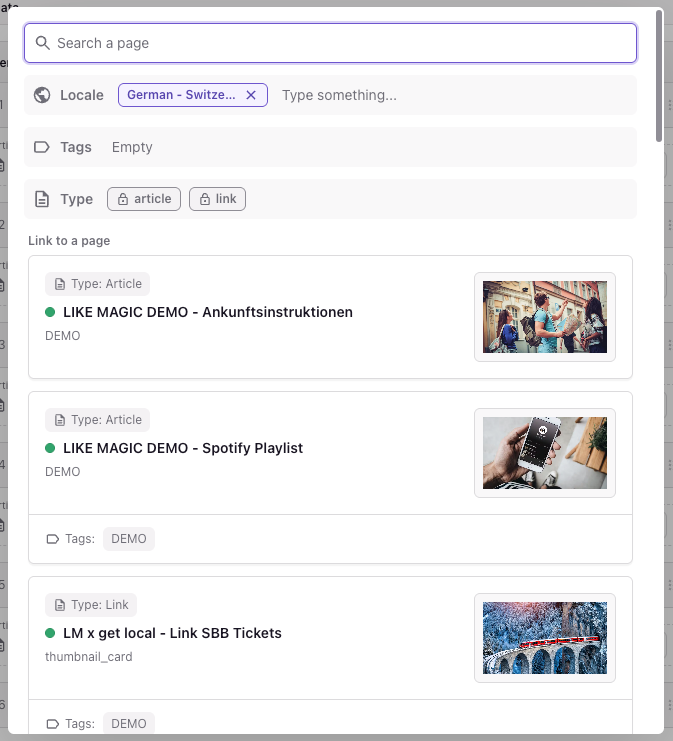
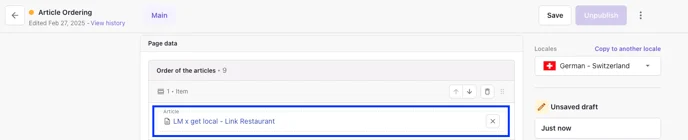
Wiederhole diesen Schritt bis du alle gewünschten Artikel & Links hinzugefügt hast.
Artikel Sortieren
Die Anzeigereihenfolge der Artikel im Dokument Article Ordering entspricht exakt der Reihenfolge, in der sie im Digitalen Gästeportal dargestellt werden.
Um die Reihenfolge zu ändern, gibt es zwei Möglichkeiten:
- Pfeile verwenden: Klicke auf die Auf- oder Abwärtspfeile rechts neben dem jeweiligen Artikel (siehe Screenshot), um ihn eine Position nach oben oder unten zu verschieben.
- Drag & Drop: Klicke und halte die Artikelzeile (grau), ziehe sie an die gewünschte Position und lasse sie dort los.
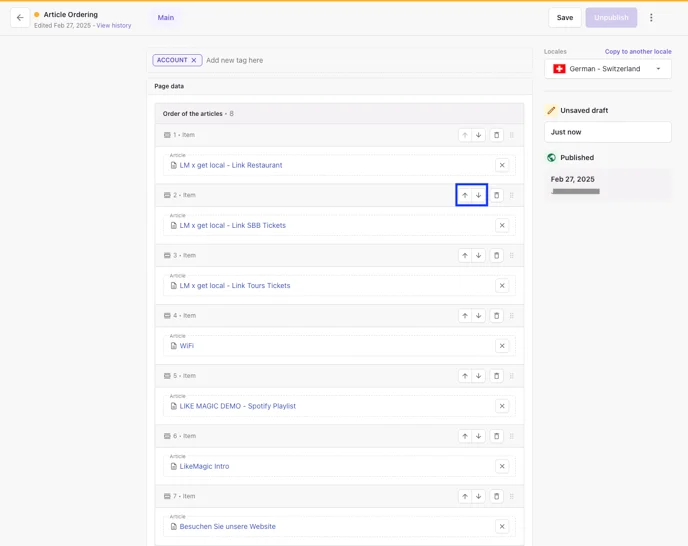
Vergiss nicht zu speichern (Save oben rechts) und deine Änderungen zu veröffentlichen (Publish).
3. Zukünftige Änderungen vornehmen
Neu erstellte Artikel oder Links werden nicht automatisch angezeigt. Sie müssen zuerst manuell ins Dokument Article Ordering eingefügt werden, damit sie im Gästeportal erscheinen.
4. Fazit
Mit dem Article Ordering steuerst du, in welcher Reihenfolge deine Artikel im Digitalen Gästeportal angezeigt werden.
Vergiss nicht, nach jeder Änderung zu speichern und zu veröffentlichen, damit deine Anpassungen sofort sichtbar sind. Wenn du neue Artikel oder Links erstellst, füge sie manuell in das Article Ordering Dokument ein. Nur so erscheinen sie korrekt im Portal.