Prismic (Artikel)
Hier findest du die Anleitung, wie du einen Artikel für das Digitale Gästeportal in Prismic erstellst.
Einleitung
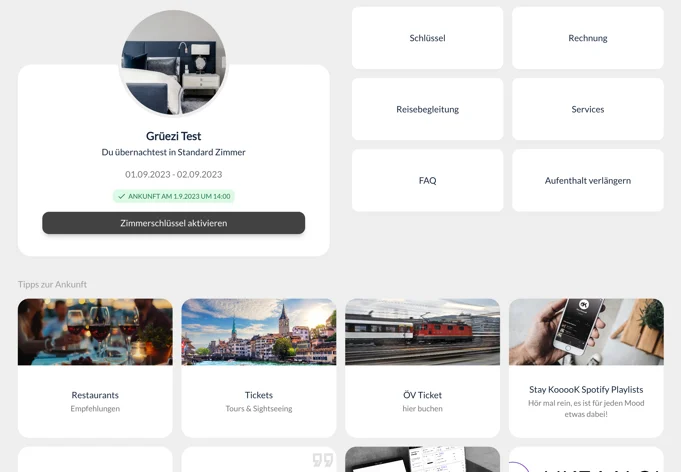
Ein Artikel im digitalen Gästeportal bietet deinen Gästen hilfreiche Informationen: z. B. zu öffentlichen Verkehrsmitteln, Restaurantempfehlungen oder dem WLAN-Zugang. So unterstützt du sie optimal während ihres Aufenthalts.
1. Einrichtung
So gehst du vor:
-
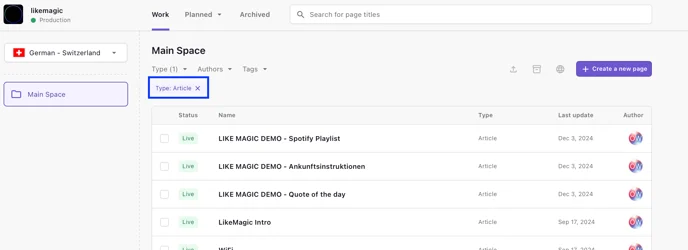
Melde dich in deinem Prismic an: Gehe auf die Prismic-Website und melde dich mit deinen Zugangsdaten an.
-
Filtere über „Type - Article“: Nachdem du dich eingeloggt hast, kannst du den Filter „Type - Article“ anwählen. Dadurch werden alle bereits erstellten Artikel angezeigt.
-
Artikel anpassen oder neue Artikel erstellen:
- Bestehende Artikel bearbeiten: Wenn du Änderungen an einem bestehenden Artikel vornehmen möchtest, klicke einfach auf den gewünschten Artikel. Dort kannst du den Inhalt anpassen.
- Neuen Artikel erstellen: Falls du einen neuen Artikel erstellen möchtest, klicke auf den Button „Create New“ und wähle „Article“ aus. Du kannst dann einen neuen Artikel von Grund auf erstellen.
Nutze die bestehenden Artikel als Orientierung, falls du neue Artikel erstellen möchtest oder Anpassungen vornehmen willst.
2. Artikel Struktur
Ein Artikel besteht aus drei Hauptsektoren:
- Main: Der Main-Sektor enthält die wichtigsten Informationen des Artikels. Hier gibst du den Titel des Artikels, die Hauptbeschreibung und alle zentralen Inhalte ein. Der Main-Sektor ist der erste Bereich, den die Leser sehen, und daher besonders wichtig, um die Kernaussage des Artikels klar und verständlich zu kommunizieren.
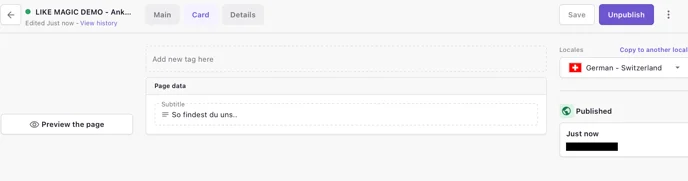
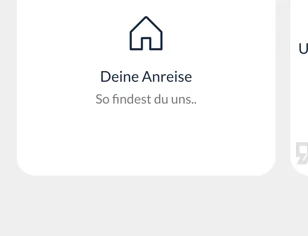
- Card: Der Card-Sektor wird verwendet, um eine Vorschau des Artikels darzustellen. Hier kannst du eine Kurzzusammenfassung des Artikels hinzufügen, die im Artikel unter dem Titel erscheint. Dieser Bereich sorgt dafür, dass der Artikel in einer Übersicht gut aussieht und zum Klicken anregt.
- Details: Der Details-Sektor enthält detaillierte Informationen, die im Artikel erscheinen. Hier kannst du vertiefende Beschreibungen, Listen, Bilder oder weiterführende Links einfügen. Dieser Bereich bietet den Lesern tiefergehende Informationen und hilft, das Thema des Artikels weiter auszuführen.
Jeder dieser Sektoren trägt dazu bei, den Artikel strukturiert und übersichtlich zu gestalten, sodass die Leser sowohl eine schnelle Übersicht als auch detaillierte Informationen erhalten können.
a) Main

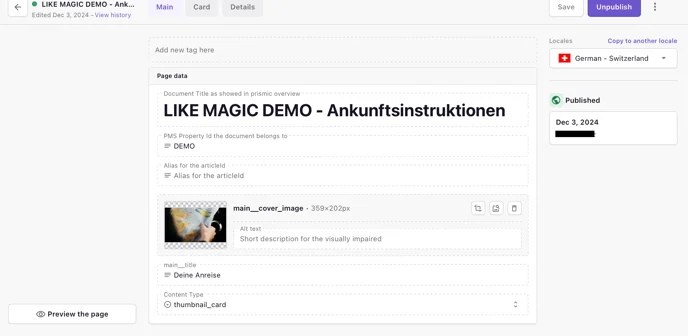
- Document Title (wie in Prismic angezeigt): Unter „Document Title“ kannst du deinen Artikel benennen, sodass du ihn später in Prismic wiederfindest. Dieser Titel dient nur zur internen Identifikation und wird nirgendwo anders angezeigt.
- PMS ID eintragen: Darunter musst du zwingend die PMS ID der Property eintragen, damit der Artikel korrekt auf deiner Plattform erscheint. Ohne diese ID wird der Artikel nicht angezeigt.
- Image: Beim Image-Feld kannst du ein beliebiges Foto oder Icon hochladen, das im Gästeportal für deinen Artikel erscheinen soll. Klicke auf das mittlere Icon, um ein Bild oder Icon hochzuladen. Achte darauf, dass das Bild die richtige Grösse und das richtige Format hat, um optimal im Digitalen Gästeportal angezeigt zu werden.
Unter Main_title kannst du deinem Artikel einen Namen geben. Dieser Titel wird im Digitalen Gästeportal angezeigt.
Unter Content Type kannst du auswählen, wie das Bild oder Icon in deinem Gästeportal angezeigt werden soll.
Stelle sicher, dass du den richtigen Content Type auswählst, damit das Bild in der gewünschten Form angezeigt wird und den Artikel visuell unterstützt.

thumbnail_card:
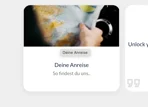
avatar_card:

icon_card: Bei Icon musst du das Image zu einem Icon wechseln, damit es korrekt angezeigt wird.

b) Card
Der Card-Sektor enthält den Text, der unterhalb des Titels erscheint. Hier kannst du eine kurze Zusammenfassung oder eine Vorschau des Artikels eingeben, die den Leser anregen soll, mehr zu erfahren. Der Text im Card-Bereich sollte prägnant und ansprechend sein, da er die erste Information darstellt, die der Leser sieht, wenn er den Artikel auf deinem Digitalen Gästeportal betrachtet.
Dieser Bereich ist wichtig, um das Interesse der Leser zu wecken und sie dazu zu ermutigen, den vollständigen Artikel zu öffnen.
c) Details
Im Details-Sektor kannst du alle Angaben einfügen, die im Artikel erscheinen sollen. Hier hast du die Möglichkeit, den Hauptinhalt des Artikels zu verfassen, z. B. detaillierte Beschreibungen, Anweisungen, zusätzliche Informationen oder weiterführende Links.
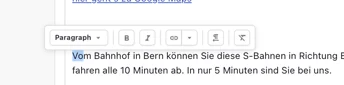
Wenn du den Text markierst, kannst du verschiedene Textformatierungen vornehmen, wie zum Beispiel:
- Schriftart anpassen (fett, kursiv, unterstrichen, etc.)
- Links einfügen, um den Leser zu externen Seiten oder weiterführenden Inhalten zu führen
Dieser Bereich ist der ausführlichste Teil des Artikels, der dem Leser die detaillierten Informationen liefert, die er benötigt. Achte darauf, den Text klar und gut strukturiert zu präsentieren, damit er leicht verständlich ist.
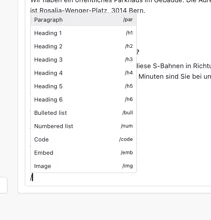
Mit einem / (Slash) kannst du im Details-Sektor von Prismic ganz einfach weitere Inhalte wie Bilder, Links, Titel und Nummerierungen hinzufügen.
Wenn du im Textbereich ein / eintippst, öffnet sich ein Menü mit verschiedenen Optionen, die du in deinen Artikel einfügen kannst.
Diese Funktion macht es einfach, den Artikel interaktiv und visuell ansprechend zu gestalten, ohne dass du den Textbereich verlassen musst.
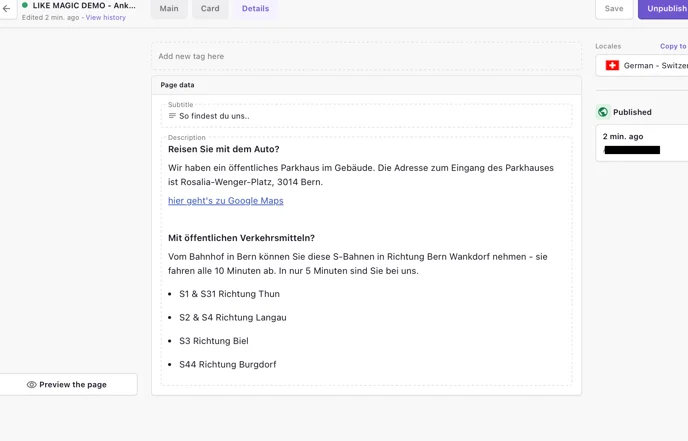
Vergiss nicht, nach dem Erstellen und Bearbeiten deines Artikels in Prismic auf „Save“ und „Publish“ zu klicken, damit alle Änderungen gespeichert und veröffentlicht werden.
Passe den Artikel auch in allen relevanten Sprachen an, falls deine Gästeplattform mehrere Sprachen unterstützt. Der Artikel erscheint im Digitalen Gästeportal erst, wenn alle diese Schritte erledigt sind.
Die Sortierung der Artikel im Gästeportal erfolgt zentral über Article Ordering.
3. Sichtbarkeit von Artikeln steuern (Filter)
Standardmässig erscheint ein veröffentlichter Artikel für alle Gäste deiner Property. Mit dem Feld PMS ID und den Dokument-Tags in Prismic filterst du, wer einen Artikel oder Link im Digitalen Gästeportal sieht. Tags fügst du im Tag-Feld des Prismic-Dokuments hinzu; jeder der folgenden Tags muss exakt so geschrieben werden.
a) Nach Property filtern
Das Feld PMS ID im Main-Sektor bindet den Artikel an eine Property:
- PMS ID gesetzt: der Artikel erscheint nur für Gäste dieser Property.
- PMS ID leer: der Artikel erscheint für alle Properties deines Accounts.
ℹ️ Ein Artikel kann nur eine Property referenzieren. Soll derselbe Inhalt bei mehreren (aber nicht allen) Properties erscheinen, lege pro Property einen Artikel an.
b) Nach Gäste-Login filtern
Zwei Tags steuern die Sichtbarkeit danach, ob der Gast in seinem Gast Benutzer Account eingeloggt ist:
AUTH: der Artikel wird nur angezeigt, wenn der Gäste-Login für deine Property aktiviert ist. Travel Buddies sehen ihn nie. Siehe Travel Buddy.UNAUTHENTICATED: der Artikel wird nur Gästen angezeigt, die nicht eingeloggt sind.
c) Artikel nur über Direktlink zeigen
DIRECT_LINK_ONLY: der Artikel erscheint nie in der Artikelliste des Portals. Gäste können ihn nur über seine direkte URL öffnen, zum Beispiel aus einer Notification oder über einen QR-Code. Nutze das für Inhalte, die du gezielt verteilen willst.
d) Nach gebuchter Leistung filtern
SERVICE: kombiniere diesen Tag mit einem oder mehreren Service-Codes (jeder als eigener Tag). Der Artikel wird nur Gästen angezeigt, deren Reservierung mindestens eine der getaggten Leistungen enthält: zum Beispiel Pflegehinweise, die nur Gäste mit Spa-Buchung sehen sollen.
e) Nach Zimmerkategorie filtern
UNIT_GROUP: kombiniere diesen Tag mit einer oder mehreren Unit-Group-IDs (jede als eigener Tag). Der Artikel wird nur Gästen angezeigt, deren Reservierung in einer der getaggten Zimmerkategorien liegt: zum Beispiel eine Bedienungsanleitung, die nur für Suiten gilt.
⚠️ Service-Codes und Unit-Group-IDs müssen exakt den Werten aus deinem PMS entsprechen. Ein Tippfehler blendet den Artikel still für alle aus, für die er gedacht war.
f) Nach Gästesegment filtern
-
SEGMENT: kombiniere diesen Tag mit einem oder mehreren Segmentcodes (jeder als eigener Tag). Der Artikel wird nur Gästen angezeigt, deren Reservierung eines der getaggten Segmente trägt: zum Beispiel ein Infoartikel für Langzeitgäste, den nur Langzeitgäste sehen. Die Codes sind die aus den Segmentregeln deiner Property, siehe Gästesegmentierung.
⚠️ Der Segmentcode allein bewirkt nichts. Ohne den Tag
SEGMENTwird ein Artikel mitLONG_STAYallen Gästen angezeigt. -
EXCLUDED_SEGMENT: kombiniere diesen Tag mit einem oder mehreren Segmentcodes (jeder als eigener Tag). Der Artikel wird vor Gästen verborgen, deren Reservierung eines der getaggten Segmente trägt, und allen anderen gezeigt: zum Beispiel ein Willkommensartikel, den wiederkehrende Gäste nicht noch einmal sehen sollen.
ℹ️ Ein segmentgefilterter Artikel braucht eine Reservierung zum Abgleich und erscheint deshalb nie im Info Stay, wo keine Reservierung und damit kein Segment bekannt ist.
⚠️ Setze SEGMENT und EXCLUDED_SEGMENT nie auf denselben Artikel. Die Tags sind eine einzige flache Liste, nichts sagt also, welcher Code zu welchem der beiden gehört. Ein Artikel mit beiden wird vor allen verborgen.
⚠️ Nutze einen Filter-Tag pro Artikel. SERVICE, UNIT_GROUP und SEGMENT werden nicht kombiniert: trägt ein Artikel mehrere davon, entscheidet SERVICE, dann UNIT_GROUP, und SEGMENT greift nur, wenn keiner der beiden anderen am Artikel hängt. Ein Artikel mit SERVICE und SEGMENT wird also allein nach der Leistung gefiltert, nicht nach beidem. EXCLUDED_SEGMENT ist die Ausnahme. Es wird zuerst geprüft und verbirgt den Artikel unabhängig von den anderen Tags.
ℹ️ Diese Filter greifen auch, wenn deine Artikel über das Article Ordering kuratiert werden. Die Sortierung bestimmt, welche Artikel in welcher Reihenfolge erscheinen, und die Filter oben werden zusätzlich angewendet.
4. Fazit
Ein Artikel besteht aus drei Sektoren. Main trägt Titel, PMS ID und Bild, Card den Vorschautext unter dem Titel, und Details den vollständigen Inhalt des Artikels.
Trage die PMS ID korrekt ein und veröffentliche deine Inhalte in allen relevanten Sprachen. Ohne PMS ID wird der Artikel nicht angezeigt, und eine nicht übersetzte Sprachversion bleibt leer.