Prismic (E-Mails)
Hier findest du Erklärungen dazu, wie E-Mail Templates in Prismic aufgebaut sind und wie du sie bearbeitest.
Einleitung
Alle E-Mails können in Prismic angepasst werden, damit sie den Anforderungen deines Hotels entsprechen. Hier wird dir der Aufbau der Nachrichten und das Bearbeiten in Prismic erklärt.
1. E-Mail Vorlagen in Prismic finden
Die E-Mails kannst du in Prismic unter Type: Email filtern. Sobald du diesen Filter anwendest, erscheinen alle E-Mails, die im Gäste-Messaging-Flow versendet werden. Hier findest du alle E-Mail-Vorlagen, die für automatische Kommunikation verwendet werden, wie z.B. Buchungsbestätigungen, Erinnerungen oder Stornierungsbenachrichtigungen.
Von hier aus kannst du jede Vorlage auswählen und anpassen.
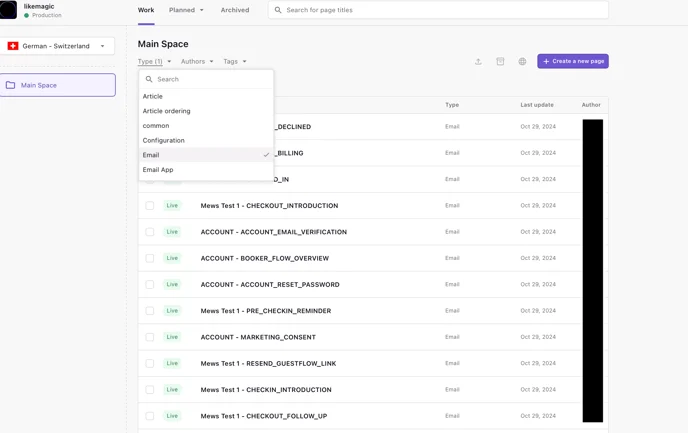
Klicke auf die E-Mail, die du gerne bearbeiten möchtest. Sobald du auf die gewünschte E-Mail-Vorlage klickst, öffnet sich der Editor, in dem du den Inhalt und das Design der E-Mail anpassen kannst. Hier kannst du Texte und Bilder anpassen, um die E-Mail an die spezifischen Bedürfnisse deines Hotels anzupassen.

Sobald du auf die gewünschte E-Mail klickst, gelangst du zur folgenden Ansicht:
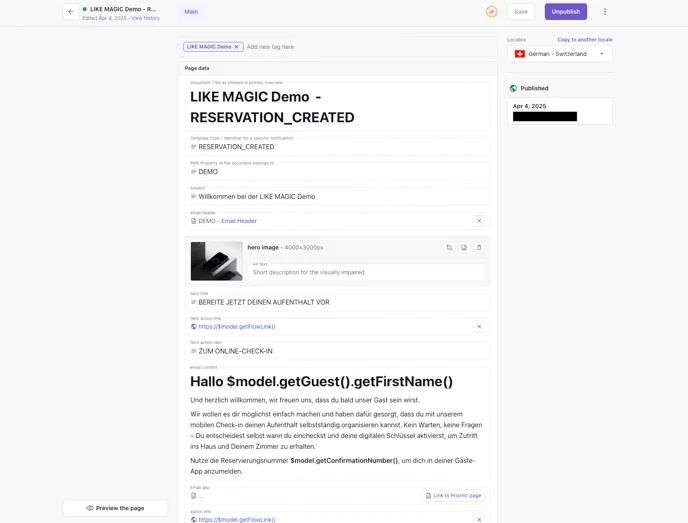
Felder die ständig gleich bleiben sollten und eher technischer Natur sind, sind die ersten drei:
- "Document Title as showed in prismic overview": Titel der Vorlage (interne Bezeichnung)
- "Template Type - Identifier for a specific notification": Titel der Vorlage (technisch)
- "PMS Property ID the document belongs to": Die Property-ID (technisch)
2. E-Mail Vorlagen bearbeiten
a) Betreff
- "subject": Hier wird der Betreff der E-Mail eingefügt.
E-Mail Spam Filter vermeiden: Vermeide im Betreff deiner E-Mail durchgehende Grossbuchstaben (CAPS) und überflüssige Ausrufezeichen. Spam-Filter stufen solche "schreienden" Betreffzeilen oft als unseriös ein und sortieren deine Nachricht möglicherweise aus. Formuliere deinen Betreff klar und sachlich, damit deine E-Mail sicher beim Empfänger ankommt.
b) Header
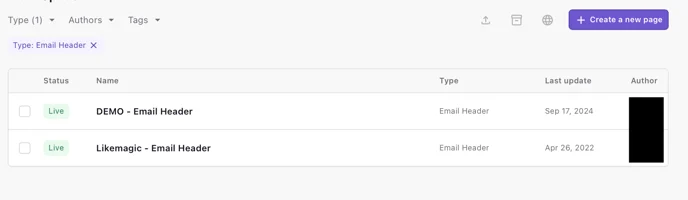
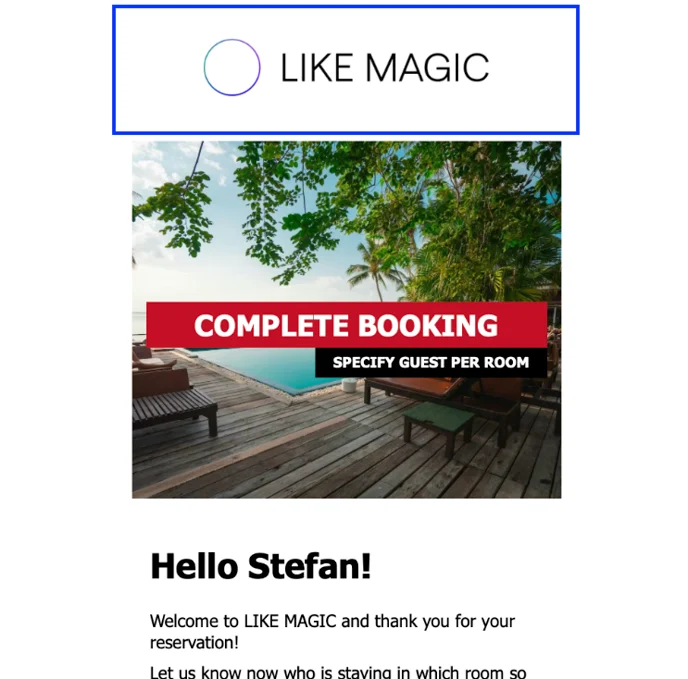
Unter "Email Header" kannst du den Header deiner E-Mails hinzufügen.
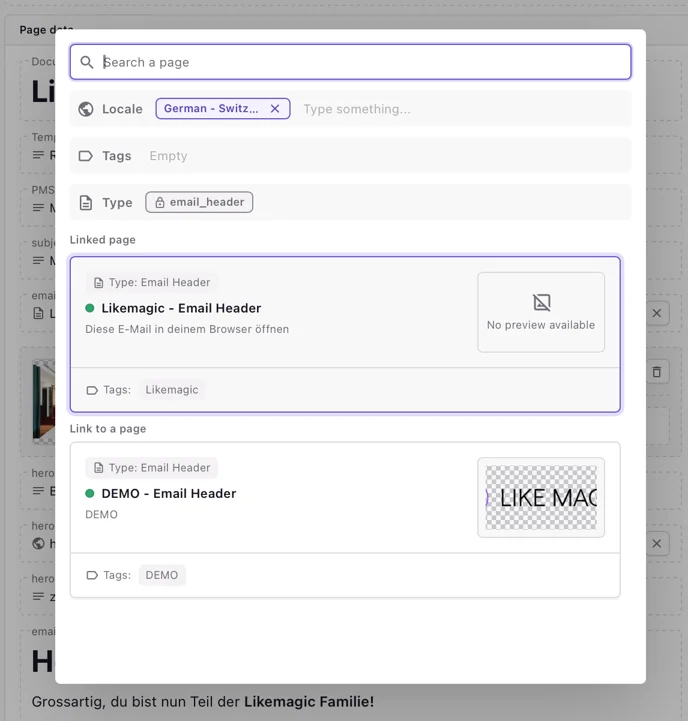
Falls du einen neuen Header hinzufügen möchtest, kannst du auf die Prismic-Übersichtsseite zurückkehren und unter „Create New“ einen neuen Header erstellen. Es ist jedoch oft einfacher, einen bereits existierenden Header anzupassen. Klicke einfach auf den vorhandenen Header, um ihn zu bearbeiten und die gewünschten Änderungen vorzunehmen. So sparst du Zeit und musst nicht alles von Grund auf neu erstellen.
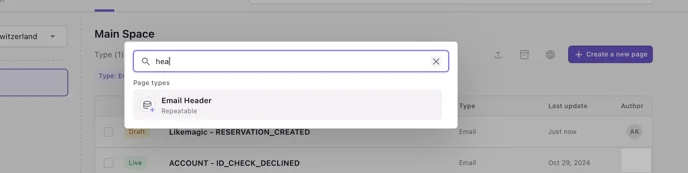
Vergiss nicht, die Änderungen in die anderen Sprachen zu kopieren und den korrekten Header in deine E-Mail einzufügen, damit alles in allen Sprachversionen einheitlich und korrekt dargestellt wird.
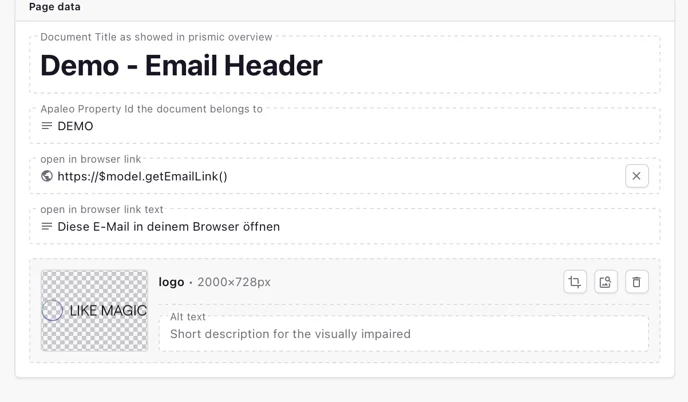
Beispiel von einem befüllten Header:
- Es ist hilfreich die "Diese E-Mail in deinem Browser öffnen" Funktion zu verlinken mit folgender Formel: https://$model.getEmailLink()
Hinweis: Eine Footer-Aktualisierung wird nicht automatisch auf bestehende E-Mail-Nachrichten angewendet, beantrage die Synchronisierung über alle deine E-Mail-Nachrichten über eine Support Anfrage.
c) Hero (Bild, Texte und Links)
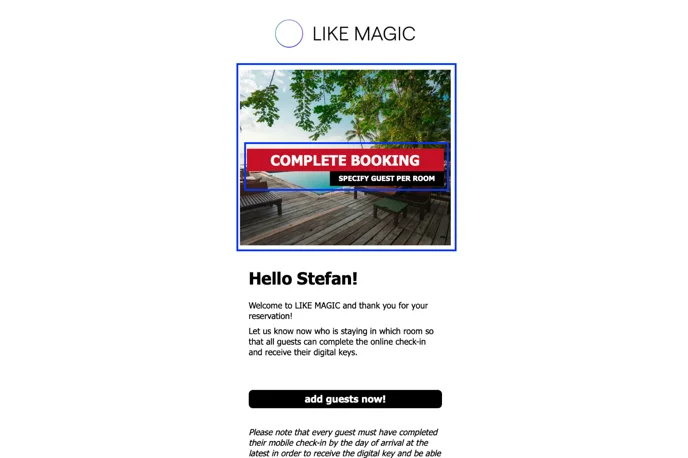
- "Hero Image": per "drag and drop" oder mit Klick auf "Select Image" kann ein Bild aus der Mediengalerie von Prismic ausgewählt und hinzugefügt werden:
Achtung: Bilder müssen immer einen passenden Alternativtext haben (EU Accessibility Act 2025).

- "Hero Title": Hier kannst du den Titel für den Textabschnitt auf dem Bild der E-Mail ändern.
- "Hero Action Link": Hier ist die Verlinkung (optimalerweise die gleiche wie unten beim "Action Link") des Schriftzuges im "Hero Image" zu hinterlegen.
- "Hero Action Text": Das Label steuert den Text für den verlinkten Schriftzug im Hero-Bereich der E-Mail.
Tipp: Passe den Text so an, dass er klar und ansprechend für die Empfänger ist und die gewünschte Aktion unterstützt. Z.B. "Bereite jetzt deinen Aufenthalt vor."
Hinweis: Damit das ganze Hero-Element erscheint, müssen Link, Text und Bild vollständig vorhanden sein. Ist eines davon nicht gesetzt, wird dieses Element nicht gezeigt.
d) Text Inhalte
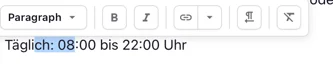
Unter "Email Content" kannst du den Inhalt der E-Mail beliebig anpassen. Hier hast du die Möglichkeit, den Text zu bearbeiten. Du kannst Textformatierungen wie fett, kursiv oder Links verwenden, um den Inhalt klar und ansprechend zu gestalten.
Markiere den betroffenen Textbereich, um das Formatierungsmenü zu öffnen:
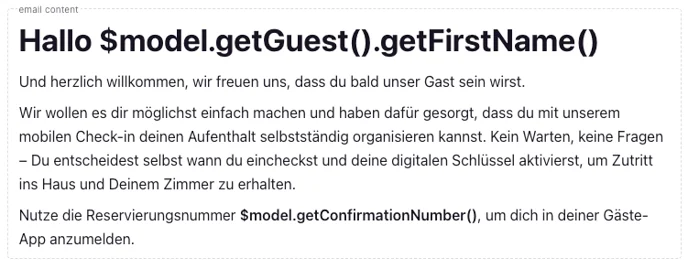
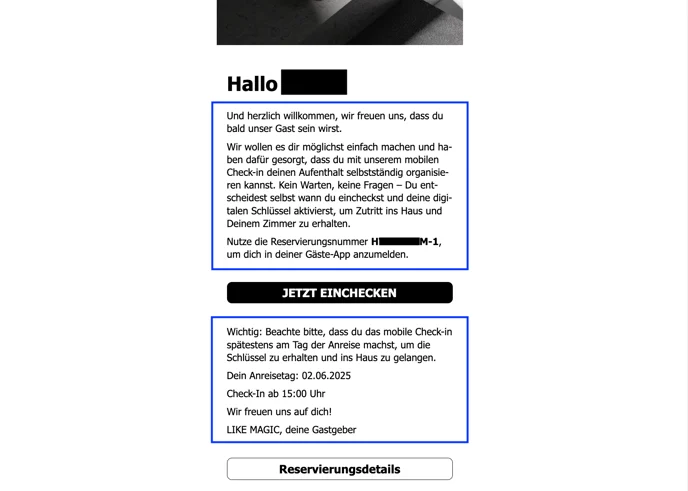
Passe den "Email Content" so an, dass die E-Mail deinen Anforderungen entspricht und eine klare, zielgerichtete Kommunikation mit deinen Empfängern bietet. Das ist auch der Ort, wo bei Pre-Stay Nachrichten die Buchungs-ID, also Bestätigungsnummer mit folgender Formel
$model.getConfirmationNumber()
platziert wird, damit Gäste sich authentifizieren können.
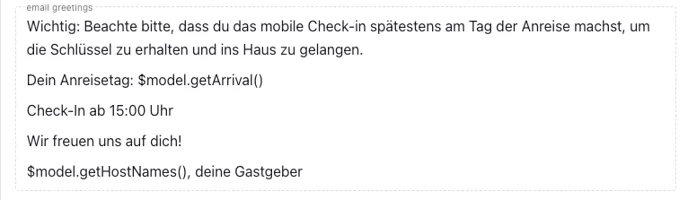
- Unter "Email Greetings" kannst du dasselbe für die Grussformel und den Abschluss der E-Mail machen.
e) Call to Action Buttons
Jede E-Mail hat einen Zweck. Der Call to Action Button weist darauf hin bzw. hilft dem Leser der E-Mail den Zweck der E-Mail zu erfüllen.
- "Action Link": Hier ist die Verlinkung des Call to Action Buttons zu hinterlegen.
- "Action Text": Das Label steuert den Text für den Call to Action Button der E-Mail.
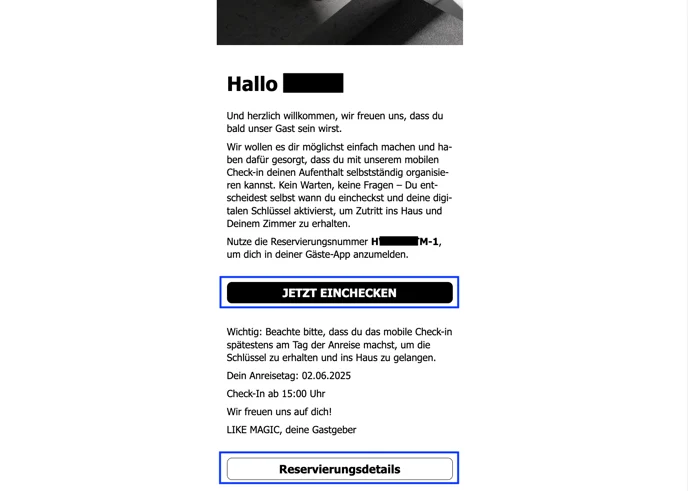
Es gibt auch einen zweiten, unauffälligeren Button gegen Ende der E-Mail: den sogenannten Secondary Action Button. Verwende diesen für zweitrangige Infos wie z.B. eine Verlinkung zu den Reservierungsdetails des Gastes oder andere dir wichtige Links.
- "Secondary Action Link": Hier ist die Verlinkung des Buttons zu hinterlegen.
- "Secondary Action Link Text": Das Label steuert den Text für diesen Button.
f) Footer
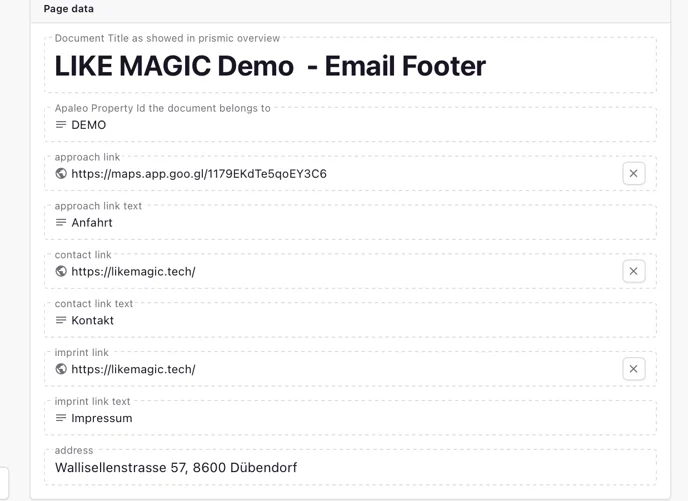
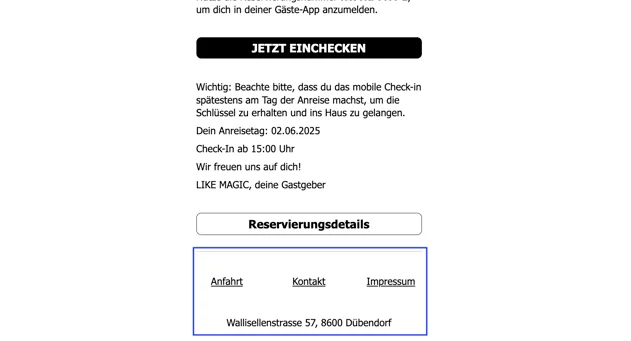
Unter "Email Footer" kannst du dasselbe wie beim Header vornehmen und ihn nach deinen Wünschen anpassen. Der Footer ist der untere Bereich der E-Mail und enthält oft wichtige Informationen wie die Adresse, rechtliche Hinweise oder Kontaktinformationen.
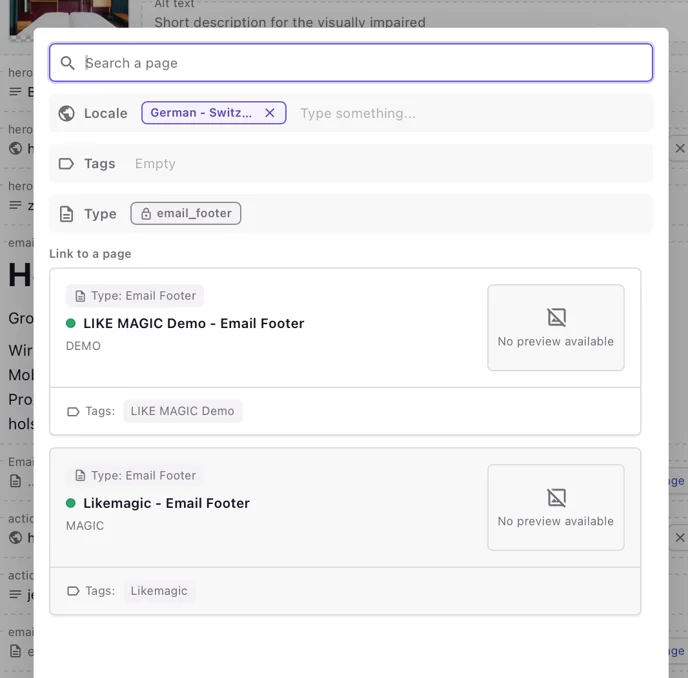
Falls du die Links im Footer ändern möchtest, wähle einfach den gewünschten Footer aus (eigenständiges Prismic Dokument) und passe die Links an. Du kannst hier z.B. Links zu deinem Impressum, der Anfahrt, den Kontaktinformationen oder anderen relevanten Seiten einfügen.
Achte darauf, dass alle Links korrekt und funktional sind. Wenn du die Änderungen vorgenommen hast, vergiss nicht, sie zu speichern und anschliessend auf „Publish“ zu klicken, damit die Anpassungen live geschaltet werden und in den E-Mails sichtbar sind.
Hinweis: Eine Footer-Aktualisierung wird nicht automatisch auf bestehende E-Mail-Nachrichten angewendet, beantrage die Synchronisierung über alle deine E-Mail-Nachrichten über eine Support Anfrage.
Multiproperty-Setup
Hast du ein Multiproperty-Setup, dann empfehlen wir dir einen Footer für alle ACCOUNT-basierten Nachrichten und je einen Footer für die einzelnen Standorte mit den jeweiligen Adressen.
g) Quote
Manche E-Mails enden mit einem Quote-Block: einem Bild und einem kurzen Text, direkt über dem Footer. Er ist ein eigenes Prismic-Dokument vom Typ Email Quote, im E-Mail-Template verlinkt, und existiert pro Property und pro Sprache.
Du kannst zwei Dinge bearbeiten:
- Quote-Bild: das Bild neben dem Zitat (standardmässig rund dargestellt; Form und Hintergrundfarbe folgen deinem Theme).
- Quote-Text: das Zitat selbst, als Rich Text.
ℹ️ Ist in einem E-Mail-Template kein Email Quote verlinkt, wird der Block einfach weggelassen. Die E-Mail wird trotzdem versendet. Farben und Layout bearbeitest du nicht in Prismic; sie kommen aus deinem Theme (siehe Theme Configuration).
h) Reservation Table
Buchungs-E-Mails über mehrere Reservierungen (zum Beispiel eine Buchung mit mehreren Zimmern) enthalten eine Reservierungstabelle: eine Karte pro Reservierung mit Zimmerkategorie, Daten, dem Status der Begleiter-Einladung und einem Button, um den Gast einzuladen. Daten und Links der Karten erzeugt das System, in Prismic bearbeitest du die Texte und Icons, in einem Dokument vom Typ Email reservation table:
- Invite sent: Text und Icon, wenn die Einladung für eine Reservierung verschickt wurde.
- Invite not sent: Text und Icon, wenn nicht.
- Invite guest: die Beschriftung des Buttons, der die Einladung öffnet.
ℹ️ Die Reservierungskarten selbst (Zimmerkategorie-Namen, Daten, Links, Farben) werden automatisch befüllt und lassen sich in Prismic nicht ändern.
3. Vorlagen auf Account-Ebene (ACCOUNT)
Manche Prismic-Dokumente tragen ACCOUNT statt der PMS ID einer Property. Das sind Vorlagen auf Account-Ebene, mit zwei Aufgaben:
- Fallback: Wird eine Nachricht für eine Property versendet, die keine eigene Vorlage hat, greift LIKE MAGIC auf das ACCOUNT-Dokument zurück. Halte das ACCOUNT-Set vollständig. Es ist dein Sicherheitsnetz für neue oder noch nicht angepasste Properties.
- Account-E-Mails: Nachrichten, die zum Benutzer-Account des Gasts gehören statt zu einem Aufenthalt (E-Mail-Verifizierung und Passwort-Zurücksetzen), verwenden immer ACCOUNT-Vorlagen. Diese Account-E-Mails enthalten keine «Im Browser öffnen»-Zeile; nur das Logo aus dem Header wird angezeigt.
💡 Pflege in einem Multiproperty-Setup ein sauberes ACCOUNT-Set (Header, Footer, Quote) als Standard, und property-spezifische Dokumente nur dort, wo sich eine Property wirklich unterscheidet, zum Beispiel bei der Footer-Adresse.
4. Übersicht & Vorschau
Übersicht
Nachrichten sind immer über die Operations Platform einsehbar: mit Klick auf das E-Mail Icon in der Nachrichtenübersicht.
Vorschau
Eine Vorschau per se ist nicht verfügbar mit Prismic. Du kannst aber trotzdem Änderungen nachverfolgen und prüfen, ob die vorgenommenen Anpassungen den gewünschten Effekt hatten. Tu dies auf die gleiche Art wie bei den Artikeln der Gästeplattform. Sieh dir über die Links an, wie eine Nachricht live dargestellt wird. Mithilfe der Übersicht (Link(s)), oben erwähnt, kannst du die Nachrichten am einfachsten ansehen.
Das sind die Schritte:
- Passe die E-Mail Templates (und/oder andere Dokumente) nach deinem Wunsch an.
- Betrifft die Änderung ein globales Element wie den Header (ein Dokument, das in mehreren Nachrichten hinterlegt ist), beantrage die Synchronisierung über alle Nachrichten über eine Support Anfrage. Wenn nicht, ist in diesem Schritt keine Handlung nötig.
- Stelle sicher, dass die Nachricht in allen Sprachen angepasst wurde.
- Prüfe deine Anpassungen mit dem Link zur Live-Umgebung/Live-Gästenachricht Ansicht. Lade wenn nötig das Fenster neu, solltest du dieses vor der Anpassung bereits offen gehabt haben.
5. Fazit
Jeder Teil einer E-Mail-Vorlage wird in Prismic bearbeitet: Betreff, Header, Hero-Bereich, Inhalte, Call-to-Action-Buttons, Quote, Reservierungstabelle und Footer. Jede Vorlage existiert pro Property und pro Sprache, mit dem ACCOUNT-Set als Fallback.
Lass die technischen Felder (Document Title, Template Type, PMS Property ID) unverändert. Beantrage bei Änderungen an globalen Elementen wie Header oder Footer die systemweite Synchronisierung über eine Support Anfrage.
Prüfe deine Änderungen nach dem Veröffentlichen in der Live-Ansicht und wiederhole sie in allen Sprachen, die du verwendest.