Prismic (Link)
Hier findest du eine Anleitung wie du einen Link für dein digitales Gästeportal erstellst.
Einleitung
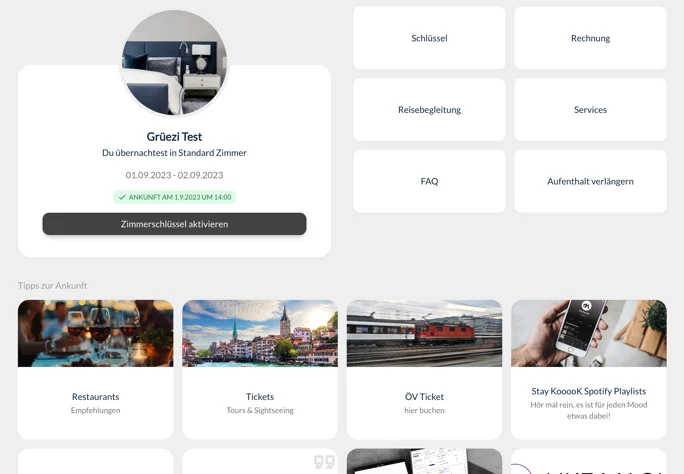
Ein Link erscheint im Gästeportal deines Gastes. Du kannst einen Link zum Beispiel für öffentliche Verkehrsmittel, Bergbahnen oder die Wettervorhersage erstellen, um deinen Gästen nützliche Informationen zur Verfügung zu stellen. Durch das Klicken auf den Link gelangt der Gast direkt auf die hinterlegte Verlinkung.
1. Einrichtung
So gehst du vor:
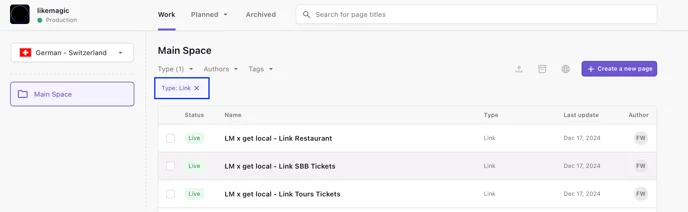
- Melde dich in deinem Prismic an: Gehe auf die Prismic-Website und logge dich mit deinen Zugangsdaten ein.
- Filtere über „Type - Link“: Nachdem du dich eingeloggt hast, kannst du den Filter „Type - Link“ anwenden. Dadurch werden alle bereits erstellten Links angezeigt.
- Links anpassen oder neue Links erstellen:
- Bestehende Links bearbeiten: Wenn du Änderungen an einem bestehenden Link vornehmen möchtest, klicke einfach auf den gewünschten Link. Dort kannst du den Inhalt anpassen.
- Neuen Link erstellen: Falls du einen neuen Link erstellen möchtest, klicke auf den Button „Create New“ und wähle „Link“ aus. Du kannst dann einen neuen Link-Artikel von Grund auf erstellen.
Nutze die bestehenden Links als Orientierung, falls du neue Links erstellen oder Anpassungen vornehmen möchtest.
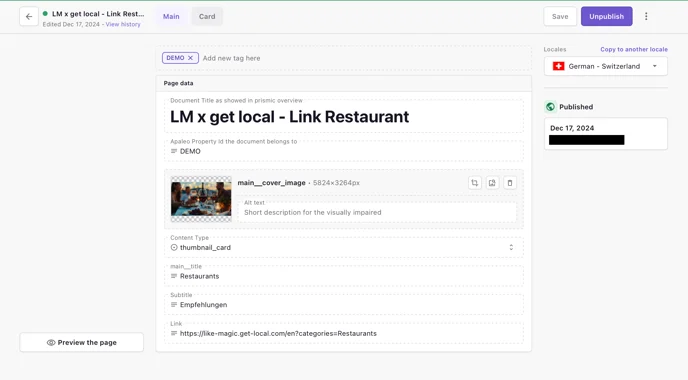
Um den Link-Artikel zu bearbeiten, klicke einfach auf den gewünschten Link-Artikel. Dort kannst du die URL ändern, den Titel anpassen oder weitere Einstellungen vornehmen, damit der Link korrekt und benutzerfreundlich angezeigt wird.

2. Was bedeuten die verschiedenen Abschnitte?
Apaleo Property Id:
Füge die korrekte PMS Property ID ein, damit der Link korrekt angezeigt wird. Ohne die richtige ID wird der Link nicht im Gästeportal deines Gastes erscheinen. Achte darauf, dass die ID korrekt eingegeben wird, um sicherzustellen, dass der Link wie gewünscht funktioniert.
Main_Cover_Image:
Füge ein Image ein:
Beim Image-Feld kannst du ein beliebiges Foto oder Icon hochladen, das im Gästeportal für deinen Artikel erscheinen soll. Klicke auf das mittlere Icon, um ein Bild oder Icon hochzuladen. Achte darauf, dass das Bild die richtige Grösse und das richtige Format hat, um optimal im Portal angezeigt zu werden.

Content Type:
Unter Content Type kannst du auswählen, wie das Bild oder Icon in deinem Gästeportal angezeigt werden soll.
Stelle sicher, dass du den richtigen Content Type auswählst, damit das Bild in der gewünschten Form angezeigt wird und den Artikel visuell unterstützt.

thumbnail_card:
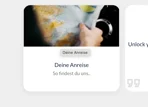
avatar_card:

icon_card: Bei Icon musst du das Image zu einem Icon wechseln damit es korrekt angezeigt wird.

Main_title:
Unter Main_title kannst du deinem Artikel einen Namen geben. Dieser Titel wird im Gästeportal angezeigt.
Subtitle:
Der Subtitel erscheint direkt unter dem Titel des Links. Du kannst hier eine kurze Beschreibung oder Erklärung hinzufügen, die den Gästen hilft, den Zweck des Links besser zu verstehen. Der Subtitel sollte prägnant sein und zusätzliche Informationen bieten, die den Gästen einen klaren Hinweis darauf geben, wohin der Link führt.
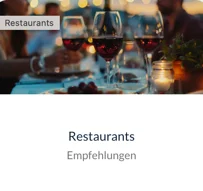
Link:
Füge den Link ein, den du verwenden möchtest. Dies ist die URL, zu der der Gast weitergeleitet wird, wenn er auf den Link klickt. Stelle sicher, dass der Link korrekt und vollständig ist, damit der Gast die gewünschte Webseite oder Ressource problemlos erreichen kann.
Vergiss nicht, nach dem Erstellen und Bearbeiten deines Artikels in Prismic auf „Publish“ zu klicken, damit alle Änderungen gespeichert und veröffentlicht werden.
Passe den Artikel auch in allen relevanten Sprachen an, falls dein Digitales Gästeportal mehrere Sprachen unterstützt.
Der Link-Artikel erscheint im Gästeportal erst, wenn alle diese Schritte erledigt sind.
3. Fazit
Ein Link braucht die PMS Property ID, ein Bild oder Icon mit Content Type, einen Titel, einen Subtitel und die Ziel-URL. Ohne die PMS Property ID erscheint der Link nicht im Gästeportal. Speichere und veröffentliche deine Änderungen in allen Sprachen, die du verwendest.