Prismic (Navigation Items)
Wie man die Navigation Items im Gästeportal organisiert.
1. Navigation Items
Dieser Artikel zeigt auf, wie man die Navigation Items im Digitalen Gästeportal steuert.
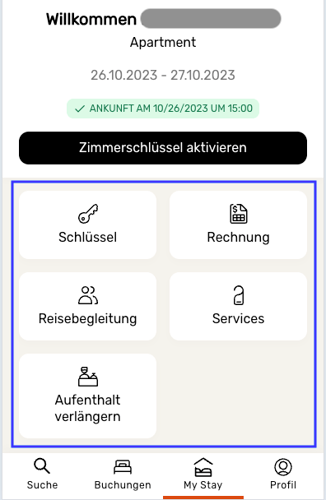
Wenn man von den Navigation Items redet, meint man folgende Elemente:
2. Standard (automatisch)
Wenn du kein Configuration-Dokument erstellst, werden die eingebauten LIKE MAGIC Kacheln automatisch angezeigt. Eine Kachel erscheint nur, wenn deine Property die passende Funktion oder den passenden Inhalt hat. Das Set unterscheidet sich damit pro Property. Der Screenshot oben zeigt:
- Schlüssel einsehen
- Rechnung einsehen
- Reisebegleitung erfassen
- Services buchen
- Aufenthalt verlängern
3. Konfiguration (manuell gesteuert)
Dokument Configuration erstellen
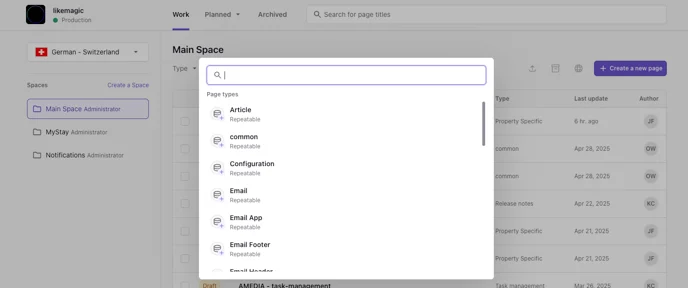
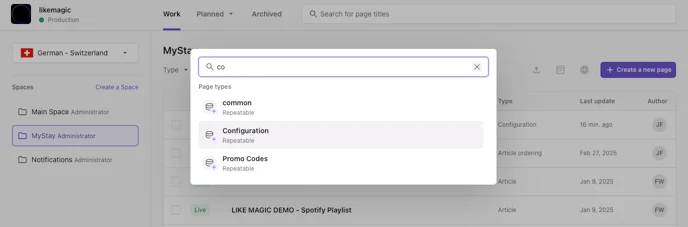
Mit dem Prismic Typ Configuration werden die Navigation Items händisch erfasst. Erstelle dazu ein neues Prismic Dokument Configuration und klicke auf den violetten Knopf rechts mit der Beschriftung "Create new". Danach erscheint die Möglichkeit, auszuwählen, was genau erstellt werden soll.
Dokument Configuration befüllen
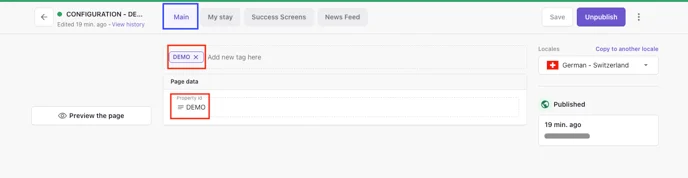
Erste Seite Main:
- Als Erstes muss die PMS Property ID unter dem Feld Property ID eingegeben werden. Dieses Feld befindet sich direkt unter dem Titel "Page data". Die PMS Property ID findest du in deinem PMS (Property Management System).
- Bei Bedarf fügst du einen Tag des Standortes hinzu (hier "DEMO").
Zweite Seite My Stay:
Hier musst du die Icons, Titel und dahinterliegenden Landing Pages bestimmen.
Die Reihenfolge im Prismic Dokument bestimmt die Anzeigereihenfolge.
a) Eigene Inhalte
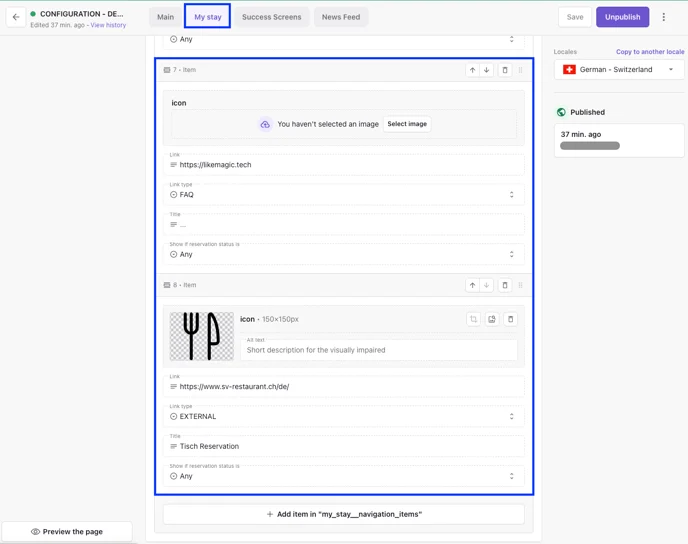
Wenn du eigene Inhalte ergänzen möchtest, nutze dazu die Link Types "FAQ" & "EXTERNAL" wie in folgendem Beispiel:
b) LIKE MAGIC Inhalte
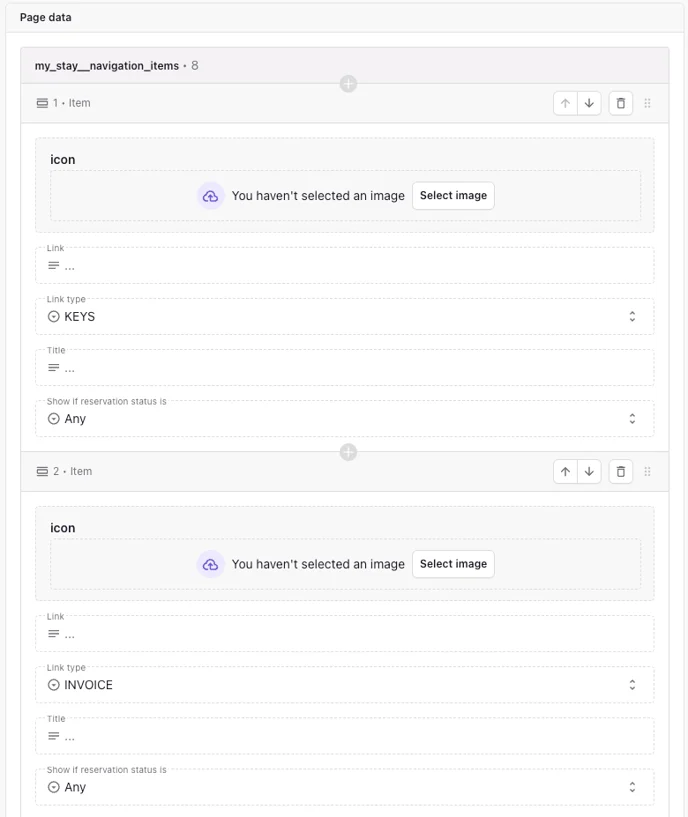
Wenn du bestehende von LIKE MAGIC zur Verfügung gestellte Funktionen weiterhin anzeigen möchtest, erfasse auch diese zwingend hier im Dokument. Wenn du das Icon und den Titel nicht übersteuern möchtest, kannst du diese Felder leer lassen.
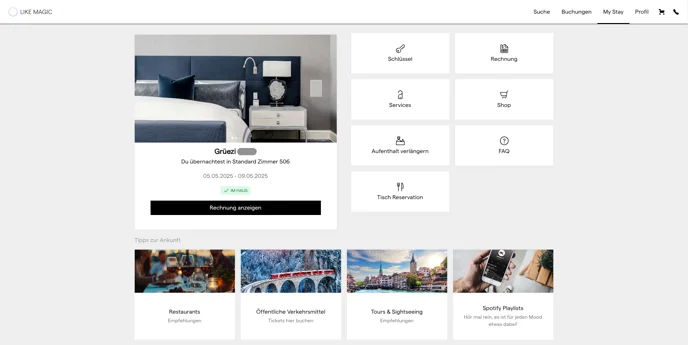
So sieht unser Beispiel im Digitalen Gästeportal im Desktopmodus aus, mit den ergänzten Kacheln "FAQ" und "Tisch Reservation" sowie dem aktivierten Feature "Honesty Shop" und dessen Kachel "Shop":
c) Kacheln weglassen
Du hast auch die Möglichkeit, Navigation Item Kacheln auszublenden.
Beispiel: Dein Hotel verfügt nicht über digitale Zimmerschlüssel und braucht daher die Kachel und dahinterliegende Landing Page "Schlüssel" nicht.
Umsetzung: Stelle sicher, dass im Configuration Dokument Link Type "KEYS" nicht erfasst ist.
d) Eine Kachel nur bestimmten Gästesegmenten zeigen
Jedes Navigation Item trägt das Feld Only displayed for segment.
- Bleibt das Feld leer, sehen alle Gäste die Kachel, wie bisher.
- Trägst du einen oder mehrere Segmentcodes ein, durch Komma getrennt, sehen die Kachel nur Gäste, deren Reservierung eines dieser Segmente trägt.
Die Codes sind die aus den Segmentregeln deiner Property, siehe Gästesegmentierung.
ℹ️ Eine auf Segmente begrenzte Kachel braucht eine Reservierung zum Abgleich und bleibt deshalb überall dort verborgen, wo keine Reservierung bekannt ist.
4. Fazit
Die Navigation Items können entweder automatisch basierend auf Standardfunktionen oder manuell über das Prismic-Dokument „Configuration“ gesteuert werden.
Durch die manuelle Konfiguration erhältst du volle Kontrolle über Inhalt, Reihenfolge und Darstellung der Kacheln, inklusive eigener Links und den LIKE MAGIC Funktionen.
Kacheln, die du im Configuration-Dokument nicht erfasst, werden nicht angezeigt.