Mara Integration einrichten
Einleitung
Mara (MARA Solutions GmbH) ist eine KI-gestützte Lösung für Gästebewertungen und Gästefeedback. Durch die Verbindung von Mara mit LIKE MAGIC kann Mara Reservierungs-, Property- und Gastprofil-Daten lesen und Tasks im Task Management erstellen (zum Beispiel, um auf Gästefeedback zu reagieren).
Die Verbindung ist vollständig Self-Service. Du erstellst einen Service Account in LIKE MAGIC und trägst anschliessend vier Verbindungswerte in Mara ein.
1. Wer kann Mara verbinden?
👤 Zum Erstellen und Verwalten von Service Accounts brauchst du die Rolle Account Administrator (account-admin) in der Operations Platform. Falls du diese Rolle nicht hast, wende dich an deinen Account Administrator. Auf der Mara-Seite benötigst du Zugriff auf die Integrations-Einstellungen deines Mara-Accounts.
2. So funktioniert die Integration
🧩 Mara verbindet sich mithilfe eines Service Accounts über die öffentliche LIKE MAGIC API mit LIKE MAGIC. Ein Service Account ist ein technischer Zugang (kein regulärer Mitarbeiter-Benutzer-Account), über den externe Software sicher Daten mit LIKE MAGIC austauschen kann. Er liefert zwei Zugangsdaten: eine Client-ID und ein Client Secret.
Mit den empfohlenen Scopes kann Mara:
- Reservierungsdaten lesen und aktualisieren, um Gästefeedback dem richtigen Aufenthalt zuzuordnen
- Property-, Zimmer- und Zimmerkategorie-Informationen lesen
- Gastprofile lesen und aktualisieren
- Tasks im Task Management erstellen und aktualisieren, inklusive Task Templates
Das Setup ist Self-Service, LIKE MAGIC muss nichts für dich freischalten. Alle benötigten Werte findest du in deiner Operations Platform und deiner API-Dokumentation.
3. Service Account in LIKE MAGIC erstellen
- Melde dich in der Operations Platform an und öffne die Einstellungen.
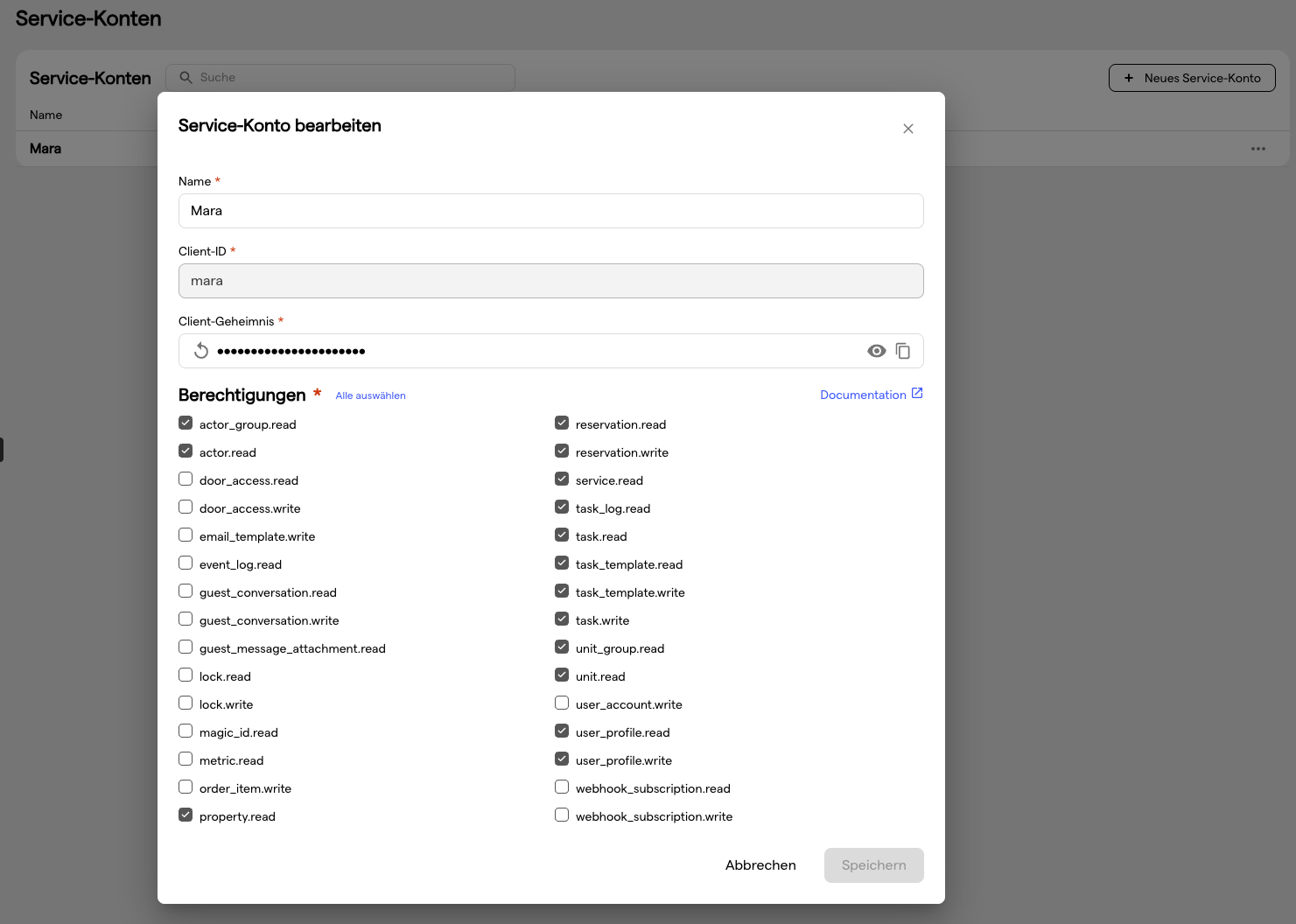
- Öffne unter Konto den Bereich Service-Konten.
- Klicke auf Neues Service-Konto.
- Gib einen Namen ein, der die Integration identifiziert (z. B.
Mara). - Gib eine Client-ID ein (z. B.
mara). Verwende Kleinbuchstaben ohne Leer- und Sonderzeichen. - Generiere ein Client Secret: behandle es wie ein Passwort.
Die Client-ID kann nach dem Erstellen des Service Accounts nicht mehr geändert werden. Wähle sie mit Bedacht.
📝 Alle Details findest du im Manage Service Accounts Guide in der LIKE MAGIC API-Dokumentation.
4. Empfohlene Scopes auswählen
Scopes definieren, was Mara mit dem Service Account tun darf. Aktiviere im Abschnitt Berechtigungen des Service Accounts die folgenden Scopes für die Mara Integration:
| Bereich | Scopes |
|---|---|
| Reservierungen | reservation.read, reservation.write |
| Tasks | task.read, task.write, task_template.read, task_template.write, task_log.read |
| Property & Zimmer | property.read, unit.read, unit_group.read |
| Gastprofile | user_profile.read, user_profile.write |
| Mitarbeiter & Teams | actor.read, actor_group.read |
| Services | service.read |
💡 Folge dem Prinzip der minimalen Berechtigungen: Aktiviere nur die oben aufgeführten Scopes. Die Scopes kannst du später durch Bearbeiten des Service Accounts anpassen. Die Client-ID bleibt jedoch fix.
5. Verbindungswerte zusammenstellen
Mara fragt vier Werte ab, um die Verbindung herzustellen:
| Feld in Mara | Was du einträgst |
|---|---|
| Base-URL | Die monitoring-Adresse deiner LIKE MAGIC Umgebung, z. B. https://monitoring.<deine-domain>. Das ist dieselbe Adresse, unter der deine API-Dokumentation erreichbar ist. |
| Client-ID | Die Client-ID des Service Accounts aus Abschnitt 3 (z. B. mara). |
| Tenant-Name | Der technische Name deines LIKE MAGIC Accounts. Die Seite Service-Konten zeigt ihn als Mandant unter Verbindungsdaten. |
| Client-Secret | Das Client Secret des Service Accounts aus Abschnitt 3. |
Die Base-URL ist nicht die Adresse deiner Operations Platform (backoffice.<deine-domain>). Verwende immer die monitoring-Adresse.
Wenn du die Werte an deinen Mara-Kontakt weitergibst, statt sie selbst einzutragen, nutze einen sicheren Einmal-Link. Sende Zugangsdaten niemals per unverschlüsselter E-Mail.
6. In Mara verbinden
- Öffne in Mara den LIKE MAGIC Integrations-Dialog (LikeMagic Integration verbinden).
- Trage Base-URL, Client-ID, Tenant-Name und Client-Secret aus Abschnitt 5 ein.
- Klicke auf Verbinden.
✅ Sobald die Verbindung steht, tauscht Mara über die API Daten mit LIKE MAGIC aus. In der Operations Platform ist keine weitere Konfiguration nötig.
7. Troubleshooting
Die Verbindung schlägt fehl, obwohl alle Werte korrekt aussehen
❌ Eine häufige Ursache ist, dass die Adresse der Operations Platform als Base-URL eingetragen wurde.
✅ Verwende stattdessen die
monitoring-Adresse deiner Umgebung (siehe Abschnitt 5).
Deine Property war zuvor über dein PMS mit Mara verbunden
Mara verbindet sich jeweils mit einem Quellsystem. War deine Property bisher über dein PMS (z. B. Apaleo) mit Mara verbunden, bitte das Mara-Team, diese Verbindung zuerst zu trennen, bevor du die Verbindung über LIKE MAGIC herstellst.
Du hast die falsche Client-ID eingetragen
Die Client-ID eines Service Accounts kann nicht umbenannt werden. Falls du eine andere Client-ID brauchst, erstelle einen neuen Service Account und lösche den alten.
Du kennst deinen Tenant-Name nicht
Öffne Einstellungen → Konto → Service-Konten. Der Block Verbindungsdaten auf dieser Seite listet Mandant, dazu Token-Endpunkt und API-Basis-URL.
8. Fazit
Die Mara Integration ist in wenigen Minuten eingerichtet: Service Account mit den empfohlenen Scopes erstellen, die vier Verbindungswerte zusammenstellen und in Mara verbinden.
Nützliche Links:
- 🌐 Manage Service Accounts Guide: Service Accounts erstellen und Scope-Referenz
- 🌐 Authentication Guide: wie die Service-Account-Zugangsdaten technisch verwendet werden
- 🌐 LIKE MAGIC API-Dokumentation: Übersicht über die Developer Platform