Einstellungen zum Türzugang
Mit der Konfiguration des Türzugangs kannst du festlegen, welche Türen für Gäste oder Mitarbeiter sichtbar und zugänglich sind.
Einleitung
Bevor du die Türzugänge über die Operations Platform anpassen kannst, muss der Türanbieter der Property verbunden und seine Schlösser konfiguriert sein. Diese Anbindung richtet LIKE MAGIC beim Onboarding ein, nicht über eine Self-Service-Seite. Bis dahin hast du in den Einstellungen innerhalb der Operations Platform keine Möglichkeit, Anpassungen vorzunehmen; fehlen sie für deine Property, beantrage die Einrichtung über eine Support Anfrage.
Diese Einstellungsübersicht gibt dir einen Überblick über deine Türkonfiguration.
Wie der Türzugang zusammenhängt
Der Türzugang wird über bis zu vier zusammenhängende Oberflächen unter Einstellungen konfiguriert, und welche davon deine Property zeigt, hängt von ihrem Türanbieter ab: Türzugang Codiergeräte erscheint nur bei Anbietern, die Schlüsselkarten codieren, und RemoteLock nur auf einer RemoteLock-Property. Diese Übersicht behandelt die erste; die anderen haben eigene Abschnitte weiter unten oder eigene Anleitungen:
| Oberfläche | Was sie konfiguriert | Wo |
|---|---|---|
| Türzugang | Die Schlösser selbst (Anbieter, Zugänglichkeit, Zimmer-Mapping, Sortierpriorität) | Diese Seite |
| Türzugangszeiten | Zugangszeiten für öffentliche Türen | Abschnitt 6 |
| Türzugang Codiergeräte | Schlüsselkarten-Encoder für die Kartencodierung am Kiosk oder an der Rezeption | Abschnitt 7 |
| RemoteLock | Die Kontoverbindung zu RemoteLock | RemoteLock |
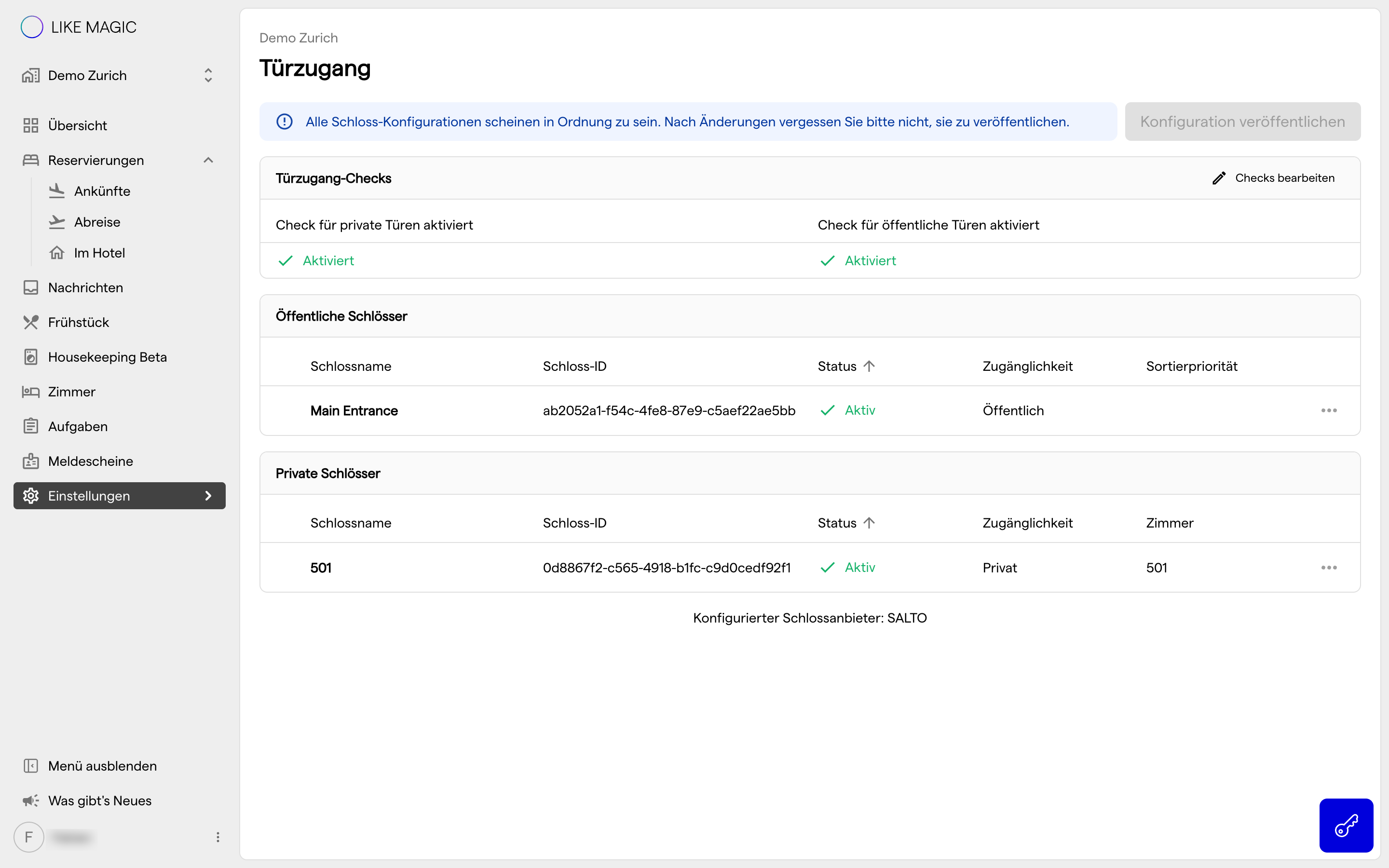
Jede Property nutzt einen Türanbieter (ihr Schliesssystem). Wenn du das Mapping bearbeitest und veröffentlichst, validiert die Plattform es und meldet etwaige Konflikte, bevor die Änderung wirksam wird. Die Türzugang-Checks (Abschnitt 8) entscheiden, ob die Plattform pro Reservierung überwacht, dass der Zugang für private und öffentliche Türen tatsächlich bereitgestellt wurde.
Der Türstatus folgt dem PMS der Property. Kläre das PMS einer Property, bevor du das Türverhalten untersuchst.
Verwandte Anleitungen. Was Gäste erleben (die Tür-Schnellaktion, Wallet-Schlüssel, In-App-Entriegeln und Kiosk-Karten), steht unter Mobile Key & Türzugang für Gäste. Für ein bestimmtes Schliesssystem siehe dessen Anleitung unter Türzugang & Schlösser, zum Beispiel Assa Abloy (Vostio).
1. Feature Übersicht (Türzugang)
Das Menü Türzugang findest du unter Einstellungen in der linken Menüleiste. Die schwarzen Bereiche im Screenshot unten sind kundenspezifische Details, die wir ausblenden mussten.
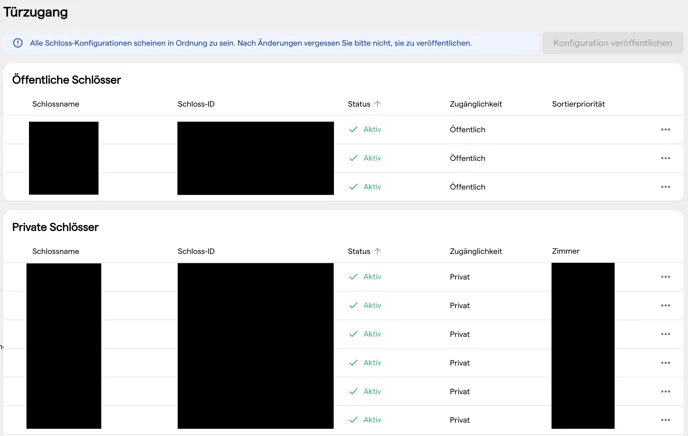
Die Schlösser sind nach den Zugänglichkeitsoptionen gruppiert, die weiter unten erklärt werden. Jede Liste lässt sich nach Schlossname, Schloss-ID, Status, Zugänglichkeit und Sortierpriorität sortieren.
Die Kategorien im Detail:
- Schlossname ist der Name, der dem Schloss im System deines Schliesssystem Anbieters zugewiesen ist.
- Schloss-ID bezieht sich auf die eindeutige Kennung (UUID) des Schlosses, die vom Schliesssystem bereitgestellt wird.
- Bei öffentlichen Schlössern kannst du die Sortierpriorität festlegen, die bestimmt, in welcher Reihenfolge die Schlösser angezeigt werden (mehr dazu später).
- Bei privaten Schlössern siehst du das zugewiesene Zimmer, mit dem das Schloss verknüpft ist.
2. Zugänglichkeit
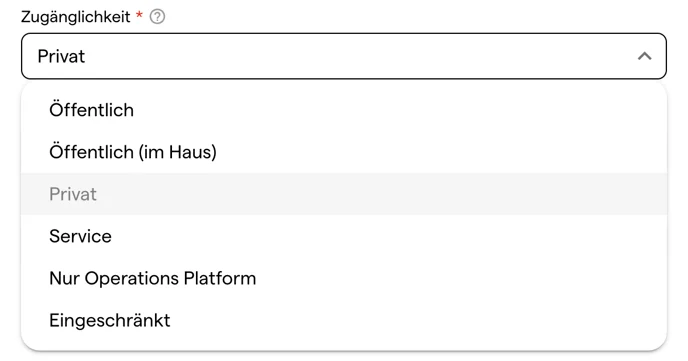
Unter Privaten Schlössern findest du alle Türschlösser, die Gäste erst dann öffnen können, wenn das Zimmer gereinigt und der Check-in erfolgt ist. Nutzt deine Property eine spezielle Türschloss-Integration mit eigenen Zugangsregeln, gelten stattdessen diese vereinbarten Regeln.
Neben den klassischen Hotelzimmerschlössern (oder Apartmenttüren) können weitere Türen mit unterschiedlichen Zugänglichkeitszuständen integriert werden:
- Öffentlich: Alle allgemeinen Türen, die innerhalb eines definierten Zeitrahmens für mehrere Gäste zugänglich sind.
- Öffentlich (im Haus): Türen, die nur für Hausgäste zugänglich sind und „Gäste-Bereiche“ abgrenzen. Wenn Gäste beispielsweise eingecheckt haben, das Zimmer aber noch nicht fertig ist, können sie diese Türen für eine Lounge oder andere Gästebereiche nutzen.
- Service: Türen, die nur über eine gebuchte Dienstleistung zugänglich sind.
- Nur Operations Platform: „Back-of-House“-Türen, die ausschliesslich für Mitarbeiter bestimmt sind.
- Eingeschränkt: Türen, die nicht verbunden werden sollten.
3. Set-Up & Mapping
a) Set-Up
Technische Leitfäden für Schliessystem-Integrationen sind unter Türzugang & Schlösser gesammelt.
Achtung: Kläre unbedingt im Detail Systemanforderungen, Erwartungen und technische Möglichkeiten im Vorfeld ab, um Missverständnisse zu vermeiden.
Sobald die technische Anbindung abgeschlossen ist, kann auf der Operations Platform mit dem Mapping der Schlösser und deren Zugänglichkeiten weitergefahren werden.
Wenn Schlüsselkarten in Kombination mit Salto Space verwendet werden
Wenn du Salto Space verwendest, müssen im Salto-System Schlossgruppen definiert werden, um den Zugang mit Schlüsselkarten zu bestimmten Hotelbereichen zu verwalten. Die Zugangsberechtigungen für die Schlüsselkarte eines Gastes werden durch diese Schlossgruppen und nicht durch einzelne öffentliche Türen festgelegt. Damit und mit entsprechendem Mapping wird sichergestellt, dass jeder Gast nur die Bereiche betreten kann, die seiner zugewiesenen Schlossgruppe zugeordnet sind.
b) Mapping
Alle Schlösser werden in einer Übersicht aufgelistet und können der richtigen Zugänglichkeit und, bei privaten Türen, dem richtigen PMS-Zimmer zugeordnet werden.
Ein Schloss, dessen Name zu einem PMS-Zimmer passt, kommt bereits als Privat mit zugewiesenem Zimmer an. Ein Schloss, das die Plattform nicht zuordnen konnte, kommt als Eingeschränkt an und braucht die zutreffende Zugänglichkeit, bei einer Zimmertür zusätzlich das Zimmer:
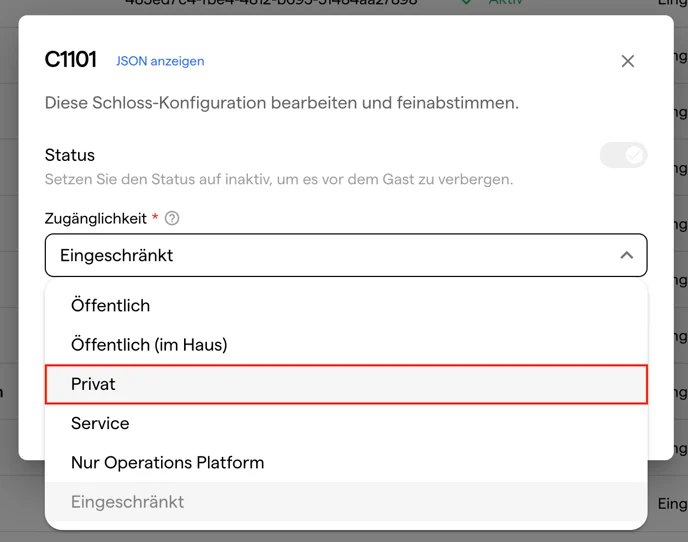
Danach wird das Zimmer aus dem Drop-Down-Menü zugeordnet, um das Mapping abzuschliessen. Hier als Beispiel. Die Schlösser werden auf die richtige Zugänglichkeit eingestellt und das Zimmer wie folgt zugeordnet:
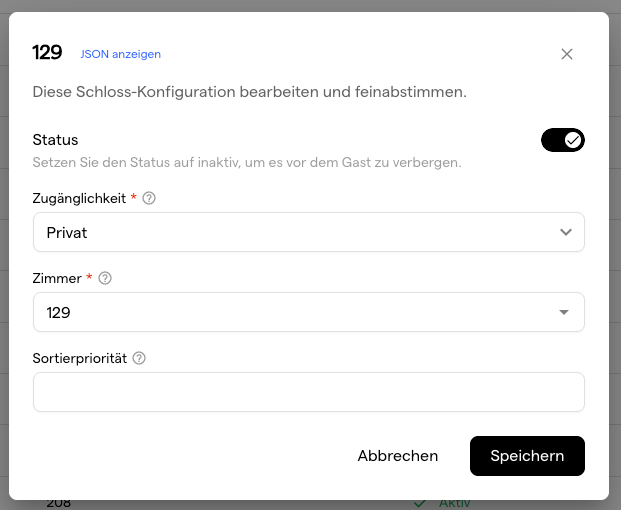
Wichtig: Speichere und veröffentliche die Konfiguration, damit die Änderungen aktiv werden.

⚠️ Spezialfälle
Entfernte oder falsche Türen: Fehlermeldung angezeigt
Wenn eine Tür auf Anbieterseite entfernt wurde oder verbunden ist, aber nicht benötigt wird, zeigt die Tür einen Fehler an, der erklärt, dass die Tür entfernt werden muss. Ändere die Zuordnung zu Eingeschränkt, um die Konfiguration weiter speichern und veröffentlichen zu können.
Verbinungszimmer
Nur von der Salto-KS-Integration unterstützt.
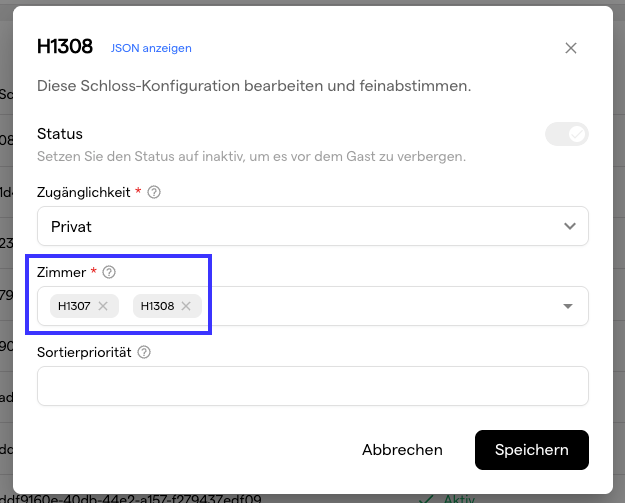
Wenn ein Familiensuite-Szenario abgebildet werden muss und H1308 die Familiensuite mit zwei angrenzenden Zimmern wäre, ordnest du die beiden Zimmer aus dem PMS (in diesem Fall H1307 und H1308) dem Türschloss zu, das von den Gästen der ausgewählten Zimmer geöffnet werden soll:
4. Türschlösser bearbeiten
a) Private Türschlösser
Wenn du auf die drei Punkte auf der rechten Seite eines privaten Schlosses klickst, kannst du das Schloss bearbeiten. In der Bearbeitungsansicht kannst du:
- den Status auf inaktiv setzen, sodass das Schloss nicht mehr sichtbar ist
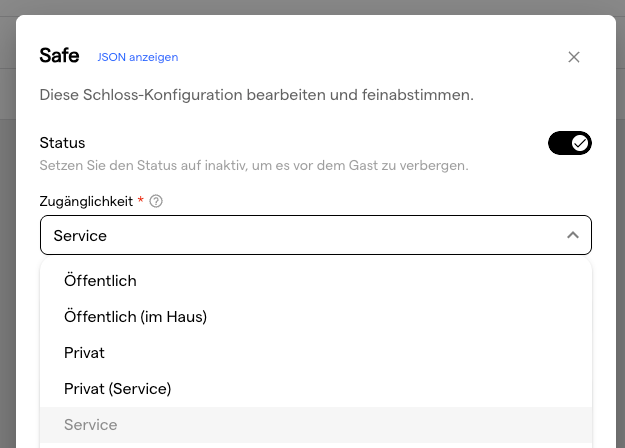
- die Zugänglichkeit ändern, z. B.:
- Öffentlich: sichtbar als öffentliche Tür im definierten Zeitrahmen
- Öffentlich (im Haus): sichtbar und nutzbar nur für eingecheckte Gäste
- Service: zugänglich nur nach Erwerb einer konkreten Leistung
- Nur Operations Platform: sichtbar nur für Mitarbeiter
- Eingeschränkt: kein Zugang
Diese Einstellungen ermöglichen dir, zu steuern, wer je nach Rolle oder Aufenthalt Zugriff auf ein Schloss hat.
Die Sortierpriorität legt fest, in welcher Reihenfolge die Schlüssel den Gästen angezeigt werden. Hinweis:
- Private Schlüssel werden immer ganz oben in der Liste angezeigt.
- Bei anderen Schlüsseln gilt: Je niedriger die Zahl, desto höher die Position (sie erscheinen zuerst innerhalb ihrer Kategorie).
b) Services
Um schlüsselgebundene Leistungen zu verkaufen, müssen zwei Dinge richtig aufeinander abgestimmt sein:
- Die Zugänglichkeit des Schlosses muss in der Türzugang-Konfiguration auf Service eingestellt werden.
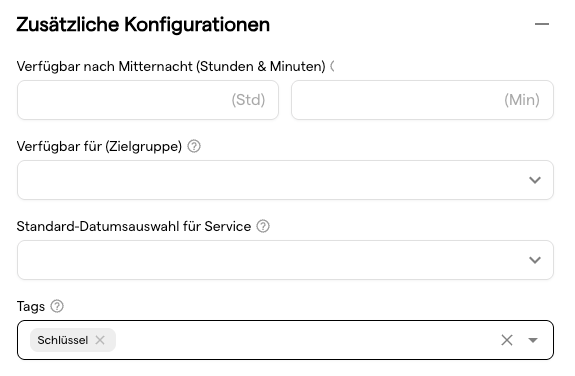
- Wechsle nach Einstellungen → Services und erstelle den benötigten Service, falls noch nicht vorhanden. Füge in der Service-Konfiguration unter Zusätzliche Konfigurationen den Tag Schlüssel hinzu:
c) Andere Türschlösser
Damit steuerst du die Anzeige-Reihenfolge von öffentlichen oder gemeinsam genutzten Schlössern, z. B. Haupteingänge oder Spa-Bereiche.
Für öffentliche Türen sieht die Ansicht so aus:
- Du kannst den Status auf aktiv oder inaktiv setzen. Ist er inaktiv, wird die Tür dem Gast nicht angezeigt.
- Unter Zugänglichkeit wählst du das Zugriffslevel (z. B. Öffentlich, Service usw.).
- Mit der Sortierpriorität bestimmst du die Reihenfolge, in der öffentliche Türen in der Gäste-App erscheinen.
- Niedrigere Zahlen werden zuerst unter den öffentlichen Schlössern angezeigt.
- Private Schlösser erscheinen immer oberhalb der öffentlichen.
Wichtig: Klicke nach deinen Änderungen auf Konfiguration veröffentlichen, damit sie wirksam werden.

5. Schlösser vom Türanbieter synchronisieren
Wenn sich Schlösser im System deines Türanbieters ändern (Schlösser kommen hinzu, werden umbenannt oder entfernt), übernimmt LIKE MAGIC diese Änderungen in die Türkonfiguration der Property. Beantrage die Synchronisierung über eine Support Anfrage. Die Synchronisierung führt LIKE MAGIC aus und nicht ein Self-Service-Button in der Operations Platform.
a) Eine Synchronisierung beantragen
- Melde die Änderung über eine Support Anfrage und nenne die Schlösser, die hinzugekommen, umbenannt oder entfernt wurden.
- LIKE MAGIC führt deine gespeicherte Konfiguration mit einer frischen Synchronisierung von deinem Türanbieter zusammen und prüft das Ergebnis mit dir. Bis zum Veröffentlichen der zusammengeführten Konfiguration wird nichts gespeichert.
- Nach dem Veröffentlichen erscheinen die neuen Schlösser in deiner Schlossliste. Lege die Zugänglichkeit neuer Schlösser fest, ordne privaten Schlössern ihr Zimmer zu und passe die Sortierpriorität an, wie in Abschnitt 3 beschrieben, und veröffentliche die Konfiguration.
ℹ️ Bei Salto Space umfasst die Synchronisierung neben den einzelnen Schlössern auch die Schlossgruppen.
b) Wann eine Synchronisierung möglich ist
Eine Synchronisierung ist nur möglich, wenn alle folgenden Punkte zutreffen:
- Dein Schliesssystem unterstützt die Konfigurations-Synchronisierung. Nicht jeder Anbieter tut das. Bei Salto KS und Codelocks zum Beispiel lassen sich Schloss-Änderungen nicht auf diesem Weg übernehmen, sondern werden manuell eingerichtet. Beantrage sie über eine Support Anfrage.
- Die Anbieter-Verbindung ist vollständig konfiguriert. Die Synchronisierung braucht die Zugangsdaten des Anbieters und bei einigen Systemen Parameter, die bei der allerersten Synchronisierung festgelegt werden. Ist die Verbindung deiner Property noch nicht vollständig eingerichtet, beantrage das über eine Support Anfrage.
- Die aktuelle Konfiguration hat keine ungelösten Konflikte. Löse zuerst die auf der Seite angezeigten Konflikte und veröffentliche, danach kann die Synchronisierung laufen.
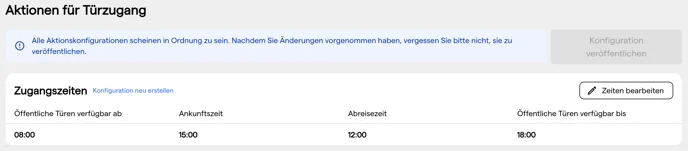
6. Zugangszeiten der öffentlichen Türen
Unter Einstellungen → Türzugangszeiten steuerst du, wann Gäste die öffentlichen Bereiche der Property betreten dürfen.
Um die Zeiten zu ändern, klicke auf Zeiten bearbeiten.
7. Encoder Geräte verbinden
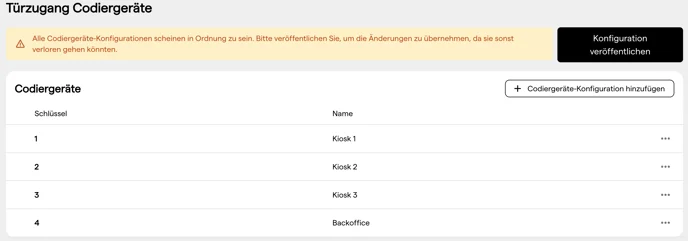
Unter Einstellungen → Türzugang Codiergeräte werden Schlüsselkarten-Encoder hinzugefügt, die dann vom Gast oder Host Team genutzt werden können.
Den benötigten Encoder-Schlüssel erhältst du beim Schliesssystem Partner oder aus der Software des Schliesssystems. Wo dieser Wert je Schliesssystem zu finden ist, beschreiben unsere Leitfäden zur Integration von Schliesssystemen.
8. Türzugang-Checks

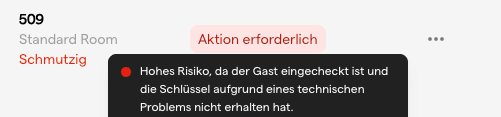
Die Türzugang-Checks oben auf der Seite Türzugang legen fest, ob private und öffentliche Türen in Gebrauch sind und die Plattform daher pro Reservierung überwachen soll, ob die Schlüssel erfolgreich bereitgestellt wurden. Ist das nicht der Fall, wird die Reservierung in der Reservierungsübersicht mit Status und Farbe gekennzeichnet:
9. Fazit
Türzugang zentralisiert die Verwaltung von Sichtbarkeit und Zugriffsrechten für jedes Schloss. Sobald der Türanbieter verbunden ist, kannst du für jedes Schloss die entsprechenden Zugänglichkeits-Einstellungen festlegen.
Codiergeräte sowie das Timing der Schlüssel zu den öffentlichen Bereichen werden in separaten Menus gesteuert.