RemoteLock Integration
Dies ist eine technische Anleitung zur Integration des RemoteLock-Zutrittskontrollsystems mit LIKE MAGIC.
Einleitung
Auf dieser Seite findest du einen Überblick über die Integration zwischen RemoteLock und unseren Diensten, einschliesslich der flexiblen Zugangsmodi für Gäste. Wir beschreiben, wie du dein RemoteLock-System über einen sicheren Autorisierungsprozess verbindest, erklären, wie LIKE MAGIC den Zugang für Gäste während des Aufenthalts verwaltet, und zeigen, wie dein Team RemoteLock-Türen aus der Operations Platform öffnet.
Wo RemoteLock konfiguriert wird. RemoteLock hat eine eigene, property-spezifische Konfigurationsseite unter Einstellungen → RemoteLock, getrennt von den allgemeinen Türzugang-Einstellungen. Hier führst du den unten beschriebenen Autorisierungsablauf aus und verwaltest die Verbindung. Die Seite ist eine property-spezifische Einstellung, sichtbar für die Rollen Property Admin und Property Viewer, und erscheint erst, wenn RemoteLock für die Property aktiviert wurde (beantrage das über eine Support Anfrage). RemoteLock ist zusätzlich als Schlossanbieter innerhalb des Türzugangs auswählbar, die eigentliche Kontoverbindung liegt aber auf der eigenen RemoteLock-Seite.
1. RemoteLock Zugangs-Modi
Unsere Integration mit RemoteLock bietet zwei Wege, Türen zu öffnen:
a) „Halten zum Entsperren“
Gäste öffnen Türen aus der Ferne über unsere Webanwendung. Sie halten das Bedienelement Halten zum Entsperren der jeweiligen Tür gedrückt, und die Tür entriegelt.
b) PIN Code Zugang
Alternativ können Gäste PIN-Codes für den Zugang zu den Zimmern verwenden, was eine traditionelle, aber sichere Methode des Zutritts darstellt.
c) Hybride Konfiguration
Eine Property läuft in einer dieser Kombinationen:
- Nur Halten zum Entsperren: Gäste öffnen die Türen ausschliesslich über die Webanwendung.
- Halten zum Entsperren und PIN: Gäste können zwischen der Webanwendung und der Eingabe eines PIN-Codes wählen.
- Nur PIN: Gäste öffnen die Türen ausschliesslich durch Eingabe eines PIN-Codes.
Die Kombination legt LIKE MAGIC bei der ersten Synchronisierung deiner Schlösser für die Property fest, nicht über eine Self-Service-Seite. Beantrage eine Änderung über eine Support Anfrage.
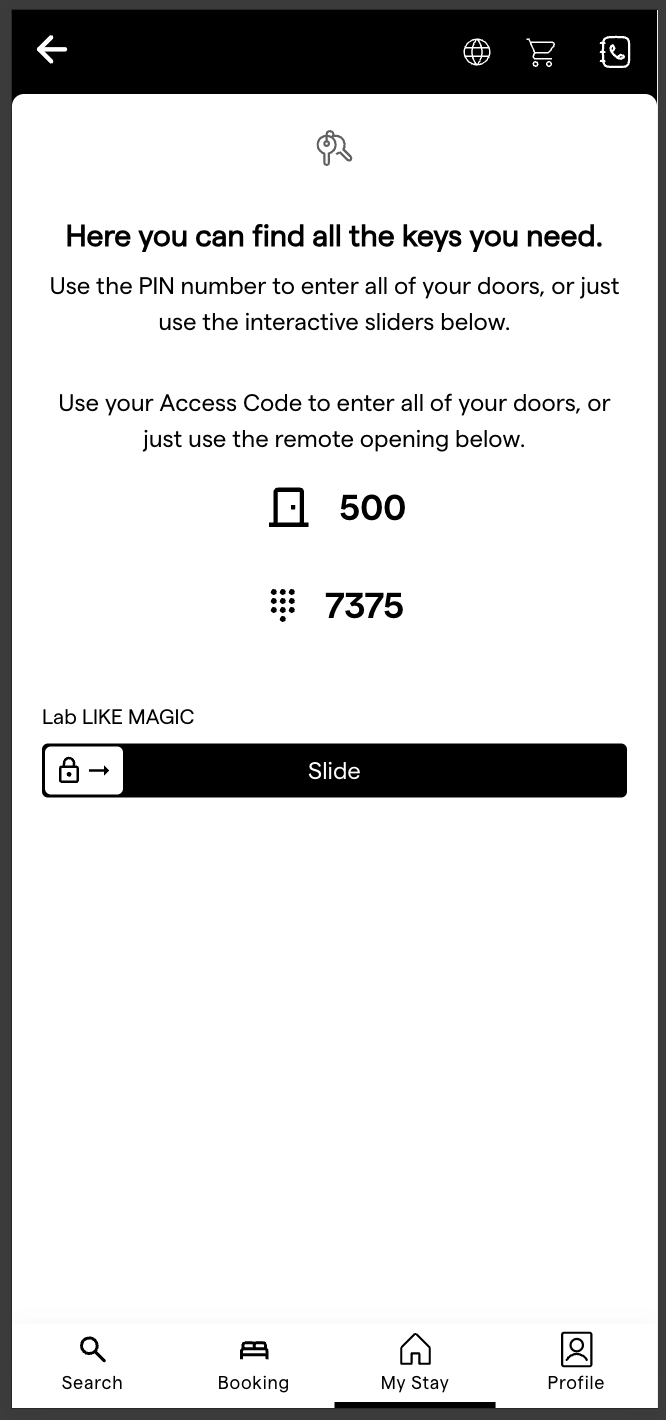
Hier findest du ein Beispiel für die kombinierte Methode aus Halten zum Entsperren und PIN:
2. RemoteLock mit LIKE MAGIC verbinden
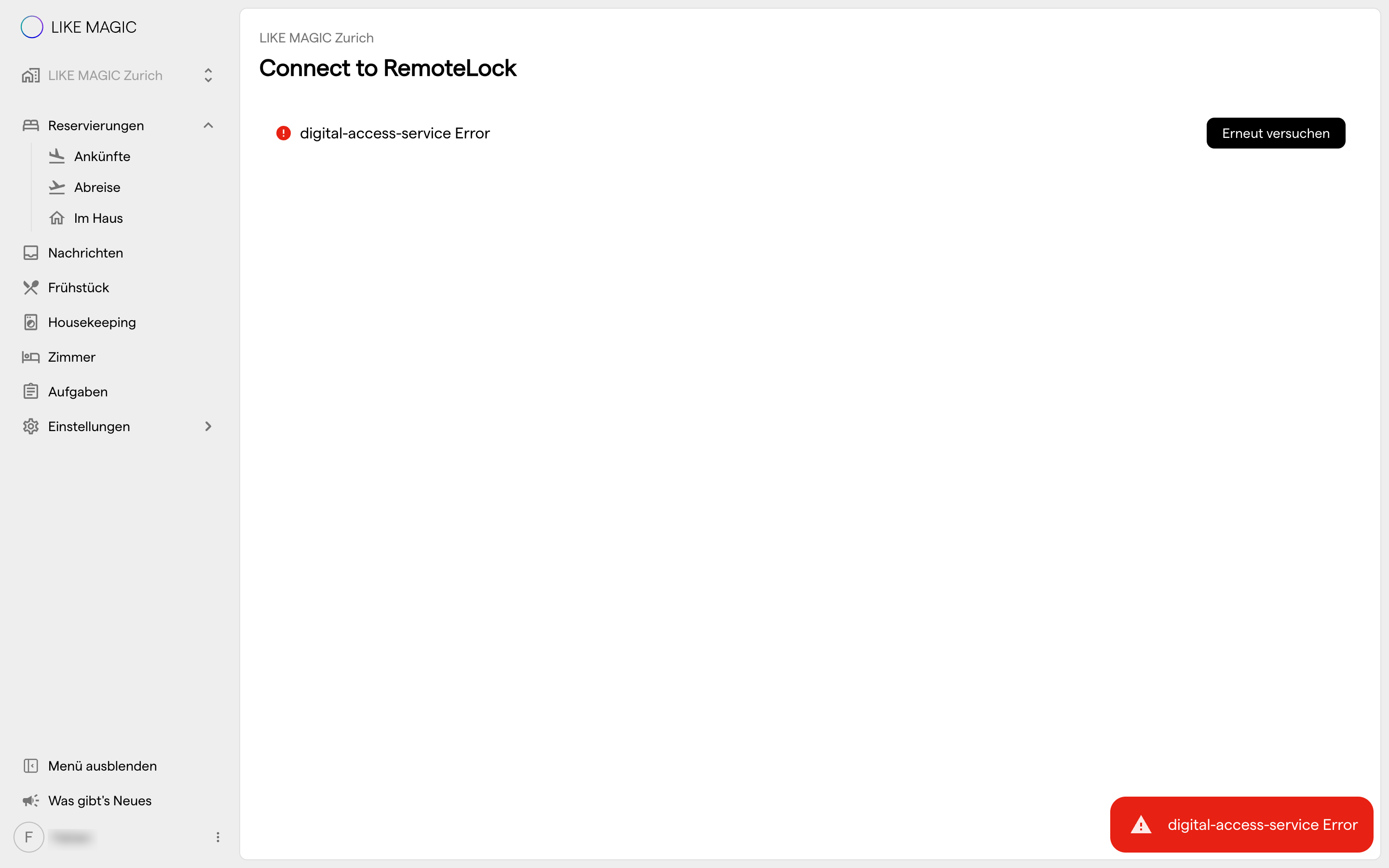
Du verbindest dein RemoteLock-System über einen Autorisierungsprozess mit LIKE MAGIC und gewährst dabei Zugriff auf die Verwaltung deiner Schlösser und Gäste.
Vorbereitung
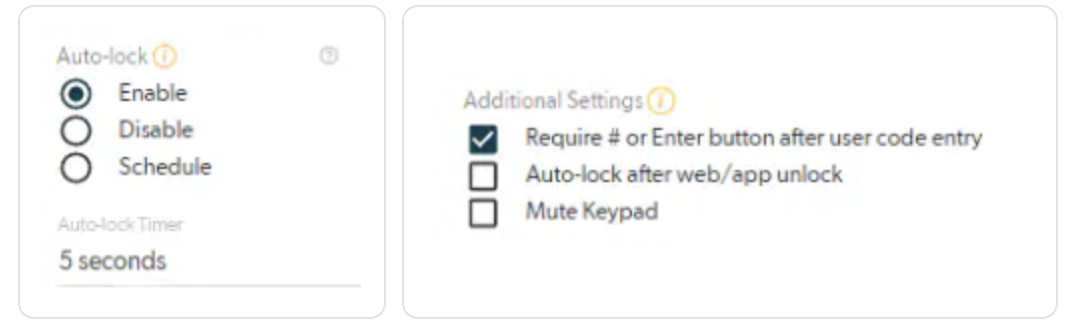
Die Gerätekonfiguration im Access Manager von RemoteLock muss wie folgt eingestellt sein:
Auto-lock=enabled
AdditionalSettings=Auto.lock after webApp unlock
Autorisierungsschritte
Befolge diese Schritte, um dein RemoteLock-Konto zu verbinden:
-
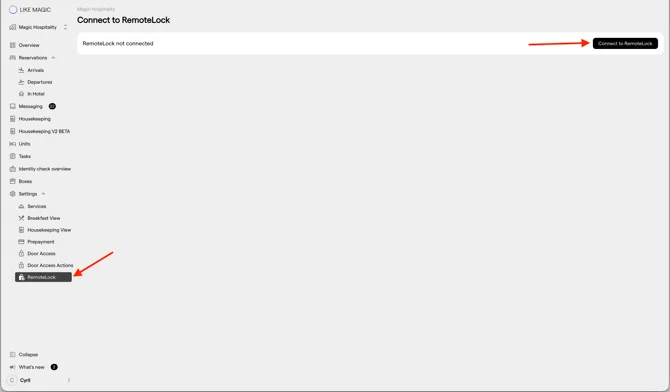
RemoteLock auswählen: Wähle in der Operations Platform „RemoteLock“, um die Verbindung herzustellen.
-
Verbindung herstellen: Klicke auf Connect to RemoteLock, um den Autorisierungsprozess zu starten.
- Bei RemoteLock anmelden: Du wirst zur sicheren Anmeldeseite von RemoteLock weitergeleitet. Gib deine RemoteLock-Anmeldedaten ein.

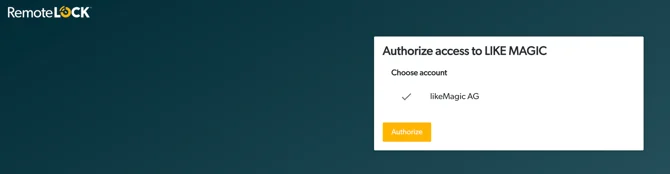
- Zugriff gewähren: Autorisiere LIKE MAGIC für den Zugriff auf dein RemoteLock-Konto, indem du auf „Autorisieren“ klickst. Damit erteilst du LIKE MAGIC die Berechtigung, den Türzugang für Gäste in deinem Namen zu verwalten.
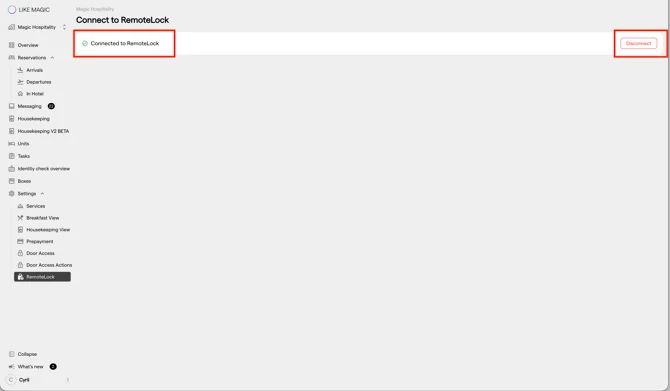
- Verbindung hergestellt: Nach der Autorisierung wirst du zurück zu LIKE MAGIC weitergeleitet und dein RemoteLock-System ist erfolgreich verbunden. Du kannst die Verbindung zu RemoteLock jederzeit widerrufen.
Sicherheitshinweis: Der Autorisierungsprozess folgt den branchenüblichen OAuth-Protokollen. LIKE MAGIC fordert nur die für die Verwaltung des Gastzugangs erforderlichen Berechtigungen an und hat keinen Zugriff auf deine RemoteLock-Kontodaten.
3. Wie LIKE MAGIC mit RemoteLock interagiert
Unsere Integration mit RemoteLock folgt einem dynamischen Ansatz für das Gäste- und Zugangsmanagement:
Prozess zur Erstellung von Gästen
Bei jeder Reservierung führt LIKE MAGIC automatisch folgende Schritte aus:
- Erstellen eines RemoteLock-Gasts mit dem Namen
Reservation - <Reservierungs-ID> - LIKE MAGIC- Beispiel:
Reservation - RES123456 - LIKE MAGIC
- Beispiel:
- Ist der PIN-Zugang für die Property aktiviert, stellt RemoteLock einen Zugangscode für die Reservierung aus, dessen Format deiner Konfiguration in RemoteLock folgt. Der Code liegt in LIKE MAGIC und wird dem Gast nicht auf der Schlüssel-Seite angezeigt, gib ihn dem Gast also über deine eigene Gästekommunikation weiter.
Dynamisches Türzugangsmanagement
LIKE MAGIC verwaltet Zugriffsberechtigungen in Echtzeit:
- Zugriffsgewährung: Wenn eine Reservierung als „In-House“ gekennzeichnet wird, werden dem Gast automatisch Türzugriffsberechtigungen hinzugefügt.
- Zugriffsentzug: Wenn eine Reservierung ausgecheckt wird, werden die Zugriffsberechtigungen dynamisch entfernt.
- Konfigurationsbasiert: Zugriffsberechtigungen werden entsprechend der spezifischen Konfiguration des Hotels und der Türkonfiguration angewendet.
Echtzeitsynchronisation
- Die Zugangsrechte werden sofort entsprechend den Änderungen des Reservierungsstatus aktualisiert.
- Das System stellt sicher, dass Gäste nur während ihres gültigen Aufenthaltszeitraums Zugang haben.
- Alle Änderungen werden aus Sicherheits- und Prüfungsgründen protokolliert und nachverfolgt.
4. RemoteLock-Türen aus der Operations Platform öffnen
Dein Team öffnet RemoteLock-Türen in der Operations Platform mit demselben Halten-zum-Entsperren-Bedienelement, das Gäste auf ihrer Schlüssel-Seite nutzen. So betritt dein Team, auch ein externer Reinigungsdienstleister, der in der Operations Platform arbeitet, Zimmer und Gemeinschaftsbereiche ohne eigenen PIN-Code für jede Tür. Halte das Bedienelement gedrückt, bis es Entsperrt anzeigt, dann entriegelt die Tür.
a) Öffentliche Türen (Schlüssel-Button)
Der Schlüssel-Button schwebt unten rechts in der Operations Platform. Er öffnet Öffentliche Schlüssel, die Liste der Türen der Property, die keinem einzelnen Zimmer zugeordnet sind (zum Beispiel der Haupteingang). Jede Tür zeigt ihren Namen und ein Bedienelement Halten zum Entsperren.
Die Liste enthält jede RemoteLock-Tür, deren Zugänglichkeit im Türzugang auf Öffentlich, Öffentlich (im Haus), Service oder Nur Operations Platform steht. Türen mit Eingeschränkt erscheinen nicht. Wer den Schlüssel-Button sieht und auf welchen Seiten, legst du in den Operations Platform Einstellungen fest.
b) Türen einer Reservierung (Tab Schlüssel)
Der Tab Schlüssel im Detail-Drawer der Reservierung zeigt ein Bedienelement pro Tür, auf die die Reservierung Zugriff hat, beschriftet mit dem Namen der Tür. Halte es gedrückt, um diese Tür zu entriegeln, zum Beispiel um einen Gast in sein Zimmer zu lassen.
Der Tab listet die Türen, die LIKE MAGIC der Reservierung freigegeben hat (siehe Abschnitt 3). Solange noch kein Zugriff freigegeben ist, zeigt der Tab Für diese Buchung sind keine Reservierungsschlüssel verfügbar.
Eine Entsperrung durch dein Team sendet an RemoteLock denselben Befehl wie eine Entsperrung durch den Gast. Die Tür verriegelt wieder nach den Auto-Lock-Einstellungen des Geräts in RemoteLock, die Einstellungen unter Vorbereitung in Abschnitt 2 gelten also auch für Entsperrungen durch dein Team.
5. Fazit
Wenn du die in dieser Anleitung beschriebenen Schritte befolgt hast, ist dein RemoteLock-System für die Integration mit der LIKE MAGIC-Plattform konfiguriert. Gäste öffnen Türen über Halten zum Entsperren auf ihrer Schlüssel-Seite, und dein Team öffnet sie auf dieselbe Weise aus der Operations Platform. Ist der PIN-Zugang aktiviert, stellt RemoteLock zusätzlich einen Zugangscode aus, den du dem Gast selbst weitergibst.
Der Integrationsprozess besteht aus drei Teilen:
- Verbinde dein RemoteLock-Konto über den Autorisierungsprozess
- LIKE MAGIC verwaltet die Erstellung von Gastkonten und die Zugriffsberechtigungen automatisch
- Deine Gäste behalten den Türzugang für die Dauer ihres Aufenthalts