Mobile Key & Türzugang für Gäste
Diese Anleitung richtet sich an Operator. Sie erklärt, wie die Mobile-Key-Erfahrung für Gäste funktioniert und wie du sie für eine Property aktivierst und konfigurierst. Gäste konfigurieren nichts. Was sie sehen, hängt vom Türanbieter der Property und den hier beschriebenen Einstellungen ab.
Sobald ein Aufenthalt aktiv ist, kann ein Gast seine Tür direkt aus seinem Aufenthalt öffnen, im Webbrowser oder in der Mobile App der Property. Je nach Türanbieter der Property wird der Schlüssel auf eine von vier Arten zugestellt.
Für Properties mit Assa Abloy (Vostio oder Visionline):
- Nur mit Schlüsselkarte: codiert am Kiosk oder an der Rezeption. Eine App braucht es nicht, und viele Properties wählen diese Variante.
- Mit dem Smartphone über Apple / Google Wallet: Der Gast fügt den Schlüssel aus seinem Aufenthalt im Webbrowser hinzu. Eine App braucht es nicht. Das setzt Vostio mit der Verbindung Assa Abloy vConnect und Wallet-fähige Schloss-Hardware voraus. Die Details klärst du direkt mit Assa Abloy.
- Mit dem Smartphone über eine App: nur wenn Wallet-Schlüssel nicht möglich sind. LIKE MAGIC baut dann eine native iOS- und Android-App unter dem Namen deines Hotels, und der Gast öffnet die Tür mit einem In-App-Mobile-Key.
| Variante | So öffnen Gäste die Tür | Gäste-App | Assa-Abloy-System |
|---|---|---|---|
| Nur Schlüsselkarte | Schlüsselkarte | Keine | Vostio oder Visionline |
| Smartphone (Wallet) | Apple- / Google-Wallet-Schlüssel, im Webbrowser hinzugefügt, auf Wunsch plus Schlüsselkarten | Keine | Vostio mit vConnect |
| Smartphone (App) | In-App-Mobile-Key, auf Wunsch plus Schlüsselkarten | Native App unter dem Namen deines Hotels | Vostio (API) oder Visionline |
1. Die vier Wege, eine Tür zu öffnen
| Zustellmethode | Was der Gast tut | Unterstützt, wenn der Türanbieter es anbietet |
|---|---|---|
| Tür-Schnellaktion | Tippt auf einen schwebenden Schnellaktion-Button (Speed-Dial) auf dem My-Stay-Screen und wählt eine Tür | Jeder Anbieter, der Remote-/Mobile-Öffnen unterstützt |
| Apple / Google Wallet-Schlüssel | Fügt im Webbrowser einen Schlüssel zum Wallet des Telefons hinzu und hält das Telefon an den Leser | Nur Wallet-fähige Anbieter (z. B. dormakaba Wallet, Assa Abloy Vostio über vConnect) |
| In-App „an Schloss halten“ | Öffnet die App und hält das Telefon nahe an das Schloss (Bluetooth) | Nur In-App-Scan-Anbieter (z. B. Salto Space Mobile Key, Assa Abloy Visionline / Vostio), nur in der Mobile App der Property |
| Kiosk-Schlüsselkarte | Holt eine physische Schlüsselkarte an einem Self-Service-Kiosk ab | Anbieter mit Kartencodierung am Kiosk |
ℹ️ Hinweis: Die verfügbaren Methoden bestimmt der Türanbieter der Property, nicht der einzelne Gast. Eine Property mit Wallet-fähigem Anbieter kann Wallet-Schlüssel anbieten; eine Property mit reinem Kartenanbieter nicht. Bist du unsicher, welche Methoden dein Anbieter unterstützt, kläre das über eine Support Anfrage, bevor du Gästen eine Methode zusicherst.
2. Bevor du startest
Bevor die Mobile-Key-Erfahrung für einen Gast erscheinen kann:
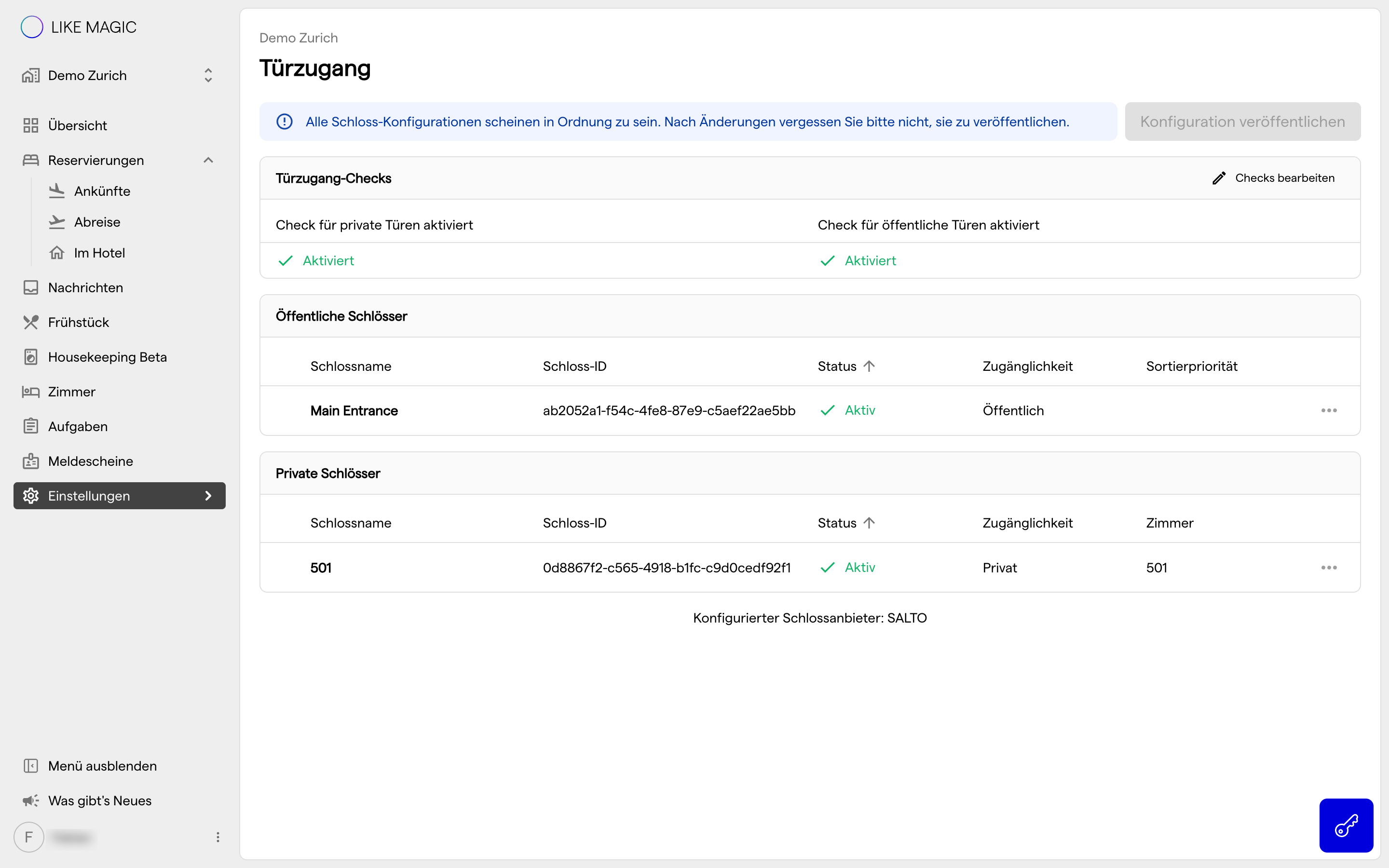
- Der Türzugang ist eingerichtet. Der Türanbieter der Property ist angebunden und seine Schlösser sind unter Einstellungen → Türzugang gemappt. Siehe Einstellungen zum Türzugang. Für die Bearbeitung dieser Seite ist die Rolle Property Admin nötig; Gäste brauchen keine Rolle.
- Die gästeseitigen Tür-Funktionen sind für die Property eingerichtet. Die Tür-Schnellaktion (Abschnitt 3) ist standardmässig aktiv und erscheint nur auf Mobilgeräten. Soll sie für eine Property aus- oder wieder eingeschaltet werden, beantrage die Änderung über eine Support Anfrage.
Diese Anleitung behandelt die gästeseitige Ebene über der Türzugang-Konfiguration.
3. Die Tür-Schnellaktion
Die Tür-Schnellaktion ist der schwebende Speed-Dial-Button auf dem My-Stay-Screen des Gastes, der die Türen auflistet, die er öffnen darf. Sie ist standardmässig aktiv und erscheint nur auf Mobilgeräten.
- Wenn sie ein ist, sehen Hausgäste die Schnellaktion und können jede Tür öffnen, zu der ihr Aufenthalt sie berechtigt.
- Wenn sie aus ist, werden Türen weiterhin der Reservierung zugewiesen, aber die Schnellaktion ist auf dem My-Stay-Screen ausgeblendet.
ℹ️ Hinweis: Möchtest du die Schnellaktion für eine Property, oder für alle Properties deines Accounts, ein- oder ausschalten lassen, beantrage das über eine Support Anfrage.
4. Wallet-Schlüssel, In-App-Entriegeln und Kiosk-Karten
Welche der übrigen Methoden ein Gast nutzen kann, bestimmt allein der Türanbieter der Property:
- Wallet-Schlüssel: nur von Wallet-fähigen Anbietern. Der Gast fügt aus seinem Aufenthalt im Webbrowser einen Apple- oder Google-Wallet-Schlüssel hinzu und hält das Telefon an den Leser. Aus der Mobile App ist das nicht möglich. An der Tür muss keine App geöffnet sein.
- In-App „an Schloss halten“: nur von Anbietern, die In-App-Bluetooth-Entriegeln unterstützen. Der Gast öffnet die Mobile App der Property und hält das Telefon nahe an das Schloss. Das ist eine native iOS- und Android-App unter dem Namen des Hotels, die LIKE MAGIC im App Store und bei Google Play bereitstellt. Im Webbrowser funktioniert das nicht.
- Kiosk-Schlüsselkarte: wo ein Self-Service-Kiosk mit Encoder installiert ist, kann der Gast eine physische Karte abholen, statt oder zusätzlich zum Telefon-Schlüssel. Kartencodierer werden unter Einstellungen zum Türzugang konfiguriert (Abschnitt Encoder Geräte verbinden).
Für anbieterspezifische Einrichtung siehe die Anleitung deines Anbieters unter Türzugang & Schlösser: zum Beispiel Assa Abloy (Vostio), das In-App-, Wallet- und Kartenschlüssel unterstützt.
5. Private Türen und Zimmertüren ausblenden
Manche Properties möchten nicht, dass private Türen bzw. Zimmertüren in der Türliste des Gastes erscheinen (z. B. wenn Gäste ihr Zimmer immer nur per Karte öffnen). LIKE MAGIC kann private Türen und Zimmertüren pro Property aus der Schlüsselliste des Gastes ausblenden. Öffentliche und geteilte Türen bleiben sichtbar. Das ändert nicht, wer zu einer Tür berechtigt ist; es steuert nur, was in der App erscheint. Beantrage das über eine Support Anfrage.
6. Schlüsselzuweisung beim Check-in
Bei Anbietern, die einen Schlüssel während der Journey ausstellen, erreicht der Gast am Ende des Online- oder Kiosk-Check-ins einen Schlüsselzuweisungs-Schritt. Ob dieser Schritt erscheint und was er tut, hängt vom Türanbieter ab:
- Kartenanbieter geben eine Karte am Kiosk aus oder codieren sie.
- Mobile- und Wallet-Anbieter stellen den digitalen Schlüssel auf das Telefon des Gastes aus.
Der Schritt ist Teil der Check-in-Flow-Konfiguration. Siehe Den Aufenthaltszweck-Schritt konfigurieren und die Anleitung des jeweiligen Türanbieters.
7. Die Gäste-Erfahrung verifizieren
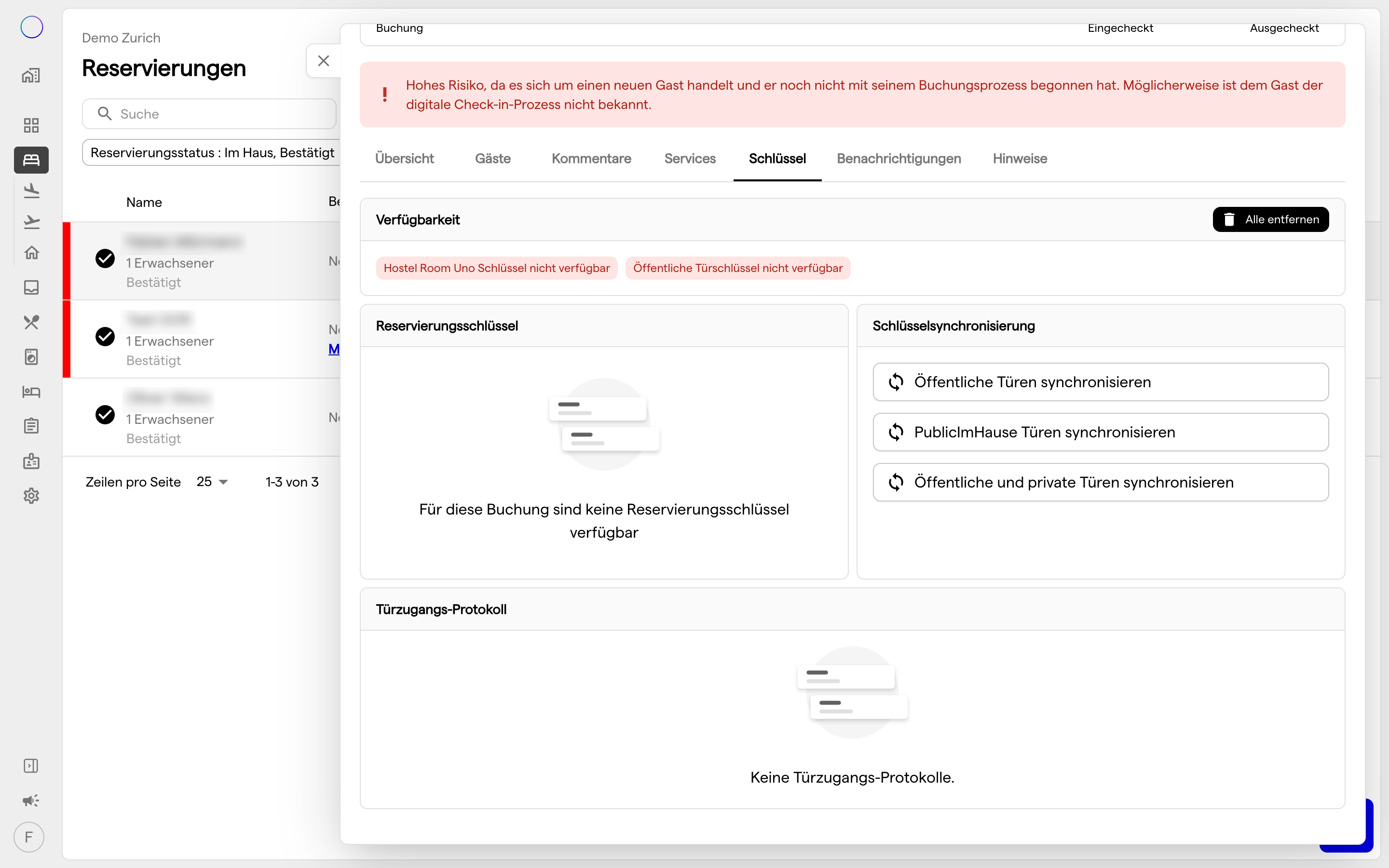
- Durchlaufe mit einer Testreservierung den Check-in bis zum Schlüsselzuweisungs-Schritt.
- Öffne My Stay auf einem Mobilgerät und bestätige, dass die Tür-Schnellaktion erscheint und die erwarteten Türen auflistet.
- Nutze die vom Anbieter unterstützte Methode (Wallet-Schlüssel hinzufügen, Telefon an ein Schloss halten oder eine Kiosk-Karte abholen) und bestätige, dass die Tür öffnet.
- Fehlt eine Tür, prüfe in dieser Reihenfolge: Ist das Schloss in Einstellungen zum Türzugang gemappt und aktiv, testest du auf einem Mobilgerät und nicht in einem Desktop-Browser, und ist die Reservierung in ein sauberes Zimmer eingecheckt?
8. Fazit
Die Mobile-Key-Erfahrung wird auf bis zu vier Arten zugestellt: Tür-Schnellaktion, Wallet-Schlüssel, In-App-Entriegeln und Kiosk-Karte. Welche davon gelten, entscheidet der Türanbieter der Property. Als Operator mappst du die Schlösser im Türzugang und bestätigst, dass der Anbieter die gewünschte Methode unterstützt. Verifiziere immer eine vollständige Öffnung mit einer Testreservierung, bevor eine Property live geht.