Offline PIN Integration
Dies ist eine Anleitung zur Implementierung von Offline-PIN-Codes mit LIKE MAGIC.
Auf dieser Seite erklären wir den Implementierungsprozess für die Zugangsmethode „Offline PIN“.
1. Manueller PIN Usecase
Das klassische Offline-PIN-Setup wird für Properties verwendet, die statische PIN-Codes haben, die nach jeder Buchung nicht geändert werden (z. B. wöchentliche PIN-Änderung). Diese Methode wird häufig für Schlüsselschränke mit physischen Schlüsseln genutzt.
Die Ausnahme sind Offline PINs, die nach jeder Reservierung manuell geändert werden (z. B. Winkey-PINs).
Offline PINs sind also manuell statt automatisch ausgestellte Zugangscodes.
2. Voraussetzungen & Setup
Sobald alle Zimmer in deinem PMS eingerichtet sind, muss die Türzugang-Konfiguration der Property in der Operations Platform abgeschlossen werden. Dafür musst du alle PIN-Codes und Türnamen kennen.
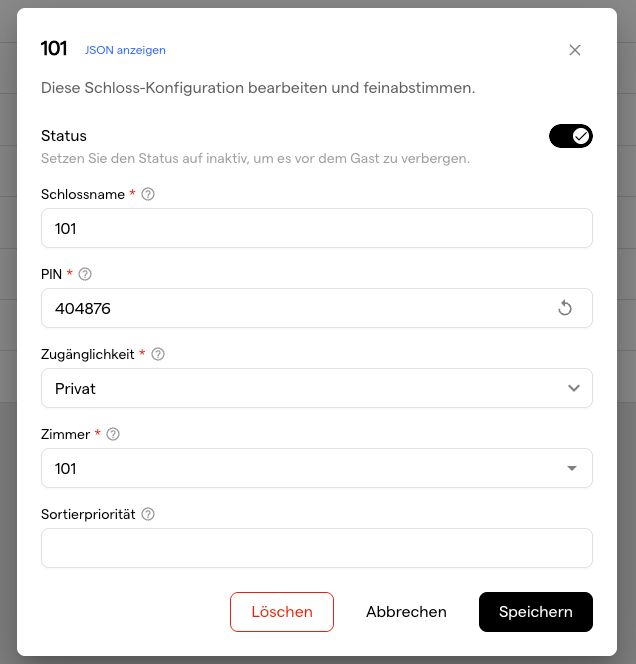
Öffne Einstellungen → Türzugang, bearbeite die aufgelisteten Schlösser und aktiviere sie:
- den Schalter Status auf aktiv setzen
- den Schlossnamen eintragen
- die PIN über das Kreis-Pfeil-Icon neu generieren oder eingeben
- das korrekte Zimmer zuordnen, um die PIN mit dem Zimmer aus deinem PMS zu verbinden
- die Konfiguration veröffentlichen
Die Alternative (PINs pro Reservierung wechseln)
PIN hinzufügen erscheint an einer Reservierung, sobald ein Zimmer zugewiesen ist und die Reservierung Bestätigt oder Im Haus ist. Die Aktion steht auf Properties zur Verfügung, die auf Apaleo laufen. Ausser dem Aufsetzen der Plattform sind keine technischen Vorbereitungen nötig.
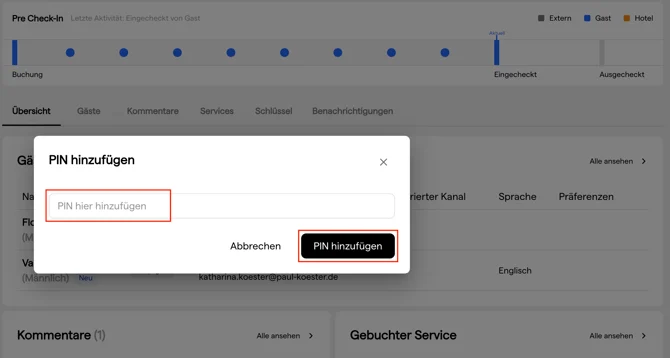
Die PIN wird dann pro Reservierung über die Aktion PIN hinzufügen in der Operations Platform gesetzt. Gäste sehen ihren Zugangscode, sobald sie eingecheckt sind.
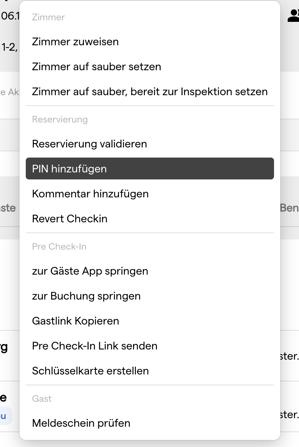
Nach dem Klick auf PIN hinzufügen kann in dieser Ansicht die PIN gesetzt werden:
3. Sprache
Bitte beachten: Das Offline-PIN-Setup ist nur in einer Sprache verfügbar.
Wir empfehlen daher, nicht zu viel Text zu verwenden und nur den PIN-Code in diesem Feld einzutragen.
Weitere türspezifische Informationen können in Prismic über das Door Help Modal hinzugefügt werden, das du im Property Specific: „Doors“-Bereich findest. Verwende "Door help modal title" und "Door help modal content", um die gewünschten Informationen mit einem Klick auf "Need help?" bereitzustellen.
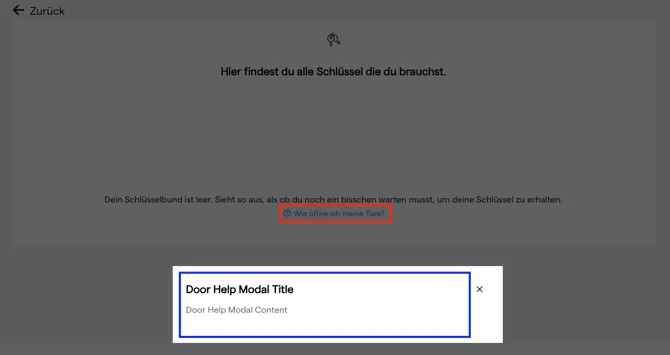
Alternativ kann die Key Page Informationen im Untertitel tragen, der über das Subtitle-Label im Prismic-Bereich Common, "Titles & Subtitles" angepasst wird: „Subtitle for key page“.
4. Fazit
Die Offline-PIN-Integration deckt Properties ab, die Zugangscodes manuell verwalten oder statische PINs verwenden. Codes werden nicht automatisch pro Aufenthalt erzeugt.
Ob feste oder reservierungsbezogene PINs, es gilt dieselbe Türzugang-Konfiguration. Für die Gästekommunikation oder zusätzliche Türinformationen kann Prismic genutzt werden, um die benötigten Hinweise bereitzustellen.