Objekteinstellungen konfigurieren
Auf der Seite Objekteinstellungen in der Operations Platform kannst du die Konfiguration einsehen und anpassen, die für eine einzelne Property gilt: zum Beispiel, welche E-Mail-Adressen operative Benachrichtigungen erhalten, ob Ausweisdokumente bestätigt werden müssen und ob Gäste einchecken können, bevor ihr Zimmer gereinigt ist. Änderungen werden validiert, bevor sie live gehen, sodass du Einstellungen anpassen kannst, ohne eine fehlerhafte Konfiguration zu riskieren.
1. Wer kann diese Funktion nutzen?
Objekteinstellungen ist ein Einstellungs-Bereich in der Operations Platform, und der Zugriff hängt von deiner Rolle ab. Die Einstellungen gelten pro Property, du siehst und verwaltest also nur die Properties, die dir zugewiesen sind.
- Property Admin: kann alle Einstellungen einsehen, bearbeiten und publizieren.
- Property Viewer: kann alle Einstellungen im schreibgeschützten Modus einsehen, aber nicht bearbeiten oder publizieren.
👤 Wenn du erwartest, eine Einstellung zu bearbeiten, sie aber nur im schreibgeschützten Modus siehst, bist du mit der Rolle Property Viewer angemeldet. Bitte eine Person mit der Rolle Property Admin, die Änderung vorzunehmen.
2. Funktionsübersicht
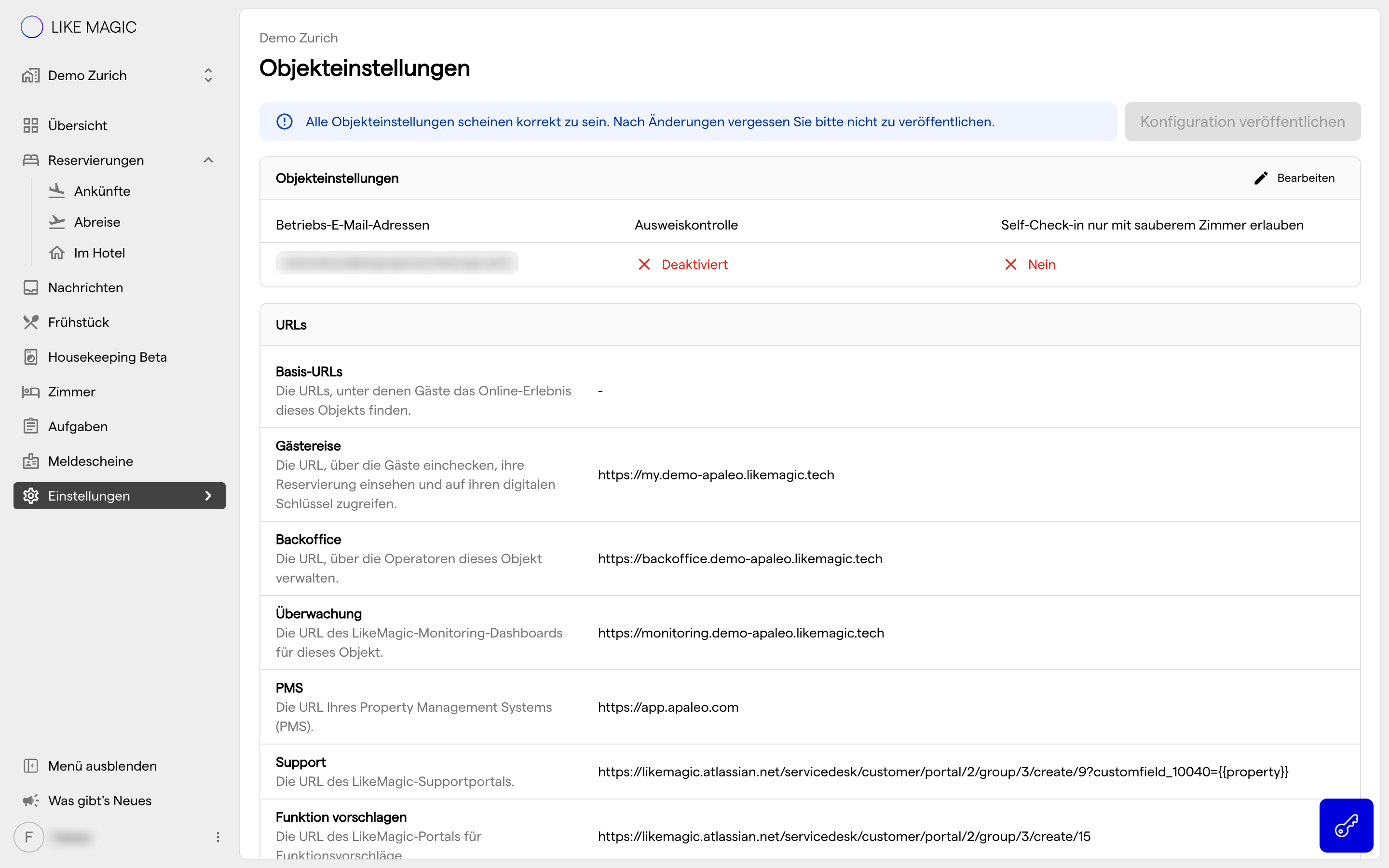
Die Seite Objekteinstellungen bündelt deine Konfiguration auf Property-Ebene an einem Ort. Sie umfasst einige bearbeitbare Einstellungen sowie eine schreibgeschützte Liste von Property-URLs zur Referenz.
Die Plattform zeigt automatisch nur die Einstellungen an, die für dein Setup relevant sind. Manche Einstellungen hängen davon ab, auf welchem PMS deine Property läuft:
- Die Einstellung Self-Check-in nur mit sauberem Zimmer erlauben erscheint bei Properties, die auf Apaleo laufen.
- Die Einstellung Gästefluss-Fortschrittsprüfung erscheint bei Properties auf Mews und Opera Cloud.
Wenn eine in diesem Artikel beschriebene Einstellung auf deiner Seite nicht sichtbar ist, gilt sie höchstwahrscheinlich nicht für das Setup deiner Property.
3. So bearbeitest und publizierst du Einstellungen
Objekteinstellungen nutzt einen Validate-before-Publish-Ablauf, sodass sich für deine Gäste oder dein Team nichts ändert, bis du aktiv publizierst.
- Wähle Bearbeiten und passe die gewünschten Einstellungen an.
- Die Plattform validiert deine Änderungen automatisch und prüft auf Konflikte.
- Prüfe das Ergebnis. Wird ein Konflikt erkannt, wird er angezeigt, damit du ihn vor dem Fortfahren lösen kannst.
- Wähle Konfiguration veröffentlichen, um deine Änderungen live zu schalten.
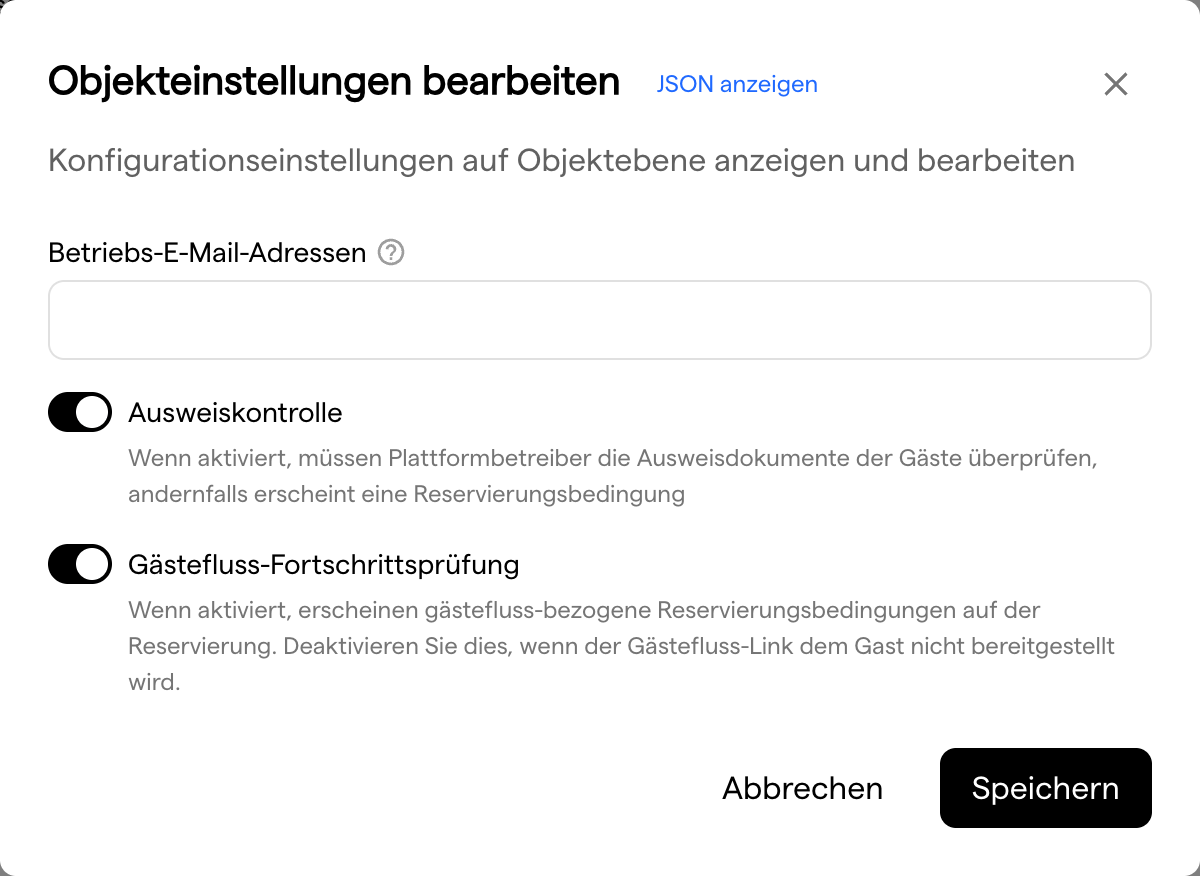
Validieren ist nicht dasselbe wie Publizieren. Bis du Konfiguration veröffentlichen wählst, bleiben deine Änderungen im Entwurfsstatus und haben keine Auswirkung auf den Live-Betrieb.
4. Konfigurierbare Einstellungen
Die folgenden Einstellungen können von einer Person mit der Rolle Property Admin bearbeitet werden. Je nach Setup erscheinen einige davon möglicherweise nicht auf deiner Seite.
a) Betriebs-E-Mail-Adressen
Eine oder mehrere E-Mail-Adressen, die operative Benachrichtigungen für diese Property erhalten. Du kannst mehrere Adressen hinzufügen; jeder Eintrag, der keine gültige E-Mail-Adresse ist, wird markiert, damit du ihn vor dem Publizieren korrigieren kannst.
b) Ausweiskontrolle
Wenn aktiviert, müssen Mitarbeiter bestätigen, dass die Ausweisdokumente des Gasts geprüft wurden. Fehlt diese Bestätigung, erscheint eine Reservierungsbedingung auf der Reservierung. Nutze dies bei Properties, bei denen eine manuelle Identitätsprüfung Teil deiner Front-Office-Routine ist.
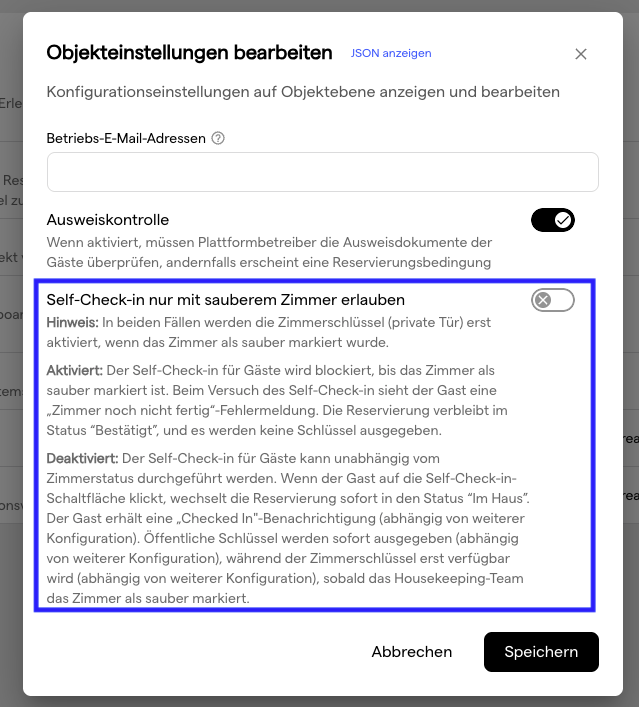
c) Self-Check-in nur mit sauberem Zimmer erlauben
Nur verfügbar für Properties, die auf Apaleo laufen.
Diese Einstellung steuert, ob ein Gast den Self-Check-in abschliessen kann, bevor Housekeeping das Zimmer als sauber markiert hat.
- Aktiviert: Der Self-Check-in des Gasts ist blockiert, bis das Zimmer als sauber markiert ist. Der Gast sieht eine Fehlermeldung, dass das Zimmer noch nicht fertig ist, die Reservierung bleibt Bestätigt und es werden keine Digitalen Schlüssel ausgestellt.
- Deaktiviert: Der Self-Check-in kann unabhängig vom Zimmerstatus erfolgen. Die Reservierung wechselt sofort zu Im Haus und öffentliche Digitale Schlüssel werden sofort ausgestellt (abhängig von deiner übrigen Konfiguration). Der Zimmerschlüssel wird erst verfügbar, sobald Housekeeping das Zimmer als sauber markiert.
In beiden Fällen werden die Zimmerschlüssel (private Tür) erst aktiviert, wenn das Zimmer als sauber markiert ist. Die Einstellung entscheidet nur darüber, ob der Gast schon einchecken kann, nicht darüber, ab wann der Zimmerschlüssel funktioniert.
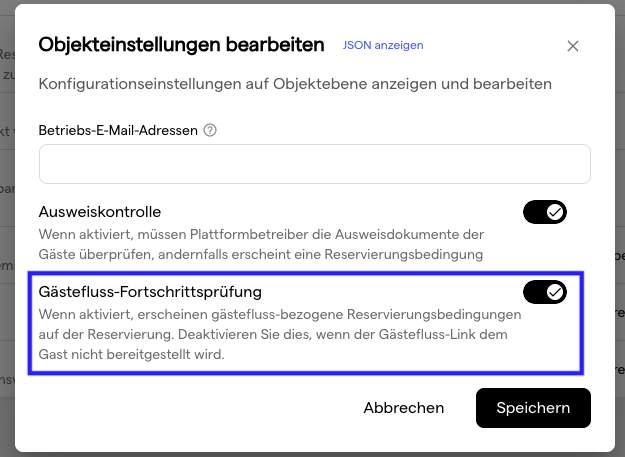
d) Gästefluss-Fortschrittsprüfung
Verfügbar bei Properties auf Mews und Opera Cloud.
Wenn aktiviert, erscheinen Reservierungsbedingungen zum Pre-Check-in-Fortschritt des Gasts auf der Reservierung, zum Beispiel wenn ein Gast den Pre-Check-in nicht abgeschlossen hat. Deaktiviere die Einstellung bei Properties, bei denen Gäste den Pre-Check-in-Link nicht erhalten, damit diese Bedingungen nicht ausgelöst werden.
5. Schreibgeschützte Property-URLs
Unterhalb der bearbeitbaren Einstellungen zeigt die Seite eine Reihe von URLs, die zu dieser Property gehören. Diese werden nur zur Referenz angezeigt. Du kannst sie hier nicht bearbeiten.
Dazu gehören die Adresse der gästeseitigen Web-Anwendung, die Adresse der Operations Platform, das Monitoring-Dashboard, die Adresse deines PMS sowie die Support- und Feature-Vorschlags-Links.
🧩 Wenn eine dieser URLs falsch aussieht, versuche nicht, sie an anderer Stelle zu ändern. Beantrage die Korrektur über eine Support Anfrage, damit sie an der Quelle korrigiert wird.
6. Fehlerbehebung
Meine Änderungen haben keine Wirkung.
Stelle sicher, dass du nach dem Bearbeiten Konfiguration veröffentlichen gewählt hast. Validieren allein übernimmt deine Änderungen nicht.
Eine hier beschriebene Einstellung ist auf meiner Seite nicht sichtbar.
Die Seite zeigt nur Einstellungen, die für dein Setup relevant sind. Zum Beispiel erscheint Self-Check-in nur mit sauberem Zimmer erlauben nur bei Properties auf Apaleo und Gästefluss-Fortschrittsprüfung bei Properties auf Mews und Opera Cloud.
Beim Publizieren wird ein Konflikt angezeigt.
Löse zuerst den markierten Konflikt und publiziere dann erneut.
Der Check-in von Mitarbeitern ist blockiert, nicht nur der Self-Check-in von Gästen.
Wenn Self-Check-in nur mit sauberem Zimmer erlauben aktiviert ist, kann auch ein von einem Operator ausgelöster Check-in in der Operations Platform blockiert sein, bis das Zimmer als sauber markiert ist. Um den Gast trotzdem einzuchecken, markiere das Zimmer in Housekeeping als sauber oder schalte die Einstellung aus.
7. FAQs
Was ist der Unterschied zwischen Validieren und Publizieren?
Beim Validieren werden deine Änderungen als Vorschau angezeigt und auf Konflikte geprüft, ohne sie zu speichern. Beim Publizieren werden die Änderungen in deine Live-Konfiguration geschrieben.
Wer erhält die operativen Benachrichtigungen?
Alle, die unter Betriebs-E-Mail-Adressen für diese Property eingetragen sind.
Warum sehe ich die Einstellungen, kann sie aber nicht bearbeiten?
Du bist mit der Rolle Property Viewer angemeldet, die schreibgeschützt ist. Eine Person mit der Rolle Property Admin kann die Änderungen vornehmen.
Gelten diese Einstellungen für jede Property in meinem Account?
Nein. Die Objekteinstellungen werden pro Property konfiguriert, du passt also jede Property einzeln an.
8. Fazit
Die Objekteinstellungen enthalten die Konfiguration auf Property-Ebene für eine einzelne Property. Durch den Validate-before-Publish-Ablauf erreicht keine Änderung den Live-Betrieb, bevor du sie publizierst.
Weitere Konfigurationsanleitungen findest du im Bereich Konfiguration, darunter Pricing-Tiers. Wenn eine Einstellung fehlt oder eine Property-URL falsch aussieht, beantrage eine Prüfung über eine Support Anfrage.