Gastzugang zu Pre-Check-in, My-Stay & Buchungen konfigurieren
Mit den Einstellungen für den Gastzugang steuerst du, wie Gäste ihre Identität nachweisen, bevor sie zu ihrer Reservierung gelangen: über einen MagicLink in einer Benachrichtigung, einen Einmalcode (OTP) am Self-Service Kiosk oder das Formular „Reservierung suchen“ im Digitalen Gästeportal und auf Info Stay. Diese Anleitung erklärt jede Methode und zeigt dir Schritt für Schritt, wie du sie selbst in der Operations Platform konfigurierst.
1. Wer kann diese Funktion nutzen
👤 Der Gastzugang wird pro Property konfiguriert, unter Einstellungen → Gastzugang. Property Admin (property-admin) und Admin (admin) können ihn bearbeiten und veröffentlichen, Property Viewer (property-viewer) sehen die Seite nur lesend. Account Administrator (account-admin) kann den Gastzugang nicht bearbeiten. Änderungen werden für neue Gast-Sitzungen sofort wirksam.
Dieser Artikel beschreibt die Konfiguration in der Operations Platform. Gäste sehen diese Einstellungen nie. Sie erleben nur die Zugriffsmethoden, die du aktivierst.
2. Wie Gäste auf ihre Reservierung zugreifen
LIKE MAGIC bietet drei Wege, wie ein Gast zu seiner Reservierung gelangt. Du entscheidest, welche aktiv sind und wie streng sie sind.
- MagicLink: ein sicherer Link in einer Pre-Arrival-E-Mail, SMS oder WhatsApp-Benachrichtigung. Standardmässig gewährt er direkten Zugriff ohne zusätzlichen Schritt.
- Einmalcode (OTP): der Gast gibt am Self-Service Kiosk seine Telefonnummer oder E-Mail-Adresse ein, erhält einen Code per SMS, WhatsApp oder E-Mail und gibt ihn ein, um seine Reservierung zu öffnen. Keine Buchungsnummer nötig.
- Formular „Reservierung suchen“: der Gast weist sich mit seinem Namen sowie einem oder mehreren Verifizierungsfeldern aus. Verfügbar im Digitalen Gästeportal, auf Info Stay und als Fallback am Self-Service Kiosk, überall mit demselben Verifizierungsmodus.
Die folgende Tabelle fasst zusammen, wo jede Methode greift und ob du sie konfigurieren kannst.
| Einstiegspunkt | Methode | Wie der Gast identifiziert wird | Konfigurierbar |
|---|---|---|---|
| Benachrichtigung | MagicLink anklicken | Standardmässig vertraut; optionale Verifizierung | ✅ Ja |
| Digitales Gästeportal / Info Stay | Formular „Reservierung suchen“ | Name + Verifizierungsfeld(er) | ✅ Ja |
| Self-Service Kiosk | OTP per Telefon oder E-Mail | Einmalcode | ✅ Aktivierbar |
| Self-Service Kiosk | Formular „Reservierung suchen“ (Fallback) | Name + Verifizierungsfeld(er) | ✅ Ja |
Die Tabelle beschreibt die Standardkonfiguration. Wenn du die Einstellung Externe Reservierung aktivierst, werden Gäste, deren Reservierung aus einem externen Kanal stammt, an jedem Einstiegspunkt allein anhand von Name und Aufenthaltsdaten identifiziert. Siehe Externe Reservierung.
3. Gästezugriff-Einstellungen öffnen
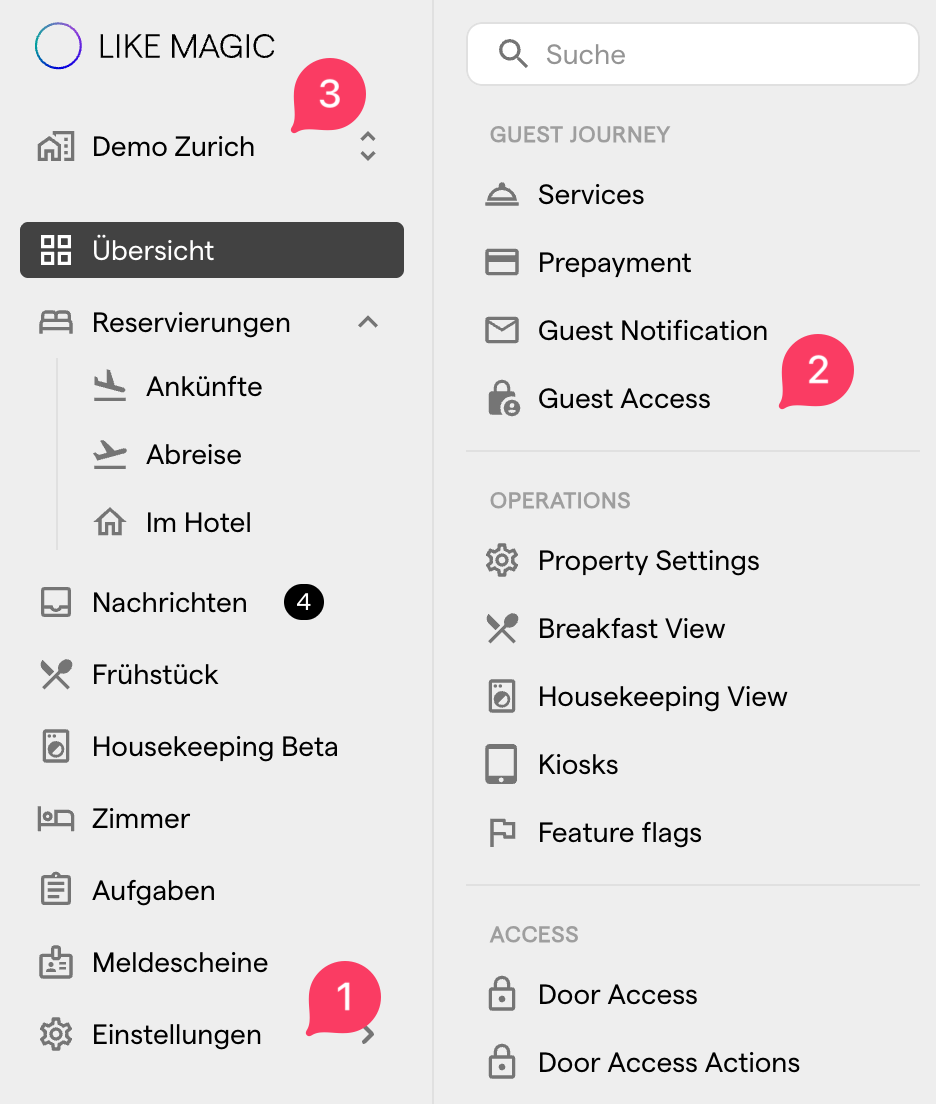
- Öffne die Operations Platform und gehe zu Einstellungen.
- Wähle den Bereich Gastzugang.
- Stelle sicher, dass die richtige Property ausgewählt ist, bevor du Änderungen vornimmst.
4. Verifizierung für Reservierung finden (Unified-Field-Modus)
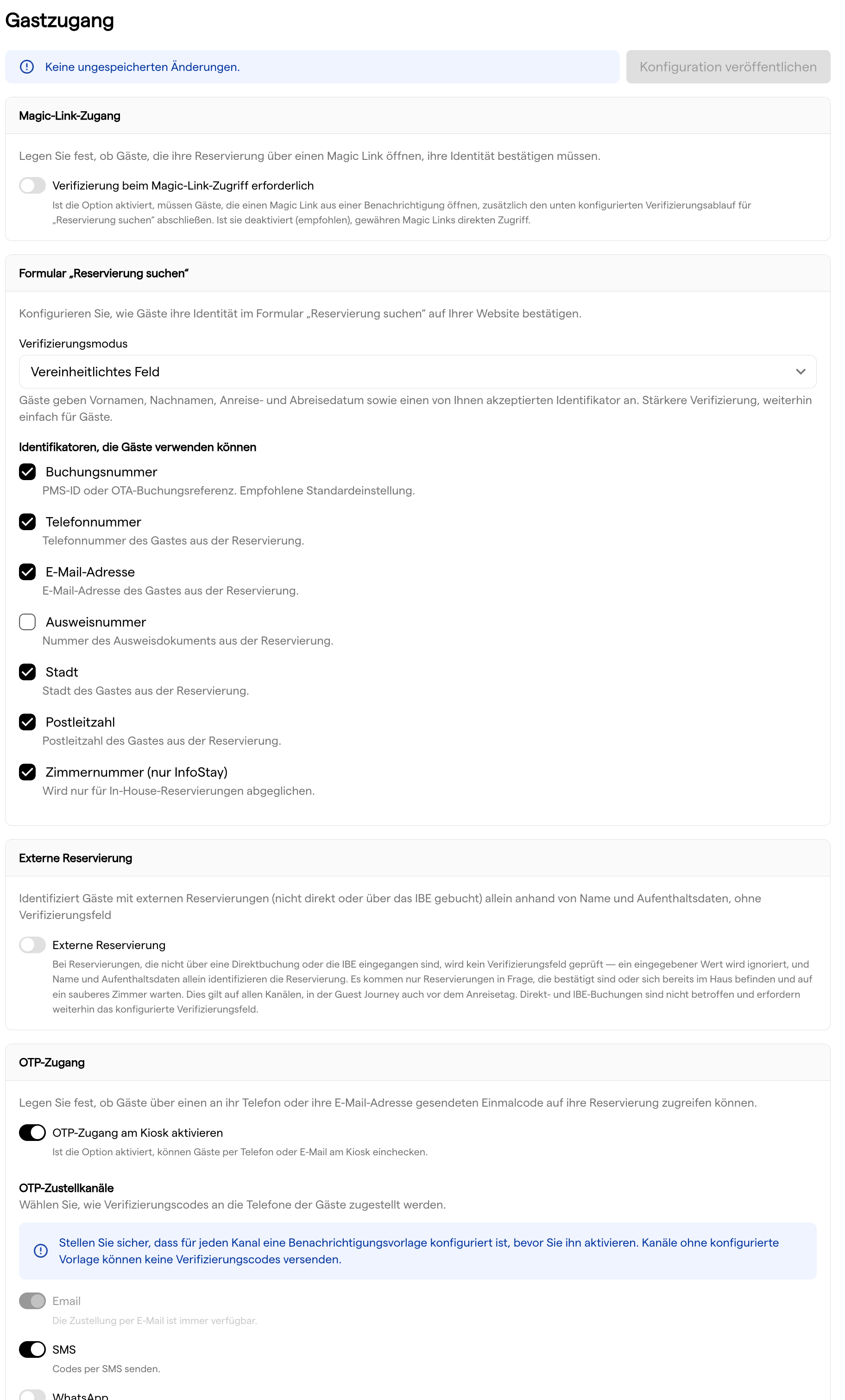
Wähle den Modus pro Property im Dropdown Verifizierungsmodus. Der Modus Vereinheitlichtes Feld bietet eine stärkere Verifizierung, die für Gäste trotzdem einfach bleibt. Gäste geben immer Vorname, Nachname sowie An- und Abreisedatum an, plus eine Kennung, die du akzeptierst. Der andere wählbare Modus, Security Feature, fragt stattdessen Vorname, Nachname und Buchungsnummer ab. Eine Property, die noch nie konfiguriert wurde, zeigt einen dritten Eintrag, Security Feature Off (discontinued), und behält ihre bisherige Verifizierung; hast du einen der beiden Modi gewählt und gespeichert, lässt sich nicht mehr zurückwechseln.
Wenn du Vereinheitlichtes Feld wählst, legst du fest, welche Kennungen ein Gast verwenden darf. Der Gast muss nur eine beliebige der von dir aktivierten Kennungen treffen:
- Buchungsnummer: die Buchungsbestätigung, die auch OTA-Referenzen abgleicht, sofern verfügbar (siehe Hinweise zu PMS und OTA).
- Telefonnummer: die Telefonnummer auf der Reservierung.
- E-Mail-Adresse: die E-Mail-Adresse auf der Reservierung.
- Ausweisnummer: die Ausweisnummer des Gastes.
- Stadt: die Stadt des Gastes.
- Postleitzahl: die Postleitzahl des Gastes.
- Zimmernummer (nur InfoStay): trifft nur zu, solange die Reservierung den Status In-House hat. Vor der Anreise trifft sie nie zu, aktiviere sie deshalb zusammen mit einer weiteren Kennung.
💡 Vereinheitlichtes Feld eignet sich ideal, wenn Gäste keine Buchungsnummer haben. Ein Firmen-Account kann zum Beispiel stattdessen die Firmen-E-Mail als Kennung akzeptieren.
5. MagicLink-Zugriff
Der Bereich Magic-Link-Zugang steuert, ob Gäste, die über einen MagicLink kommen, sich verifizieren müssen.
- Verifizierung beim Magic-Link-Zugriff erforderlich: Schalter. Solange du ihn nicht setzt, folgt er der Verifizierung, die deine Property bereits verwendet hat. Lies also den Schalter, statt von AUS auszugehen.
- Wenn AUS (empfohlen), gewähren MagicLinks in Benachrichtigungen direkten Zugriff auf die Reservierung.
- Wenn EIN, müssen Gäste, die einen MagicLink anklicken, zusätzlich die oben konfigurierte Verifizierung für „Reservierung suchen“ durchlaufen, bevor sie zu ihrer Reservierung gelangen.
Das Standardverhalten, direkter Zugriff über Benachrichtigungslinks, bleibt unverändert. Aktiviere die Verifizierung nur, wenn deine Property den zusätzlichen Schritt erfordert.
6. Externe Reservierung
Reservierungen, die über einen externen Kanal zu deiner Property kommen (einen Channel Manager, eine OTA oder ein GDS), enthalten oft nur den Gastnamen und die Aufenthaltsdaten. Der Bereich Externe Reservierung lässt diese Gäste allein mit Name und Aufenthaltsdaten zu ihrer Reservierung gelangen, ohne dass ein Verifizierungsfeld geprüft wird.
- Externe Reservierung: Schalter, Standard AUS.
Solange die Einstellung aktiv ist, kann jede Person, die Name und Aufenthaltsdaten eines Gastes kennt, dessen externe Reservierung öffnen. Aktiviere sie nur dort, wo der Aufwand an der Rezeption durch Gäste, die sich nicht ausweisen können, schwerer wiegt.
a) Was sich für den Gast ändert
Wenn die Einstellung aktiv ist und die Reservierung aus einem externen Kanal stammt:
- Es wird kein Verifizierungsfeld geprüft. Was der Gast eingibt, wird ignoriert. Vorname, Nachname sowie An- und Abreisedatum allein identifizieren die Reservierung.
- ⚠️ Das gilt auch für Reservierungen, für die doch eine Buchungsnummer hinterlegt ist. Widersprechen sich die hinterlegte Nummer und die Eingabe des Gastes, gelangt der Gast trotzdem zu seiner Reservierung. Das ist gewolltes Verhalten und kein Fehler.
- Der Gast wird auf dem Formular weiterhin nach einem Verifizierungsfeld gefragt. Die Plattform kann erst nach der Suche erkennen, ob eine Reservierung extern ist. Das Feld bleibt daher im Prozess, der Wert wird verworfen.
- Passen mehrere Reservierungen zu Name und Aufenthaltsdaten, wählt der Gast die richtige aus einer Liste aller Treffer aus.
b) Welche Reservierungen in Frage kommen
Die tolerantere Suche greift nur, wenn die Reservierung aus einem externen Kanal stammt und ihr Status einer der folgenden ist:
- Confirmed: gebucht, noch nicht eingecheckt.
- In-House, solange das zugewiesene Zimmer noch nicht sauber ist (der Gast ist eingecheckt, wartet aber noch auf den Zugang).
Eine Checked-Out-Reservierung und eine In-House-Reservierung mit bereits sauberem Zimmer kommen nie in Frage. Die Aufenthaltsdaten müssen immer übereinstimmen.
Buchungen, die über deine Buchungsmaschine eingegangen sind oder direkt erfasst wurden, sind in beiden Zuständen der Einstellung nicht betroffen. Sie erfordern immer das Verifizierungsfeld, das du für das Formular „Reservierung suchen“ konfiguriert hast.
c) Wo die Einstellung greift
Die Einstellung gilt überall, wo ein Gast eine Reservierung sucht (im Digitalen Gästeportal, auf Info Stay und am Self-Service Kiosk) und in der Guest Journey auch vor dem Anreisetag. Der Self-Service Kiosk wird nicht anders behandelt als die übrigen Einstiegspunkte.
ℹ️ Solange die Einstellung aus ist, muss jede Reservierung das für das Formular „Reservierung suchen“ konfigurierte Verifizierungsfeld passieren, auch Reservierungen aus externen Kanälen am Self-Service Kiosk.
7. OTP-Zugriff und Zustellkanäle
Der Bereich OTP-Zugang steuert den Zugriff per Einmalcode am Self-Service Kiosk und wie die Codes zugestellt werden.
-
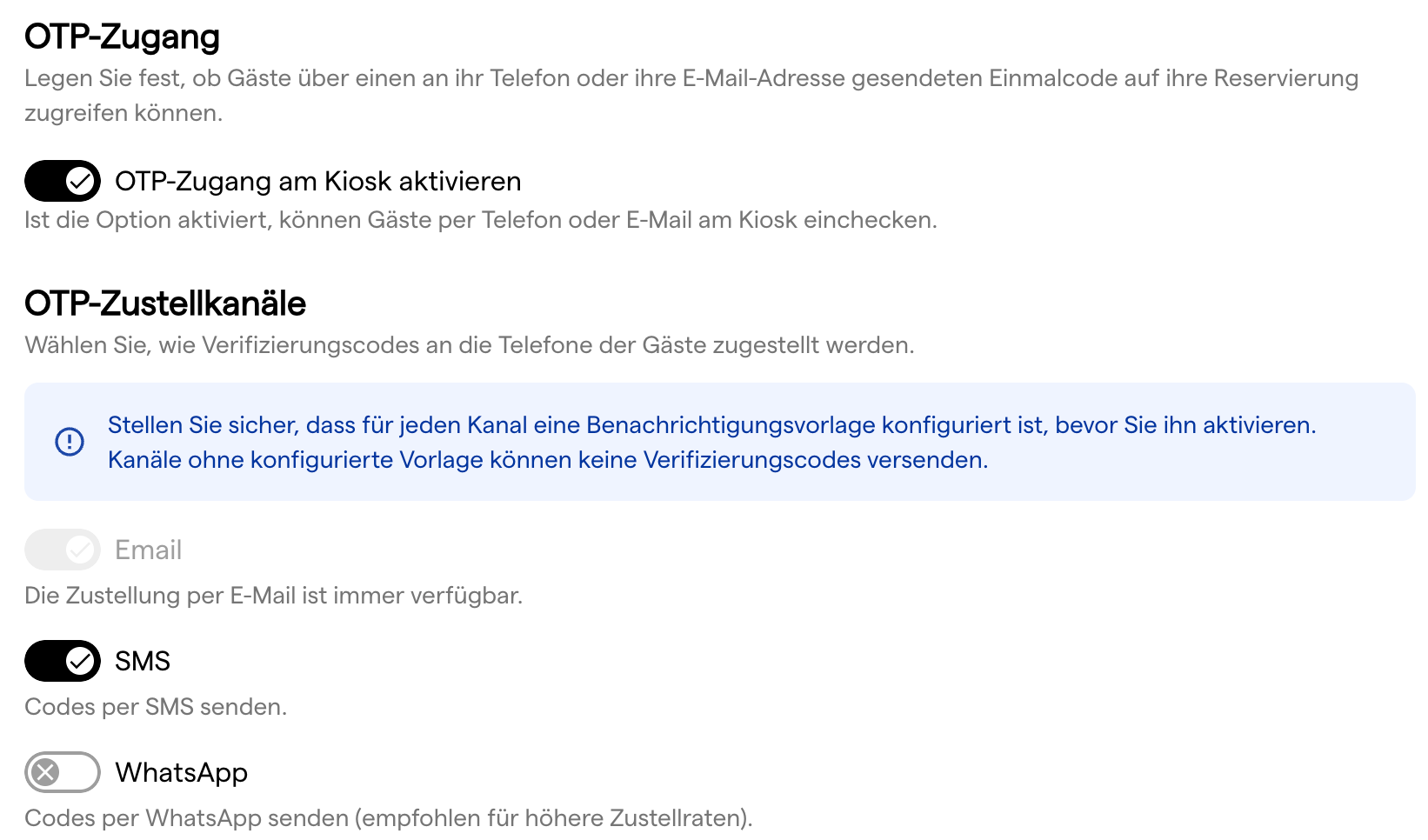
OTP-Zugang am Kiosk aktivieren: Schalter, Standard AUS. Wenn aktiviert, können Gäste mit ihrer Telefonnummer oder E-Mail-Adresse am Self-Service Kiosk einchecken, und die Zustellkanäle darunter erscheinen.
-
OTP-Zustellkanäle: wähle, wie die Codes gesendet werden:
- SMS: Schalter, Standard EIN.
- WhatsApp: Schalter, Standard AUS. Empfohlen für höhere Zustellraten.
Die Zustellung per E-Mail ist immer verfügbar und kann nicht deaktiviert werden, sodass Gäste einen Code immer per E-Mail erhalten können.
⚠️ Für jeden Kanal braucht es eine Benachrichtigungsvorlage, bevor du ihn aktivierst. Ein Kanal ohne konfigurierte Vorlage kann keine Verifizierungscodes zustellen.
8. Warnungen und Konflikte bei der Konfiguration
Die Operations Platform zeigt eine Warnung an, wenn eine Kombination von Einstellungen den Gastzugang einschränken könnte. Du kannst in jedem Fall trotzdem speichern. Die Entscheidung bleibt bei deiner Property.
- ⚠️ Keine Kennung im Modus Vereinheitlichtes Feld ausgewählt. Mindestens eine Kennung ist erforderlich. Das Speichern ist blockiert, bis du eine auswählst.
- ⚠️ Magic-Link-Verifizierung ein, aber keine Kennung konfiguriert. Wenn die Verifizierung verlangt wird, Vereinheitlichtes Feld aber keine Kennungen hat, gewähren MagicLinks weiterhin direkten Zugriff.
- ⚠️ SMS und WhatsApp beide deaktiviert. Gäste können Codes dann nur per E-Mail erhalten, und eine telefonbasierte Verifizierung ist nicht verfügbar.
9. Empfehlungen
- 💡 Aktiviere den OTP-Zugang, um den Andrang an der Rezeption zu reduzieren. Gäste, die ihre Bestätigungs-E-Mail verloren haben, gelangen trotzdem zu ihrer Reservierung.
- 💡 Lass die Magic-Link-Verifizierung AUS, sofern deine Property keine besondere Sicherheitsanforderung hat, damit Benachrichtigungslinks reibungslos bleiben.
- 💡 Lass Externe Reservierung AUS, solange sich Gäste aus externen Kanälen ausweisen können. Erweitere zuerst die Kennungen im Modus Vereinheitlichtes Feld. So bleibt ein Verifizierungsschritt erhalten.
- ✅ Lass mindestens einen telefonbasierten Zustellkanal (SMS oder WhatsApp) zusätzlich zur E-Mail aktiviert.
- ✅ Teste deine Konfiguration mit einer Testreservierung, bevor du sie für Gäste freischaltest.
10. FAQs
Brauchen Gäste weiterhin eine Buchungsnummer?
Nein. Mit OTP-Zugang oder dem Modus Vereinheitlichtes Feld gelangen Gäste mit ihrer Telefonnummer oder E-Mail-Adresse zu ihrer Reservierung.
Was passiert, wenn ich SMS und WhatsApp beide deaktiviere?
Gäste können Einmalcodes nur per E-Mail erhalten. Die Plattform warnt dich, lässt die Einstellung aber zu.
Kann ein Gast seine Booking.com-Buchungsnummer verwenden?
Ja, sofern das PMS die OTA-Referenz bereitstellt. Das Feld Buchungsnummer gleicht sowohl die LIKE MAGIC Reservierung als auch unterstützte OTA-Referenzen ab.
Ein Gast hat seinen Code nicht erhalten: was soll er tun?
Bitte ihn, den Spam- oder Junk-Ordner zu prüfen, die Telefonnummer auf der Reservierung zu bestätigen, WhatsApp zu prüfen und etwa 60 Sekunden zu warten, bevor er einen neuen Code anfordert.
Ein Gast hat den Code zu oft falsch eingegeben.
Der Zugriff wird für eine kurze Wartezeit blockiert. Der Gast kann als Alternative das Formular „Reservierung suchen“ verwenden oder bei Dringlichkeit die Rezeption kontaktieren.
Ein Gast mit einer OTA- oder Channel-Manager-Buchung wird überhaupt nicht gefunden.
Seine Reservierung ist möglicherweise ohne E-Mail-Adresse, Telefonnummer oder Buchungsnummer eingegangen, gegen die abgeglichen werden könnte. Mit aktivierter Einstellung Externe Reservierung gelangen diese Gäste allein über Name und Aufenthaltsdaten zu ihrer Reservierung. Lies vorher die Abwägung in diesem Abschnitt. Mitarbeitende können die Reservierung jederzeit in der Reservierungsübersicht suchen und den Gast manuell einchecken.
Ein Gast hat eine externe Reservierung erreicht, obwohl er die falsche Buchungsnummer eingegeben hat.
Genau so funktioniert Externe Reservierung: Solange die Einstellung aktiv ist, wird für Reservierungen aus externen Kanälen kein Verifizierungsfeld geprüft, auch dann nicht, wenn eine Buchungsnummer hinterlegt ist. Schalte die Einstellung aus, wenn jeder Gast das Verifizierungsfeld passieren soll.
Wirken sich Änderungen auf bestehende Buchungen aus?
Die Konfiguration wird nach dem Speichern sofort für neue Gast-Sitzungen wirksam.
11. Hinweise zu PMS und OTA
🧩 Wenn ein Gast eine Buchungsnummer eingibt, gleicht die Plattform sie zuerst mit der PMS-ID ab und greift dann auf externe Referenzen wie Booking.com, Expedia oder andere OTA-Buchungs-IDs zurück, sofern das PMS diese Referenzen bereitstellt. So können Gäste die Buchungsnummer verwenden, die sie bereits haben, unabhängig vom Buchungskanal.
12. Fazit
Du kannst nun selbst festlegen, wie Gäste über Benachrichtigungen, den Self-Service Kiosk, das Digitale Gästeportal und Info Stay auf ihre Reservierungen zugreifen, alles aus der Operations Platform. Beginne mit den empfohlenen Standardwerten, passe sie bei Bedarf pro Property an und teste mit einer Testreservierung, bevor du live gehst.
Verwandte Artikel:
- Den Check-in-Flow konfigurieren: was der Gast ausfüllt, sobald er seine Reservierung erreicht hat.