Self-Service-Kiosk konfigurieren
Der Self-Service-Kiosk ermöglicht es deinen Gästen, eigenständig ein- und auszuchecken. Diese Anleitung erklärt, wie du deine Kiosk-Einstellungen in der Operations Platform konfigurierst, einschliesslich kiosk-spezifischer Optionen und property-weiter Zahlungsmethoden.
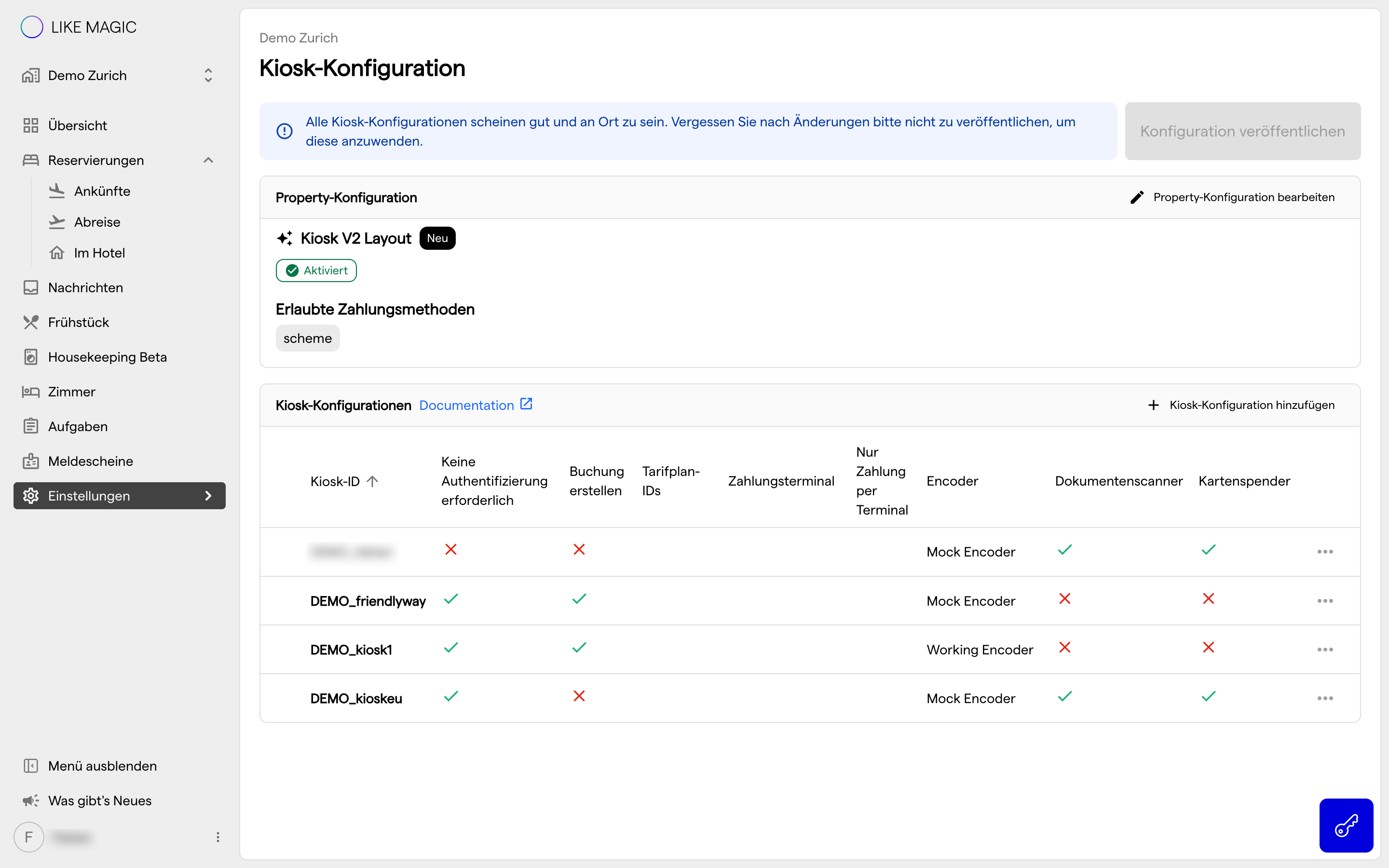
Diese Einstellungen beziehen sich auf den V1-Self-Service-Kiosk. Zusätzlich existiert eine neuere Kiosk V2-Variante. Du stellst eine Property mit dem Schalter Kiosk V2 Layout in der Kiosk-Konfiguration auf Property-Ebene unter Einstellungen → Kiosks darauf um. Der Schalter ist aus, solange du ihn nicht aktivierst.
1. Funktionsübersicht
Die Kiosk-Konfiguration ist in zwei Bereiche unterteilt:
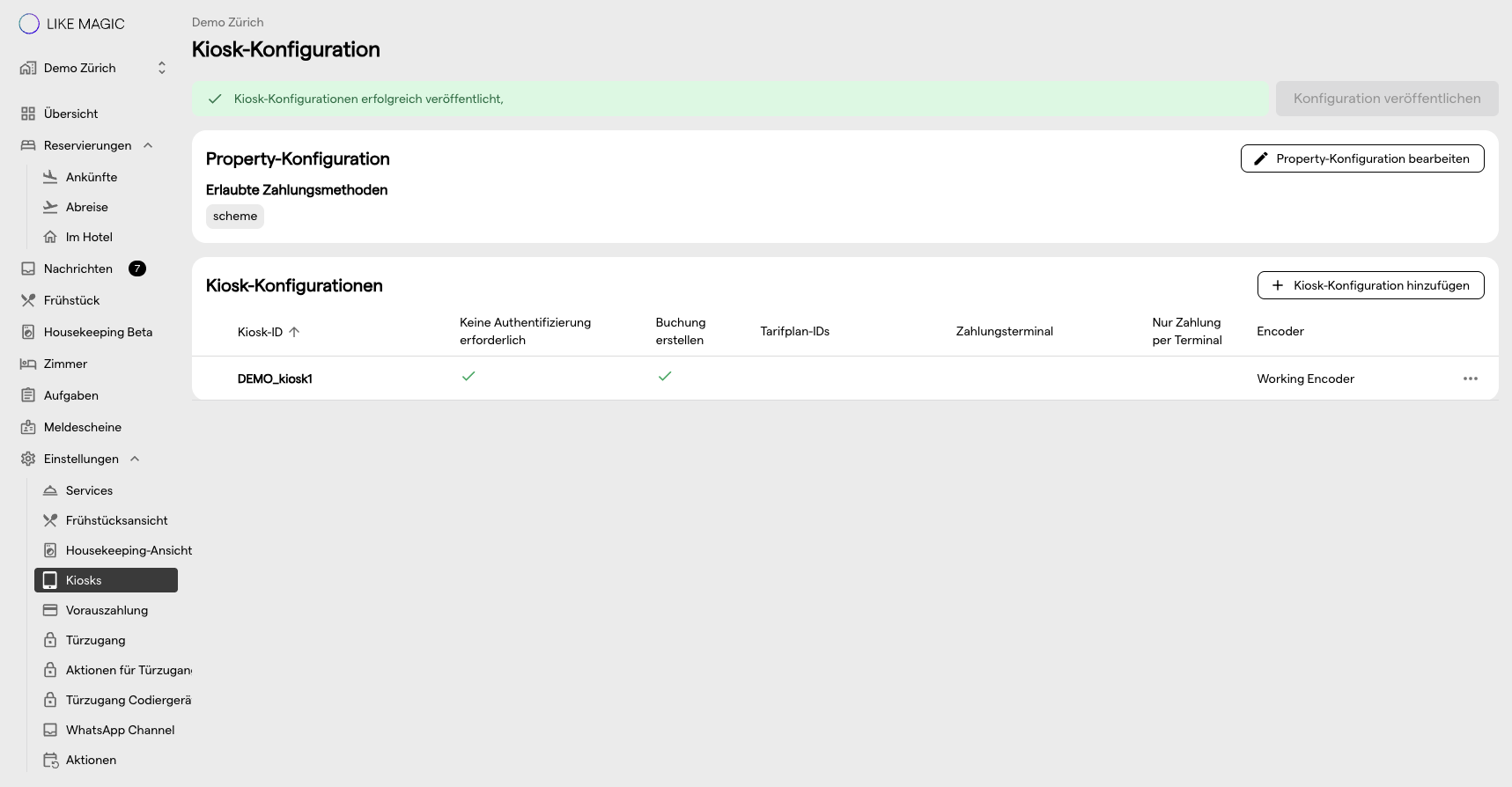
- Property-Level-Konfiguration: Einstellungen, die für alle Kiosks an deiner Property gelten, z. B. erlaubte Zahlungsmethoden.
- Kiosk-spezifische Konfiguration: Einstellungen, die für ein einzelnes Kiosk-Gerät gelten, z. B. das Zahlungsterminal, den Encoder oder den Ratenplan-Filter (sofern die Buchungserstellung aktiviert ist).
ℹ️ Die Operations Platform zeigt automatisch nur die Einstellungen an, die für das Setup und das PMS deiner Property relevant sind. Wenn eine Funktion nicht unterstützt wird, erscheint die entsprechende Option nicht.
2. Property-Level-Konfiguration
Erlaubte Zahlungsmethoden
Wenn deine Property Adyen, Datatrans oder Worldline als Zahlungsanbieter verwendet, kannst du festlegen, welche Zahlungsmethoden Gäste an allen Self-Service-Kiosks deiner Property nutzen dürfen.
ℹ️ Dieser Bereich ist nur für Properties sichtbar, die Adyen, Datatrans oder Worldline verwenden.
Die Liste der verfügbaren Zahlungsmethoden basiert auf den Einstellungen deines Zahlungsanbieters. Die Config Keys findest du in der folgenden Tabelle (nicht abschliessend):
| Zahlungsmethode | Config Key |
|---|---|
| Kreditkarten | scheme |
| Klarna | klarna |
| Klarna Account | klarna_account |
| Klarna Pay Now | klarna_paynow |
| Sofort/DirectEbanking | directEbanking |
| GiroPay | giropay |
| PayPal | paypal |
| Twint | twint |
3. Kiosk-spezifische Konfiguration
Jeder Kiosk an deiner Property kann individuell konfiguriert werden. Abhängig von den Funktionen deiner Property stehen die folgenden Einstellungen zur Verfügung.
a) Kiosk-ID
Jeder Kiosk benötigt eine eindeutige ID innerhalb deines gesamten Accounts. Du vergibst diese ID beim Erstellen eines neuen Kiosks.
⚠️ Die Kiosk-ID muss eindeutig sein. Wenn du eine ID eingibst, die bereits verwendet wird, erscheint nach dem Klick auf Speichern eine Fehlermeldung.
b) Keine Authentifizierung erforderlich
Dieser Schalter entscheidet, ob Gäste mit einem Benutzerkonto sich am Kiosk damit anmelden müssen.
Aktiviere den Schalter, um den Kiosk-Zugriff ohne Authentifizierung zu erlauben.
c) Zahlungsterminal
Wenn deine Property Terminal Payment unterstützt, kannst du ein bestimmtes Zahlungsterminal mit einem Kiosk verknüpfen, indem du im Feld Zahlungsterminal dessen Terminal-ID eingibst.
✍️ Diese Einstellung ist auf Properties ausgeblendet, die auf Mews laufen. Bei jedem anderen PMS wird sie angezeigt.
⚠️ Sobald du ein Zahlungsterminal auswählst, erscheint der Schalter Nur Zahlung per Terminal. Ist er aktiv, bietet der Kiosk nur noch die Zahlung per Terminal an, und die oben definierten erlaubten Zahlungsmethoden gelten für ihn nicht mehr.
d) Encoder
Wenn deine Property physische Key Cards verwendet, kannst du dem Kiosk einen Encoder zuweisen. Der Encoder muss mit einem der verfügbaren, für deine Property registrierten Encoder übereinstimmen.
⚠️ Wenn der konfigurierte Encoder nicht mit einem verfügbaren Encoder an deiner Property übereinstimmt, wird ein Konflikt angezeigt.
e) Ratenplan-Filter
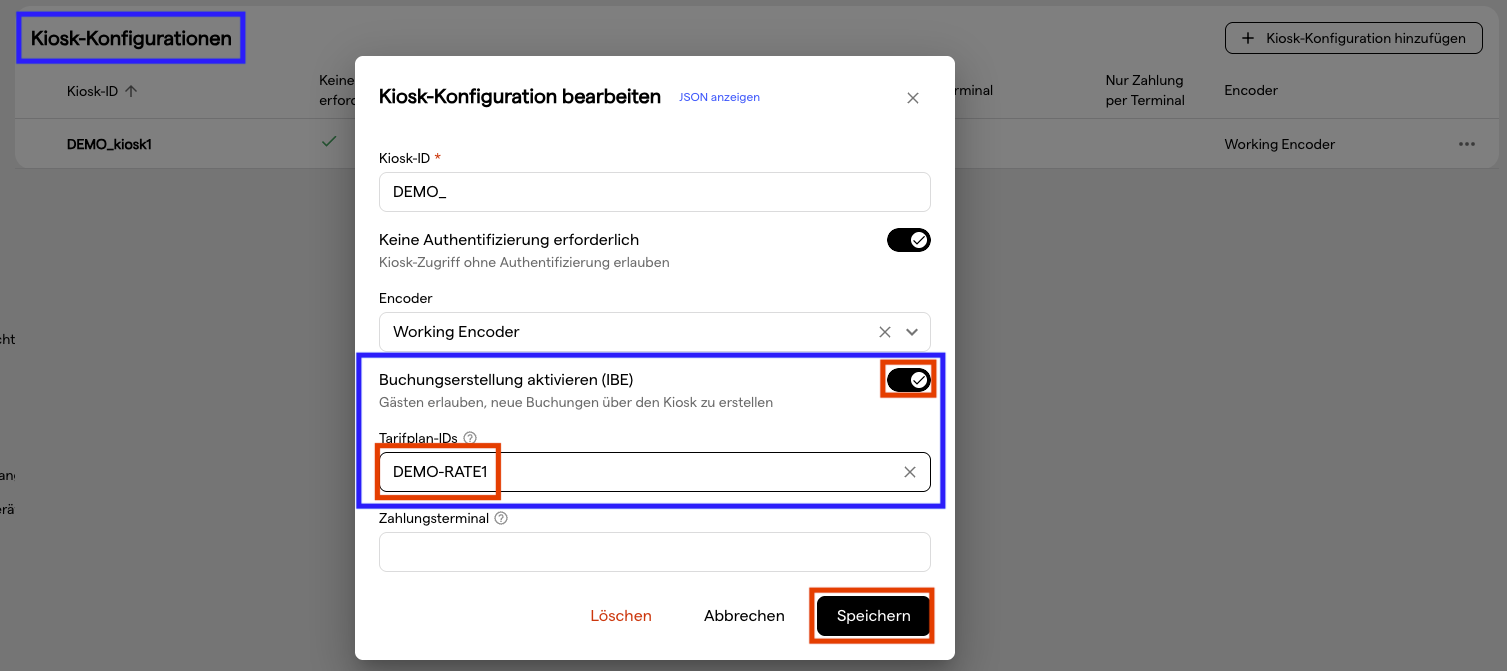
Auf Properties, die auf Apaleo laufen, aktiviere für den Kiosk Buchungserstellung aktivieren (IBE), und das Feld Tarifplan-IDs erscheint, sodass du filtern kannst, welche Tarifpläne der Kiosk anbietet.
✍️ Das Feld wird nur auf Apaleo-Properties angezeigt, und nur solange Buchungserstellung aktivieren (IBE) für diesen Kiosk aktiv ist.
f) Dokumentenscanner
Aktiviere Dokumentenscanner, um einen Pass- oder Ausweisscanner mit diesem Kiosk zu verbinden. Wähle den Typ (DESKO oder OneConnect) und trage die Verbindungsdaten des Geräts ein. Nach dem Speichern des Kiosks zeigt das Panel, ob der Scanner erreichbar ist und welche Firmware er nutzt.
g) Kartenspender
Aktiviere Kartenspender, um einen Schlüsselkarten-Spender mit diesem Kiosk zu verbinden. Wähle den Typ (CRT-571 oder OneConnect) und trage die Verbindungsdaten des Geräts ein. Nach dem Speichern des Kiosks zeigt das Panel, ob der Spender erreichbar ist, wie voll das Kartenmagazin ist und ob der Fehlerbehälter voll ist.
4. Konflikte verstehen und beheben
Ein Konflikt tritt auf, wenn eine Kiosk-Einstellung ungültig ist oder nicht mit den aktuellen Funktionen deiner Property kompatibel ist. Die Operations Platform hilft dir, diese Probleme zu erkennen und zu beheben.
So werden Konflikte angezeigt
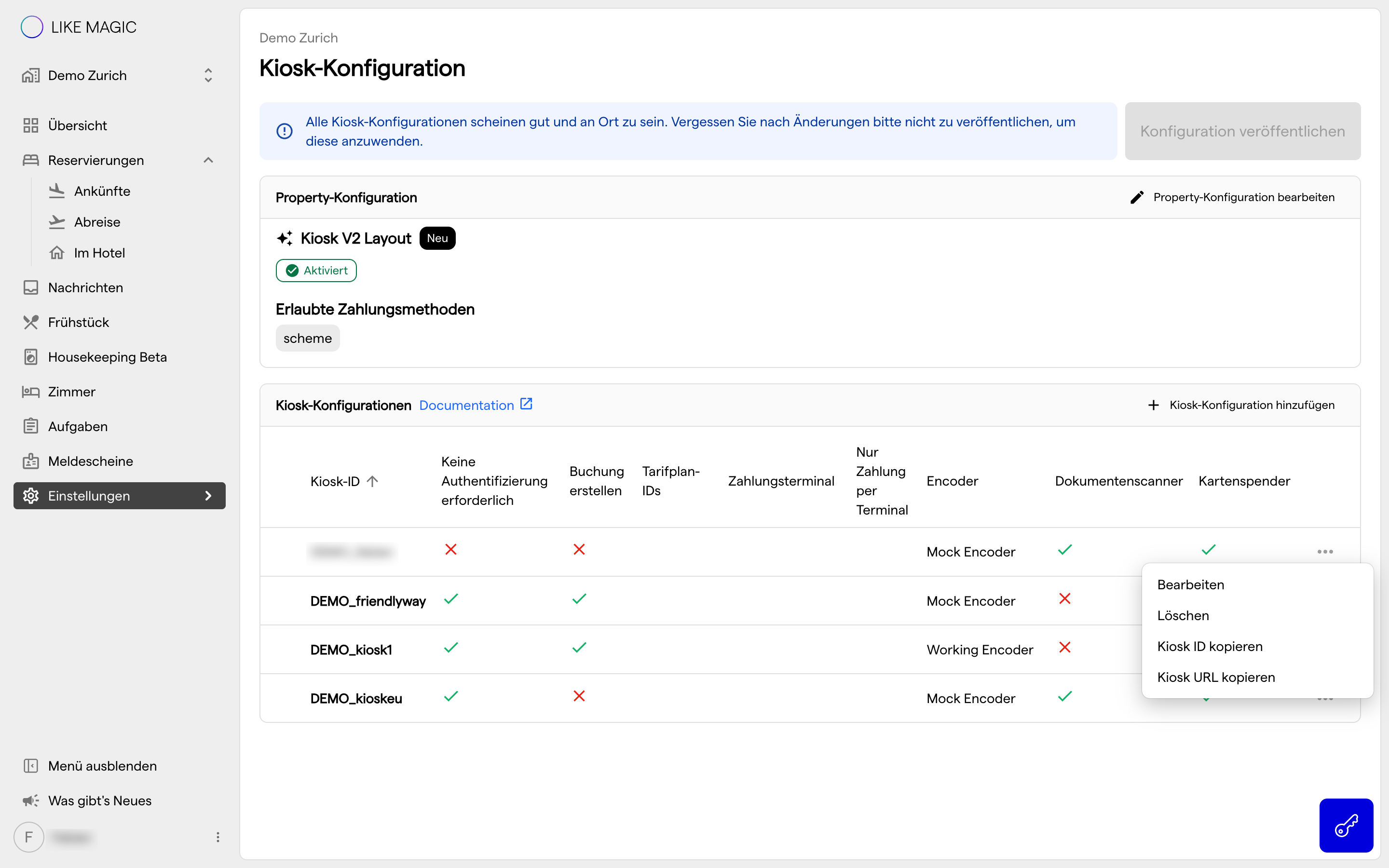
- ❌ In der Kiosk-Liste erscheint ein Aufklapp-Button neben jedem Kiosk, der einen Konflikt aufweist.
- ❌ Im Bearbeitungsfenster wird der Konflikt im Header hervorgehoben, sodass du ihn sofort beheben kannst.
Häufige Konflikte und deren Behebung
| Konflikt | Bedeutung | Lösung |
|---|---|---|
| Doppelte Kiosk-ID | Ein anderer Kiosk in deinem Account verwendet bereits diese ID. | Wähle eine eindeutige Kiosk-ID. |
| Ungültige Zeichen | Eine Kiosk-ID, Tarifplan-ID oder Terminal-ID enthält nicht unterstützte Zeichen. | Entferne Sonder- oder ungültige Zeichen. |
| Encoder nicht gefunden | Der konfigurierte Encoder stimmt mit keinem verfügbaren Encoder an deiner Property überein. | Wähle einen gültigen Encoder aus oder entferne die Einstellung. |
| Terminal erforderlich, aber fehlend | Terminal-only Payment ist aktiviert, aber es wurde keine Terminal-ID konfiguriert. | Füge eine Terminal-ID hinzu oder deaktiviere Terminal-only Payment. |
| Terminal nicht unterstützt | Eine Terminal-ID ist konfiguriert, aber dein PMS unterstützt kein Terminal Payment. | Klicke auf das X neben der Terminal-ID, um sie zu entfernen, und klicke dann auf Speichern. |
| Ratenpläne nicht unterstützt | Tarifplan-IDs sind konfiguriert, aber dein PMS unterstützt keine Ratenplan-Filterung. | Entferne die Tarifplan-IDs. |
5. Kiosk-Geräte einrichten
Du kannst wählen, welches Tablet du für deinen Self-Service-Kiosk verwenden möchtest. Hier sind die Setup-Anleitungen:
Setup-Anleitung für iOS: Self-Service-Kiosk-Modus einrichten (iOS)
Setup-Anleitung für Android: Self-Service-Kiosk-Modus einrichten (Android)
6. Reservierungssuche für externe Reservierungen
Manche Reservierungen kommen von externen Kanälen (zum Beispiel einem Channel Manager, einer OTA oder einem GDS) und enthalten nur den Gastnamen und die Aufenthaltsdaten. Deine Property kann diesen Gästen erlauben, sich allein mit Name und Aufenthaltsdaten auszuweisen, ohne jedes Verifizierungsfeld, sodass sie den Check-in am Kiosk eigenständig abschliessen können.
Gesteuert wird das über die Einstellung Externe Reservierung unter Einstellungen → Gastzugang, nicht in der Kiosk-Konfiguration, und sie ist standardmässig aus. Was die Einstellung bewirkt, welche Abwägung dahintersteht und wie du sie aktivierst, steht in Gastzugang konfigurieren, Abschnitt Externe Reservierung.
a) Was der Gast am Kiosk erlebt
Ist die Einstellung aktiv, gibt ein Gast, dessen Reservierung aus einem externen Kanal stammt, Name und Aufenthaltsdaten ein und gelangt zu seiner Reservierung. Was er in das Verifizierungsfeld eingibt, wird ignoriert. Passen mehrere Reservierungen, wählt der Gast seine aus einer Liste aller Treffer aus.
Der Kiosk wird nicht anders behandelt als die übrigen Einstiegspunkte. Dieselbe Einstellung gilt für das Digitale Gästeportal, Info Stay und die Guest Journey vor dem Anreisetag.
ℹ️ In Frage kommen Reservierungen mit Status Confirmed oder In-House, solange das Zimmer noch nicht sauber ist. Buchungen aus der Buchungsmaschine oder per Direkteingabe erfordern immer das konfigurierte Verifizierungsfeld.
b) Troubleshooting
Sieht ein Gast keine Reservierung:
- Prüfe, ob Externe Reservierung für diese Property unter Einstellungen → Gastzugang aktiviert ist. Solange sie aus ist, benötigen Reservierungen aus externen Kanälen das konfigurierte Verifizierungsfeld wie alle anderen.
- Prüfe, ob Name und Aufenthaltsdaten mit den Daten aus dem Kanal übereinstimmen.
- Prüfe, ob die Reservierung Confirmed ist oder In-House und auf ein sauberes Zimmer wartet.
ℹ️ Zum Schutz der Gästedaten sind wiederholte Suchanfragen rate-limitiert.
👤 Mitarbeitende können die Reservierung jederzeit in der Reservierungsübersicht suchen und den Check-in manuell abschliessen.
7. Fazit
Die Kiosk-Konfiguration entscheidet, was deine Gäste am Kiosk tun können: welche Zahlungsmethoden sie nutzen, welcher Encoder ihren Schlüssel ausgibt und welches Terminal ihre Zahlung annimmt. Einstellungen auf Property-Ebene gelten für jeden Kiosk der Property, kiosk-spezifische Einstellungen nur für das jeweilige Gerät.