Second Screens einrichten und verwalten
Der Second Screen macht aus einem Tablet an deiner Rezeption ein gästeseitiges Display. Beim Check-in prüfen und bestätigen deine Gäste ihre eigenen Angaben und unterschreiben den Digitalen Meldeschein; beim Check-out prüfen und bestätigen sie ihr Folio. Diese Anleitung zeigt dir, wie du deine Second-Screen-Geräte einrichtest und verwaltest.
1. Wer kann diese Funktion nutzen?
Für Properties auf Apaleo ist der Second Screen nicht verfügbar.
Du richtest deine Second-Screen-Geräte in den Einstellungen der Operations Platform ein und verwaltest sie dort, daher brauchst du eine Administrator-Rolle (zum Beispiel Account Administrator oder Property Admin). Teammitglieder mit einer reinen Lese-Rolle sehen deine Geräte, können sie aber nicht ändern.
Sobald ein Gerät existiert, können Mitarbeiter mit der Rolle Host oder einer Administrator-Rolle es beim Check-in und Check-out nutzen. Eine zusätzliche Einrichtung ist nicht nötig.
2. Wie der Second Screen funktioniert
Ein Second Screen ist die LIKE MAGIC Gäste-App, die in einem speziellen Modus auf einem Gerät an deiner Rezeption läuft. Du behältst die Kontrolle über die Reservierung in der Operations Platform, während der Gast auf dem zweiten Gerät interagiert.
Du kannst ihn in zwei Momenten einsetzen:
- 🛎️ Check-in: reiche den Digitalen Meldeschein weiter, damit der Gast seine Angaben prüft, seine Präferenzen wählt, die Bedingungen akzeptiert und unterschreibt.
- 🛎️ Check-out: zeige dem Gast sein Folio (die Rechnung für seinen Aufenthalt), damit er die Positionen prüft und bestätigt.
Es gibt zwei Betriebsarten:
- Ein dediziertes Gerät: ein Tablet, das an der Rezeption bleibt und immer bereit ist.
- Ein Roaming-Gerät: das Gerät, auf dem du die Operations Platform ohnehin nutzt. Beim Teilen öffnet sich ein zweiter Browser-Tab, den du dem Gast reichst und wieder zurücknimmst.
Wenn kein Gast aktiv ist, zeigt das Gerät einen Ruhe-Startbildschirm mit den Hintergrundbildern deiner Property und einem QR-Code zu deiner digitalen Gästereise.
Was der Gast sieht
Aus Sicht des Gastes ist der Second Screen ein ruhiges, fokussiertes Display, das immer nur den aktuellen Moment zeigt, niemals deine Operations Platform, andere Reservierungen oder eine Navigation:
- Im Ruhezustand: ein Attract-Startbildschirm mit den Hintergrundbildern deiner Property und einem QR-Code zu deiner digitalen Gästereise, damit ein wartender Gast die Gästereise auf seinem eigenen Smartphone öffnen kann.
- Beim Check-in: nur der Digitale Meldeschein. Der Gast prüft seine Angaben, wählt seine Präferenzen, akzeptiert die Bedingungen und unterschreibt, in seiner eigenen Sprache.
- Beim Check-out: nur sein eigenes Folio zum Prüfen und Bestätigen.
Der Gast interagiert immer zusammen mit deinem Rezeptionsmitarbeiter, der jeden Schritt aus der Reservierung steuert. Der Gast muss also nie selbst navigieren.
Wie du das Gästeerlebnis gestaltest
- Ruhe-/Attract-Inhalte: der Startbildschirm nutzt die Hintergrundbilder und Inhalte deiner Property (verwaltet in Prismic) und ist damit das Einzige, was Gäste zwischen den Check-ins sehen. Halte ihn aktuell und markengerecht.
- Sprache: die Anzeige folgt der Sprachauswahl, die der Gast auf dem Gerät trifft. Wirkt sie falsch, kann der Gast sie erneut wählen, danach bleibt sie erhalten (siehe Multi Language Support).
- Was erscheint: es wird immer nur der Schritt gezeigt, den du aus der Reservierung teilst; nichts anderes über die Property oder andere Gäste wird sichtbar.
3. Einen Second Screen einrichten
Das Einrichten eines dedizierten Geräts besteht aus drei Teilen: in den Einstellungen anlegen, das Tablet verbinden und das Tablet in der App sperren.
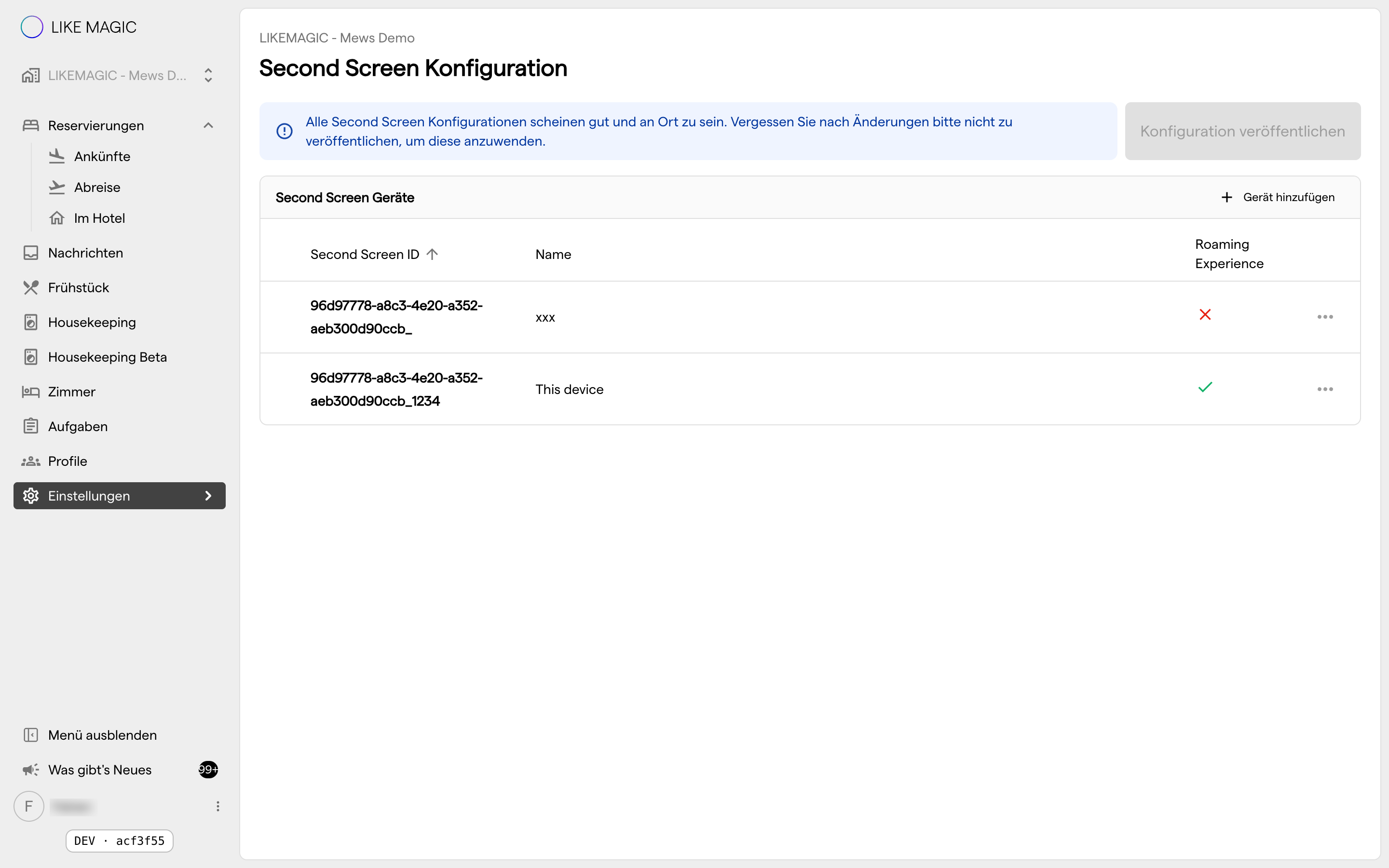
a) Gerät in den Einstellungen anlegen
- Gehe in der Operations Platform zu den Einstellungen und öffne Second Screens.
- Wähle Gerät hinzufügen.
- Gib eine Second Screen ID ein. Das Feld ist mit deinem Property-Code vorausgefüllt. Ergänze eine kurze, eindeutige Bezeichnung dahinter (Buchstaben, Zahlen, Bindestriche oder Unterstriche). Nimm etwas, das dir zeigt, wo das Gerät steht, zum Beispiel den Rezeptionsplatz, an dem es steht.
- Gib einen Namen ein. Das ist die Bezeichnung, die du siehst, wenn du an das Gerät teilst.
- Wähle Speichern und dann Konfiguration veröffentlichen, um das Gerät zu aktivieren.
Nichts ist aktiv, bevor du veröffentlichst. Wenn ein Banner erscheint, das dich zum Veröffentlichen auffordert, wähle es bitte aus.
b) Gerät verbinden
Auf dem Tablet an deiner Rezeption:
- Öffne unter Einstellungen → Second Screens das Aktionsmenü (⋮) des Geräts und wähle URL kopieren. Bestätige den Hinweis zum vertrauenswürdigen Gerät.
- Öffne diesen Link im Browser des Tablets (Safari auf dem iPad, Chrome auf Android).
- Füge die Seite zum Startbildschirm hinzu, damit sie wie eine App öffnet (nutze das Teilen-Menü des Browsers, dann Zum Home-Bildschirm).
- Öffne sie vom Startbildschirm. Das Gerät ist nun verbunden und zeigt den Ruhe-Startbildschirm.
✍️ Alternative Einrichtung: Öffne die Gäste-Webadresse deiner Property direkt, füge sie zum Startbildschirm hinzu und tippe dann dreimal mit zwei Fingern auf den Bildschirm, um die Einrichtung zu öffnen und die Second Screen ID einzugeben (nutze ID kopieren im Aktionsmenü).
c) Gerät in der App sperren
Damit Gäste in der App bleiben, sperre das Tablet darauf:
- Auf dem iPad: aktiviere den Geführten Zugriff in den Tablet-Einstellungen und starte ihn, während die App geöffnet ist.
- Auf Android: aktiviere die Bildschirmfixierung in den Tablet-Einstellungen und fixiere die App.
Manche Tablets nennen das einen „Kiosk-Modus". Das ist die Sperrfunktion des Tablets selbst und hat nichts mit dem LIKE MAGIC Self-Service Kiosk zu tun.
4. Ein Roaming-Gerät einrichten
Mit einem Roaming-Gerät nutzt du deinen eigenen Rezeptionsbildschirm statt eines separaten Tablets. Das ist praktisch, wenn du nur gelegentlich einen Bildschirm an einen Gast reichst.
- Wähle unter Einstellungen → Second Screens die Option Gerät hinzufügen.
- Aktiviere den Schalter Roaming Experience. Der Name wird für dich gesetzt, und du brauchst nur eine Second Screen ID.
- Wähle Speichern und dann Konfiguration veröffentlichen.
Wenn du beim Check-in oder Check-out an ein Roaming-Gerät teilst, öffnet es sich in einem neuen Browser-Tab. Reiche dem Gast dein Gerät für die Schritte, nimm es zurück, wenn er fertig ist, und kehre zur Operations Platform zurück. Nachdem der Gast bestätigt hat, siehst du einen Hinweis, das Gerät zurückzunehmen, statt dass sich der Bildschirm von selbst zurücksetzt.
5. Deine Geräte verwalten
Unter Einstellungen → Second Screens hat jedes Gerät ein Aktionsmenü (⋮):
- Bearbeiten: Name oder Details ändern.
- Löschen: Gerät entfernen (du wirst zur Bestätigung aufgefordert).
- ID kopieren / URL kopieren: die ID oder den direkten Link des Geräts erneut abrufen, zum Beispiel beim Einrichten eines Ersatz-Tablets.
Denk daran, nach jeder Änderung Konfiguration veröffentlichen zu wählen, sonst wird sie nicht wirksam.
6. Fehlerbehebung
Die Option „Share to" erscheint nicht bei der Reservierung.
Für diese Property ist noch kein Gerät eingerichtet, oder deine Änderungen sind nicht veröffentlicht. Lege unter Einstellungen → Second Screens ein Gerät an und wähle Konfiguration veröffentlichen. Prüfe ausserdem, auf welchem PMS deine Property läuft. Auf Apaleo ist der Second Screen nicht verfügbar.
Das Tablet zeigt den Self-Service Kiosk statt des Second Screen.
Das Tablet wurde mit dem falschen Link geöffnet oder zuvor als Self-Service Kiosk verwendet. Öffne es erneut über URL kopieren in den Einstellungen, oder lösche die Website-Daten der App und gib die Second Screen ID erneut ein.
Das Tablet zeigt einen leeren Bildschirm.
Notiere den Gerätenamen und die Uhrzeit.
Das Gerät ist von selbst zum Startbildschirm zurückgekehrt.
Das ist normal. Aus Sicherheitsgründen setzt sich das Gerät nach etwa 10 Minuten ohne Aktivität auf den Ruhe-Startbildschirm zurück, mit einer kurzen Warnung davor. Teile einfach erneut an das Gerät.
Die Sprache hat sich während des Check-ins unerwartet geändert.
Der Gast kann seine Sprache auf dem Gerät erneut wählen, danach bleibt sie erhalten.
Das Gerät reagiert nicht.
Notiere den Gerätenamen und die Uhrzeit und versuche es erneut.
7. FAQs
Welche Geräte kann ich verwenden?
Jedes moderne Tablet mit einem aktuellen Browser funktioniert gut: zum Beispiel ein iPad mit Safari oder ein Android-Tablet mit Chrome.
Brauche ich ein separates Tablet?
Nein. Mit einem Roaming-Gerät nutzt du deinen eigenen Rezeptionsbildschirm. Ein dediziertes Tablet ist bequemer, wenn du den Second Screen häufig nutzt.
Können Gäste den Second Screen allein verwenden?
Nein. Mitarbeiter starten jeden Check-in oder Check-out immer über die Reservierung in der Operations Platform.
Warum geht das Gerät nach ein paar Minuten in den Ruhezustand?
Das schützt die Gästedaten, wenn niemand das Gerät nutzt. Die Zeit ist fest eingestellt und kann nicht geändert werden.
Ist der Second Screen auf meinem System verfügbar?
Für Properties auf Apaleo ist er nicht verfügbar.
8. Fazit
Sobald deine Geräte eingerichtet und veröffentlicht sind, kann dein Team den Digitalen Meldeschein und das Folio aus der Reservierung an einen Gast weiterreichen, und der Gast prüft, bestätigt und unterschreibt auf dem zweiten Gerät.
📝 Verwandte Artikel: