Meldeschein herunterladen
Viele Länder verlangen, dass Properties beim Check-in ein Registrierungsdokument für ihre Gäste erstellen und aufbewahren. LIKE MAGIC stellt eine integrierte Funktion für das Gästeregistrierungsformular bereit, für alle Properties in Ländern mit dieser gesetzlichen Anforderung. In Deutschland heisst das Formular Meldeschein; Name und Pflichtfelder variieren je nach Land, der Ablauf ist jedoch überall gleich.
Das Registrierungsformular ermöglicht es dir, ein rechtskonformes, länderspezifisches Gästeregistrierungsdokument als PDF direkt aus einer Reservierung zu erstellen. Das PDF wird vollständig in deinem Browser generiert und sofort heruntergeladen, mit den Stammdaten und der erfassten Unterschrift des Gastes bereits vorausgefüllt.
1. Wer kann diese Funktion nutzen?
| Aufgabe | Vorgesehener Zugriff |
|---|---|
| Meldeschein aus einer Reservierung herunterladen | Alle Front-Desk-Mitarbeiter (Host) |
| Meldeschein-Einstellungen ansehen und bearbeiten | Property Admin (bearbeiten) / Property Viewer (lesen) |
ℹ️ Der Meldeschein wird pro Property konfiguriert. Wenn du auf Account-Ebene arbeitest, wechsle zu einer bestimmten Property, um den Eintrag Meldeschein in der Einstellungs-Navigation zu sehen.
ℹ️ Hinweis zum Zugriff: Das Bearbeiten der Meldeschein-Konfiguration erfordert die Rolle Property Admin (oder die alte Rolle Admin). Ein Property Viewer sieht die Konfiguration nur lesend. Rollen verwaltest du unter Rollen- und Zugriffsverwaltung.
2. So funktioniert es
Viele Länder verlangen, dass Properties beim Check-in ein Registrierungsdokument für ihre Gäste erstellen und aufbewahren. Die erforderlichen Felder und Rechtstexte variieren je nach Land.
Mit LIKE MAGIC konfiguriert jede Property ihren Meldeschein einmalig in den Einstellungen. Danach laden Mitarbeiter mit einem Klick ein vorausgefülltes PDF für eine Reservierung herunter. Die wichtigsten Funktionen:
- Feldauswahl pro Property. Wähle genau aus, welche Felder auf dem Formular erscheinen
- Eigener Formulartitel sowie rechtlicher Einleitungs- und Schlusstext
- Clientseitige PDF-Generierung, es wird also kein Dokument an einen Server gesendet oder dort gespeichert
- Feldbeschriftungen in der Sprache der Property (nicht in der Sprache der Benutzeroberfläche des Mitarbeiters)
- Unterschrift des Gastes inklusive Erfassungsdatum eingebettet
ℹ️ Anpassung: Formulartitel, rechtlicher Einleitungs- und Schlusstext sowie die Menge der exportierten Felder sind pro Property konfigurierbar, sodass jede Property das Formular an die gesetzlichen Anforderungen ihres Landes und den eigenen Hausstil anpassen kann.
3. Meldeschein herunterladen
Die Aktion Meldeschein herunterladen ist an zwei Stellen verfügbar.
ℹ️ Die Aktion erscheint, sobald die Stammdaten des Gastes vorliegen: nachdem der Gast den Pre-Check-in-Prozess abgeschlossen hat oder sobald die Reservierung In-House oder Checked-Out ist.
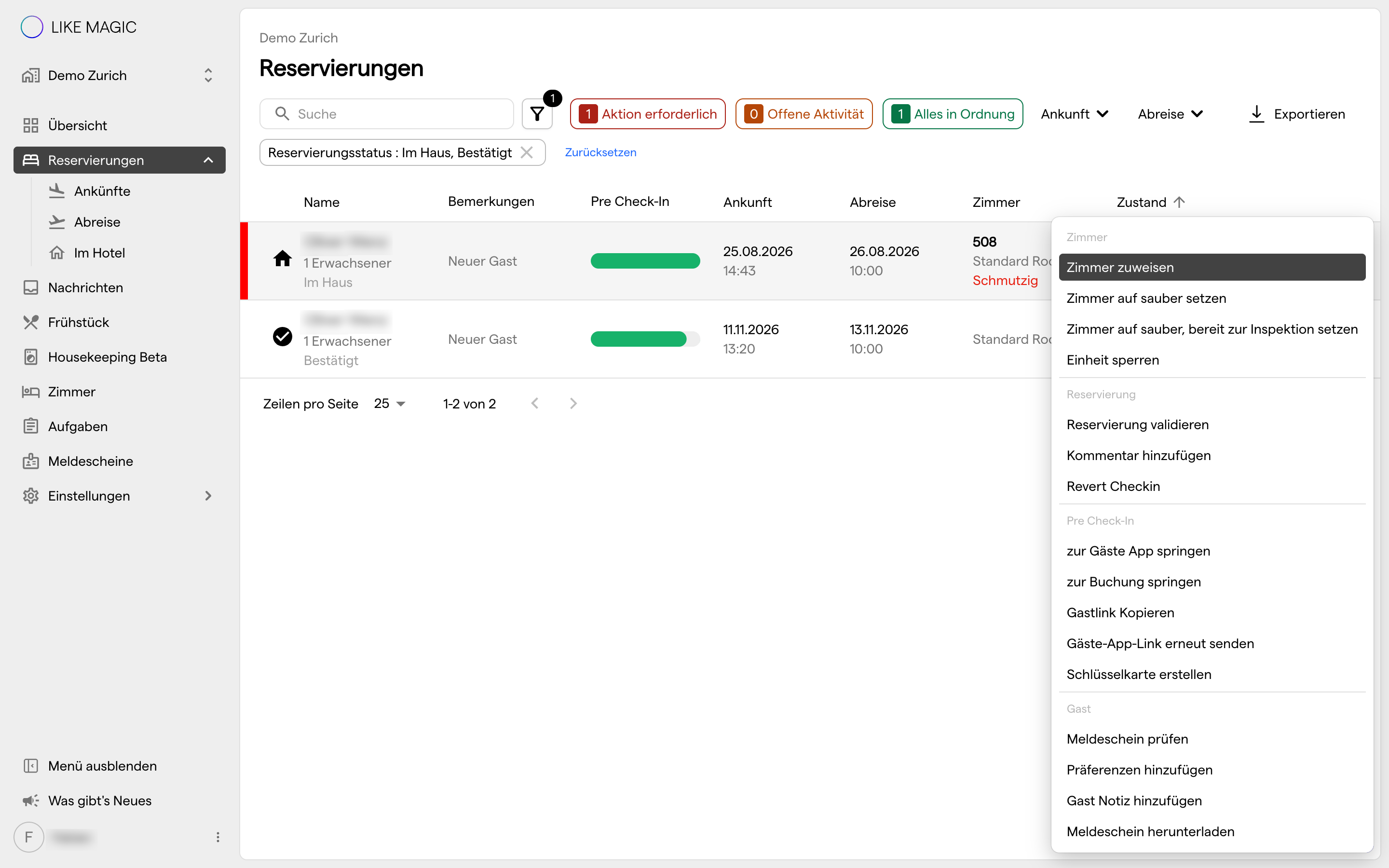
a) Aus der Reservierungsübersicht
- Suche die Reservierung in der Reservierungsübersicht.
- Klicke auf das ⋮ Aktionsmenü am Ende der Reservierungszeile.
- Wähle Meldeschein herunterladen.
Das PDF wird automatisch heruntergeladen. Falls die Details der Reservierung noch nicht geladen sind, ruft LIKE MAGIC sie zuerst ab und startet dann den Download.
b) Aus der Reservierungs-Detailseite
- Öffne die Reservierung auf ihrer Reservierungs-Detailseite.
- Klicke auf das ⋮ Aktionsmenü im Header-Bereich.
- Wähle Meldeschein herunterladen.
ℹ️ Die heruntergeladene Datei heisst <Reservierungsnummer>_<Nachname>_<Vorname>_registration-form.pdf.
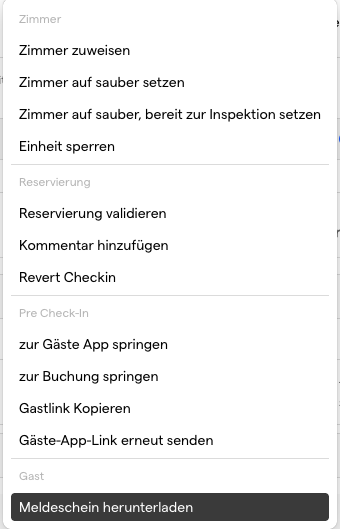
4. Meldeschein konfigurieren
⚙️ Navigiere zu Einstellungen → Betrieb → Meldeschein für die Property, die du konfigurieren möchtest.
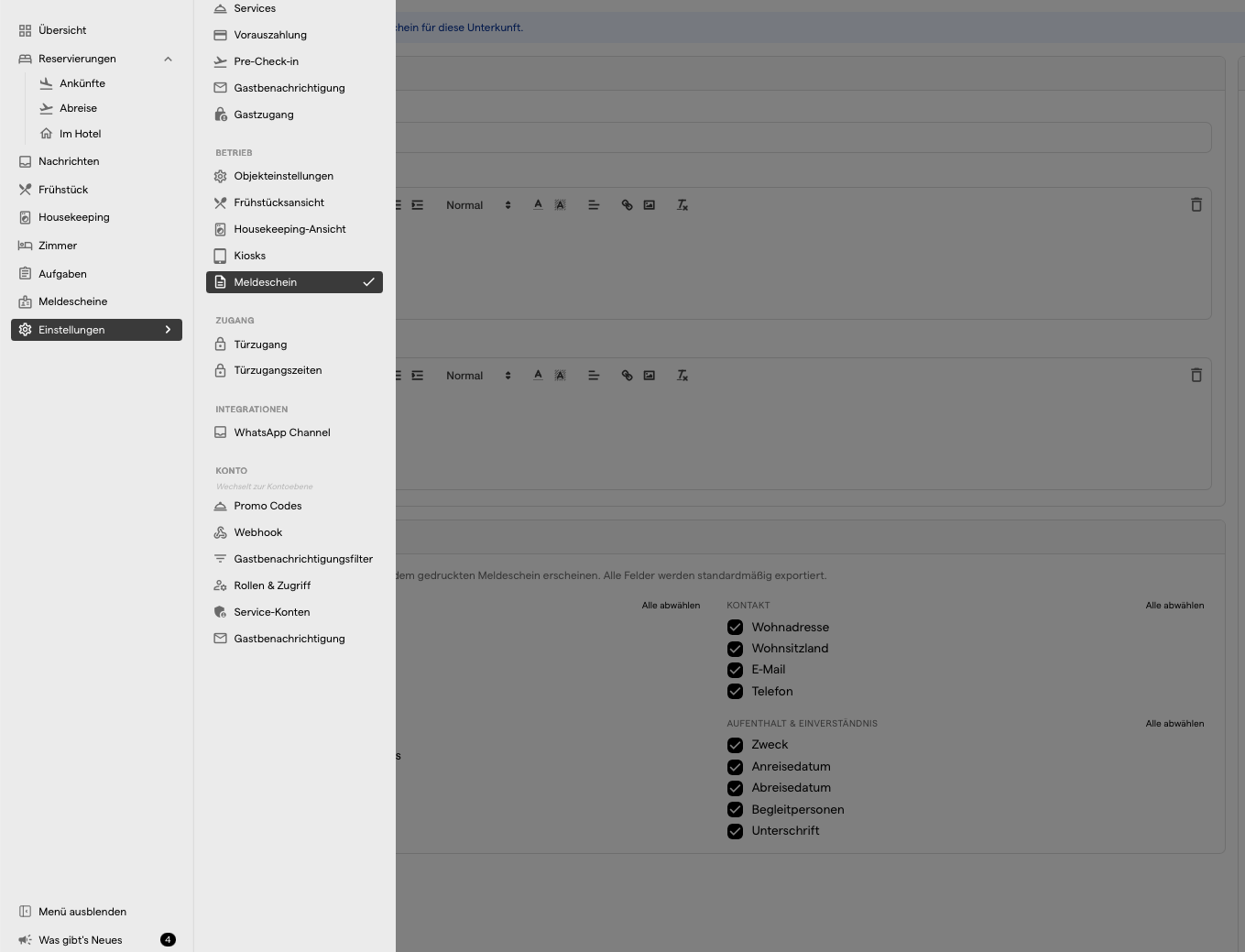
Deine Änderungen bleiben unveröffentlicht, bis du auf Konfiguration veröffentlichen klickst. Die Seite weist dich auf nicht veröffentlichte Änderungen hin. Unveröffentlichte Änderungen wirken sich nie auf das heruntergeladene PDF aus.
a) Formulartitel
Gib einen eigenen Titel ein, der oben im PDF erscheint. Lasse das Feld leer, um das PDF ohne Titel zu generieren.
b) Rechtstexte
Hinterlege einen Rechtlichen Einleitungstext (erscheint vor den Feldern) und einen Rechtlichen Schlusstext (erscheint nach den Feldern). Beide unterstützen Rich-Text-Formatierung.
c) Exportierte Felder
Wähle aus, welche Felder auf dem gedruckten Meldeschein erscheinen. Standardmässig werden alle Felder exportiert. Aktivierte Felder drucken immer ihre Beschriftung. Ist der Wert des Gastes leer, bleibt das Feld frei und kann handschriftlich ausgefüllt werden.
Die Felder sind in drei Gruppen organisiert, passend zum Aufbau des PDFs:
Identität
| Feld | Hinweise |
|---|---|
| Nachname | - |
| Vorname | - |
| Geburtsdatum | - |
| Geburtsort | - |
| Geschlecht | - |
| Nationalität | - |
| Art des Ausweisdokuments | - |
| Ausweisnummer | - |
Kontakt
| Feld | Hinweise |
|---|---|
| Wohnadresse | - |
| Wohnsitzland | Wird mit der Nationalität des Gastes vorausgefüllt |
| - | |
| Telefon | - |
Aufenthalt & Einverständnis
| Feld | Hinweise |
|---|---|
| Zweck | Wird immer ohne Wert gedruckt, zum handschriftlichen Ausfüllen |
| Anreisedatum | - |
| Abreisedatum | - |
| Begleitpersonen | Fügt für jede Begleitperson einen eigenen Feldabschnitt hinzu |
| Unterschrift | Zeigt die erfasste Unterschrift mit Erfassungsdatum ("Erfasst am …") oder eine leere Unterschriftslinie, wenn keine Unterschrift vorliegt |
Mit Alle auswählen / Alle abwählen aktivierst oder deaktivierst du alle Felder einer Gruppe auf einmal.
d) Vorschau
Der Bereich Vorschau rendert das PDF mit Beispiel-Gastdaten und aktualisiert sich automatisch kurz nach jeder Änderung. So prüfst du das Formular-Layout vor der Veröffentlichung.
Wenn du zufrieden bist, klicke auf Konfiguration veröffentlichen, um deine Änderungen anzuwenden.
5. Inhalt des PDFs
Jedes heruntergeladene PDF vereint drei Quellen:
| Quelle | Inhalt |
|---|---|
| Property-Konfiguration | Formulartitel, rechtlicher Einleitungs- und Schlusstext, aktivierte Felder |
| Stammdaten des Gastes | Vorausgefüllte Werte für alle aktivierten Felder |
| Erfasste Unterschrift | Unterschriftsbild und Erfassungsdatum ("Erfasst am …") |
Automatisch hinzugefügte Elemente:
- Kopfbereich: Name der Property, Firmenname und Reservierungsnummer
- Feldbeschriftungen: in der ersten konfigurierten Sprache der Property, mit Englisch als Fallback
- Hauptgast und Begleitpersonen: wenn Begleitpersonen aktiviert ist und die Reservierung Begleitpersonen hat, erhält der Abschnitt des Hauptgasts die Überschrift Hauptgast und jede Begleitperson einen eigenen Abschnitt mit ihrem Namen als Überschrift (ohne Unterschriftsfeld)
- Erstellungszeitstempel und Seitenzahlen: in der Fusszeile ("Erstellt …")
ℹ️ Das PDF wird vollständig in deinem Browser generiert. Es wird kein gerendertes Dokument auf LIKE-MAGIC-Servern gespeichert.
6. Fazit
Der Meldeschein als PDF erspart dir manuelle Vorlagen und füllt die Gastdaten automatisch aus. Konfiguriere das Formular einmalig unter Einstellungen → Betrieb → Meldeschein und lade es dann über das ⋮ Aktionsmenü aus einer Reservierung herunter.
Obwohl „Meldeschein“ ein deutscher Begriff ist, ist das Formular selbst nicht auf Deutschland beschränkt. Jede Property wählt ihren eigenen Titel, ihre Rechtstexte und ihre Feldauswahl, sodass dieselbe Funktion ein rechtskonformes Registrierungsdokument für jedes Land erzeugt.
ℹ️ Woher die vorausgefüllten Daten stammen: Die Stammdaten und die Unterschrift des Gastes werden während des Pre-Check-in-/Check-in-Prozesses erfasst.
Verwandte Artikel: