Tägliche Front-Desk-Abläufe
Die Front-Desk-Oberflächen sind die Screens, in denen das Rezeptionsteam während einer Schicht arbeitet. Sie organisieren den Tag rund um den Gäste-Lebenszyklus: wer anreist, wer abreist, wer sich gerade im Haus befindet, und ein Cockpit, das alles auf einen Blick zusammenführt. Dieser Artikel erklärt jeden Screen und wie sie in den Rezeptions-Workflow passen.
Es handelt sich um Operator-Screens für Mitarbeitende mit der Rolle Host. Den Arbeitsbereich pro Reservierung, in den sie alle führen, findest du im Reservierungs-Detail-Drawer.
1. Wer kann diese Funktion nutzen?
Alle vier Screens sind operative Front-Desk-Oberflächen, die die Rolle Host voraussetzen, und keiner der Screens selbst ist an ein Pricing gebunden. Die Spalte Zustand und ihr Filter innerhalb der Listen benötigen allerdings das Platform Pricing. Ankünfte, Abreise und Im Hotel liegen in der Navigation unter Reservierungen. Ist in der Property-Auswahl Konto gewählt, zeigen diese Listen die Reservierungen aller Properties, auf die du Zugriff hast; siehe Reservierungen über alle Properties finden. Die Übersicht ist ein eigener Hauptmenüpunkt auf Properties, die auf Apaleo laufen; auf anderen wird sie nicht angezeigt und führt beim Öffnen zu Ankünfte.
2. Übersicht (das tägliche Cockpit)
Die Übersicht ist das tägliche Cockpit. Sie gibt der Schicht einen einzigen Blick auf den gewählten Tag:
- Ankünfte und Abreise des Tages, nach Reservierungsstatus aufgeteilt.
- Gästezahlen: Hauptgäste, Reisebegleiter, Erwachsene und Kinder.
- Kacheln für Im Hotel, Zwischenreinigungen, No-Shows und Meldescheine.
Die meisten Kacheln springen in den dahinterliegenden Screen. Klicke die Kachel Ankünfte, um zur Liste Ankünfte zu springen, die Kachel Zwischenreinigungen, um zu Zimmer zu springen, und die Kachel Meldescheine, um zur Liste Meldescheine zu springen. Die Übersicht selbst ist nicht an ein Pricing gebunden.
3. Ankünfte
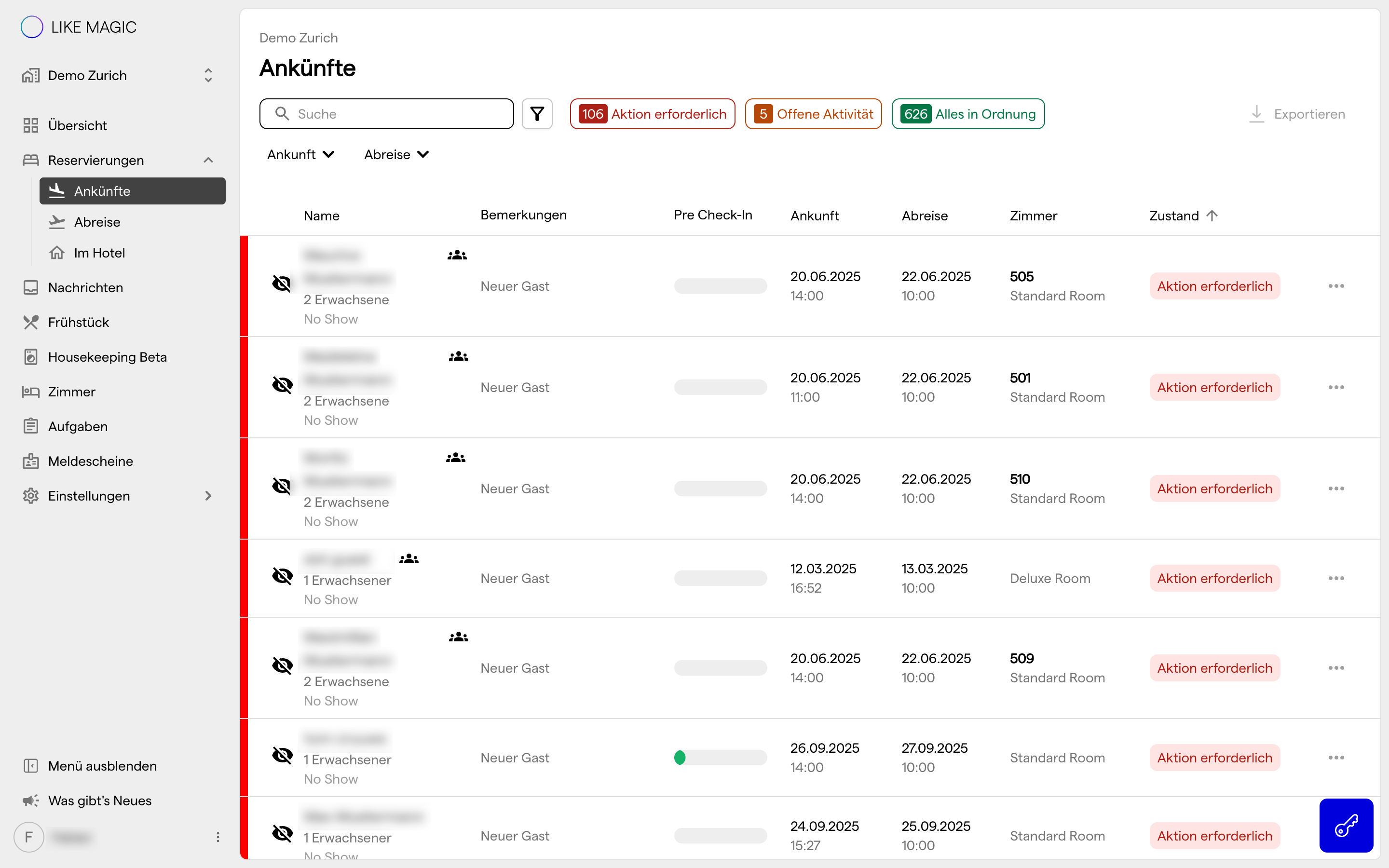
Der Screen Ankünfte listet die heutigen Anreisen, standardmässig gefiltert auf die Reservierungsstatus Bestätigt und Im Haus. Eine Property kann so eingestellt werden, dass nur Bestätigt erscheint. Nutze ihn, um Check-ins vorzubereiten und durchzuführen:
- Sieh jede anreisende Reservierung mit ihrem Pre-Check-in-Fortschritt, dem zugewiesenen Zimmer und ihrem Zustand.
- Grenze die Liste über die Zustand-Filter Aktion erforderlich, Offene Aktivität und Alles in Ordnung ein.
- Starte den Check-in-Assistenten aus einer Reservierungszeile, wenn ein Gast am Schalter erscheint. Die Aktion benötigt den für die Property aktivierten Check-in-Assistenten und eine Reservierung im Status Bestätigt oder Im Haus.
Aus jeder Zeile kannst du den Reservierungs-Detail-Drawer öffnen, um die vollständige Reservierung zu sehen.
4. Abreise
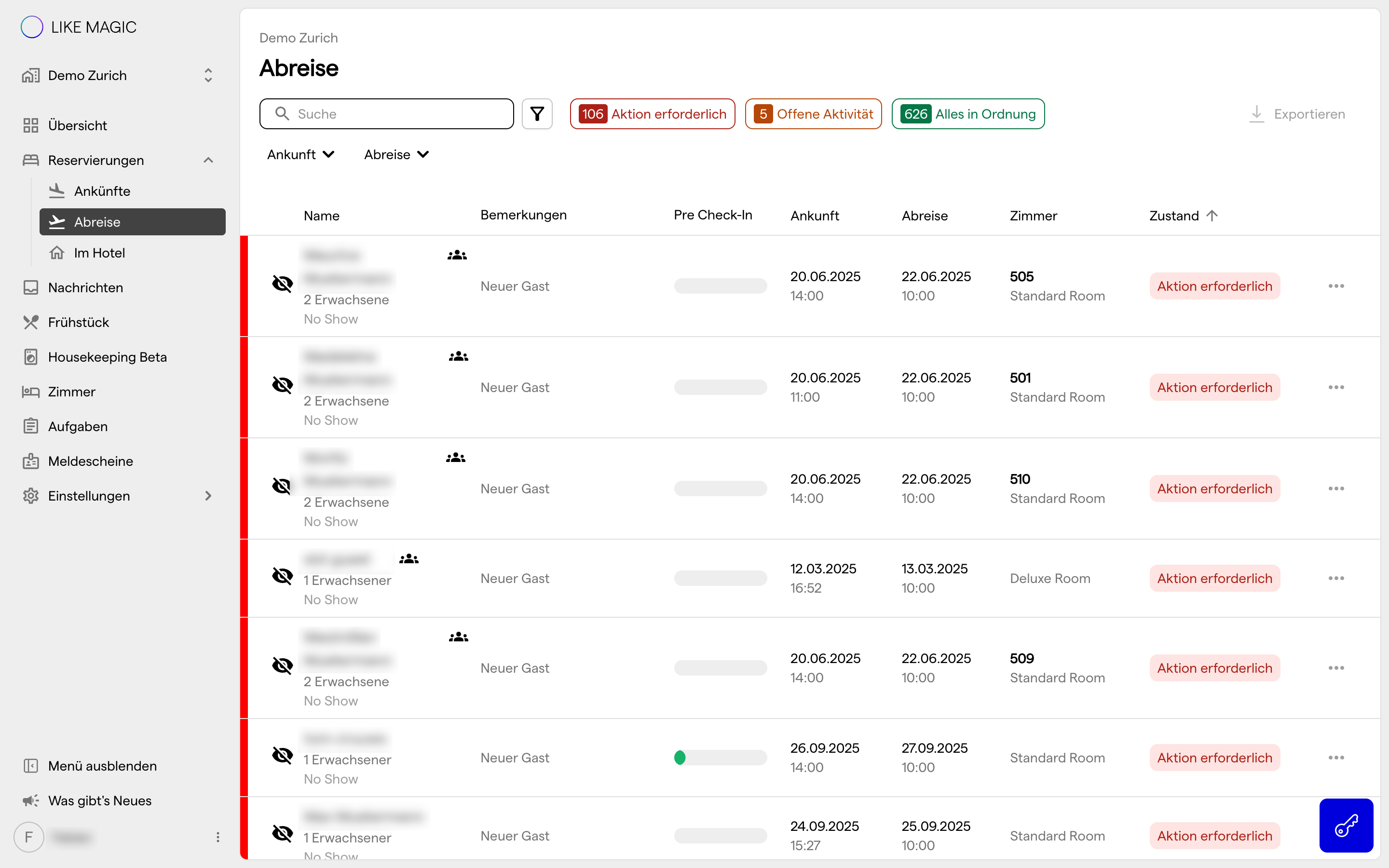
Der Screen Abreise listet die heutigen Abreisen, standardmässig gefiltert auf die Reservierungsstatus Im Haus und Ausgecheckt. Eine Property kann so eingestellt werden, dass nur Im Haus erscheint. Nutze ihn für den Checkout-Workflow:
- Sieh jede abreisende Reservierung mit ihrem Status und ihrem Zustand.
- Erkenne offene Salden. Der Zustand markiert einen offenen Saldo vor der Abreise, am Abreisetag und nach dem Check-out. Das Folio selbst liegt im Folio-Tab der Reservierung.
5. Im Hotel
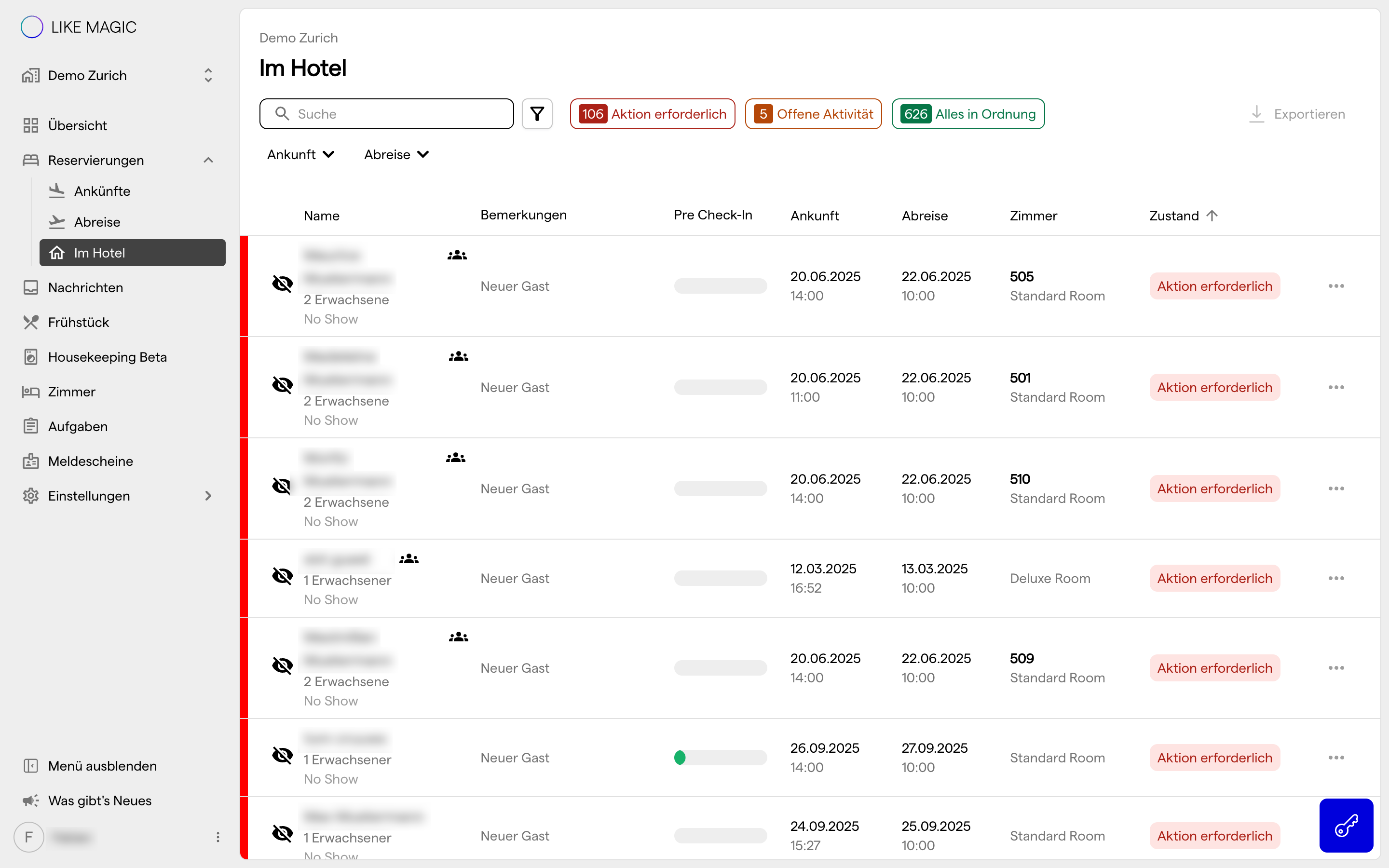
Der Screen Im Hotel listet die Reservierungen mit dem Status Im Haus, also die Gäste, die aktuell bei dir wohnen. Nutze ihn, um:
- zu sehen, wer gerade im Haus ist, mit Zimmer- und Aufenthaltsdetails.
- einen Gast schnell zu erreichen. Öffne die Reservierung und sende eine Nachricht über ihren Tab Benachrichtigungen.
6. Fazit
Die Front-Desk-Screens machen den Tag zu einem Workflow: Die Übersicht rahmt die Schicht, Ankünfte und Abreise bewegen Gäste durch Check-in und Checkout, und Im Hotel behält alle im Auge, die gerade im Haus sind. Jeder führt in den Reservierungs-Detail-Drawer für das vollständige Bild einer einzelnen Reservierung.