Reservierungs-Aktionen
Fast alles, was dein Team an einer einzelnen Reservierung tut, läuft über ein einziges Bedienelement: das Aktionsmenü (⋮) auf der Reservierung. Es bietet bis zu rund dreissig Einträge (Zimmer zuweisen, Gast einchecken, Gast-Link erneut senden, einen Fehler korrigieren), und es sieht von Reservierung zu Reservierung anders aus.
Dieser Artikel ist die Referenz für dieses Menü: was jede Aktion tut, wann sie erscheint und warum eine Aktion, die du erwartest, gesperrt ist oder fehlt.
1. Wer kann diese Funktion nutzen?
Das Aktionsmenü ist eine Front-Desk-Oberfläche für Mitarbeitende mit der Rolle Host (Front Desk / Rezeption) sowie für Property- und Account-Administratoren.
Welche Einträge du tatsächlich siehst, entscheiden vier Dinge, in dieser Reihenfolge:
- Der Zustand der Reservierung. Jede Aktion hat eigene Bedingungen: Status, Anreise- oder Abreisetag, ob ein Zimmer zugewiesen ist, ob der Gast seine Dokumente eingereicht hat. Die meisten Einträge fehlen einfach, wenn die Reservierung die Bedingung nicht erfüllt.
- Dein Tarif. Ausser einem kleinen Kernset benötigen die Aktionen das Platform Pricing. Ausserhalb deines Tarifs bleiben sie sichtbar, aber gesperrt (siehe Abschnitt 9).
- Deine Property-Einrichtung. Welche Aktionen das Menü anbietet, kann pro Property von LIKE MAGIC eingeschränkt werden.
- Das PMS der Property. Einige Aktionen existieren nur für bestimmte PMS, und einige haben andere Bedingungen, pro Aktion unten vermerkt.
2. Wo du das Aktionsmenü findest
Dasselbe Menü ist an drei Stellen erreichbar:
- Auf einer Reservierungszeile in der Reservierungsübersicht, über den ⋮-Button am Ende der Zeile.
- Im Reservierungs-Detail-Drawer, über den ⋮-Button in der Kopfzeile des Drawers (siehe Reservierungs-Detail-Drawer).
- Auf dem Mobilgerät öffnet der ⋮-Button die Aktionen als Drawer, der von unten hochfährt, mit denselben Einträgen.
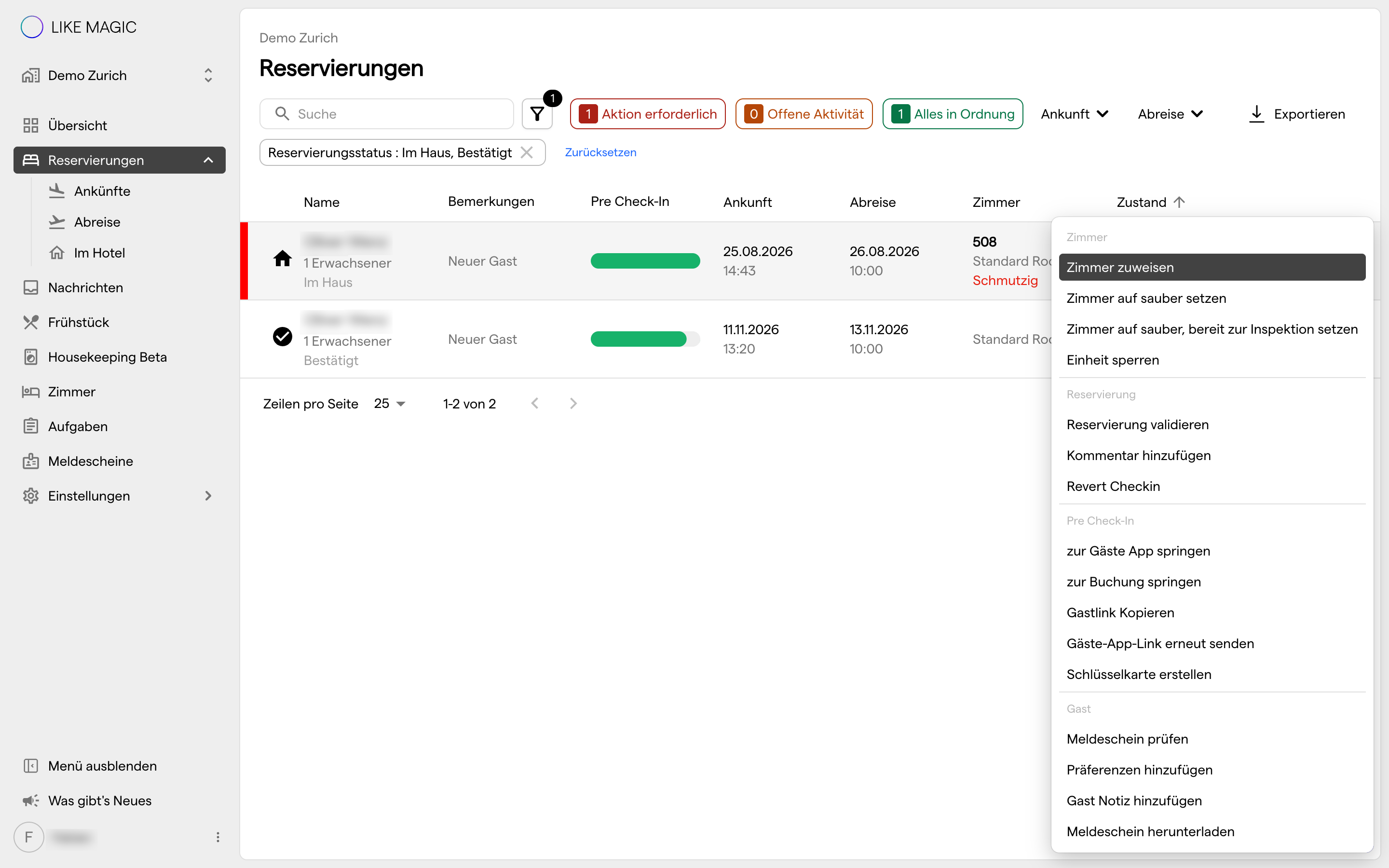
3. Wie das Menü aufgebaut ist
Die Einträge sind unter vier Überschriften gruppiert, immer in dieser Reihenfolge. Eine Überschrift erscheint nur, wenn mindestens eine ihrer Aktionen für diese Reservierung verfügbar ist. Deshalb kann das Menü bei einer Reservierung kurz und bei der nächsten lang sein.
| Überschrift | Umfasst | Abschnitt |
|---|---|---|
| Zimmer | Das zugewiesene Zimmer und seinen Reinigungszustand | Abschnitt 4 |
| Reservierung | Statuswechsel, Check-in, Check-out, Kommentare, PIN | Abschnitt 5 |
| Pre-Check-in | Den Gast-Link, die Guest Journey, Schlüsselkarten | Abschnitt 6 |
| Gast | Identitätsprüfung, Präferenzen, Notizen, Meldeschein | Abschnitt 7 |
ℹ️ Hinweis: Eine Benachrichtigung für eine Reservierung zu senden gehört nicht in dieses Menü. Das liegt im Tab Notifications der Reservierung (Abschnitt 8).
4. Zimmer-Aktionen
| Aktion | Was sie tut | Wann sie erscheint |
|---|---|---|
| Zimmer zuweisen | Weist der Reservierung ein Zimmer zu oder verlegt den Gast in ein anderes. Warnt dich, wenn das gewählte Zimmer zu einer anderen Zimmerkategorie gehört als die gebuchte. | Reservierung ist Confirmed oder In-House, und die Zimmerzuweisung ist nicht gesperrt |
| Zimmer auf schmutzig setzen | Setzt den Reinigungszustand des zugewiesenen Zimmers auf schmutzig. | Reservierung ist Confirmed oder In-House, ein Zimmer ist zugewiesen, und das Zimmer ist nicht schon schmutzig |
| Zimmer auf sauber setzen | Setzt den Reinigungszustand des zugewiesenen Zimmers auf sauber. | Wie oben, und das Zimmer ist nicht schon in diesem Zustand |
| Zimmer auf sauber, bereit zur Inspektion setzen | Markiert das Zimmer als gereinigt, aber noch nicht inspiziert. | Wie oben, und das Zimmer ist nicht schon in diesem Zustand |
| Zur Housekeeping-Warteschlange hinzufügen | Stellt die Reservierung in die Housekeeping-Warteschlange, damit das Zimmer für den anreisenden Gast priorisiert wird. | Nur für Properties auf Opera Cloud; Reservierung ist Confirmed, Anreise ist heute, und sie steht nicht schon in der Warteschlange |
| Aus Housekeeping-Warteschlange entfernen | Nimmt die Reservierung wieder aus der Warteschlange. | Nur für Properties auf Opera Cloud, und die Reservierung steht aktuell in der Warteschlange |
| Einheit sperren | Friert die Zimmerzuweisung ein - die Reservierung kann nicht mehr in ein anderes Zimmer verlegt werden. | Ein Zimmer ist zugewiesen, es ist nicht schon gesperrt, und die Reservierung ist Confirmed oder In-House |
| Einheit entsperren | Hebt die Sperre auf, sodass die Reservierung wieder verlegt werden kann. | Ein Zimmer ist zugewiesen, es ist gesperrt, und die Reservierung ist Confirmed oder In-House |
Jede dieser Aktionen fragt vor der Ausführung nach einer Bestätigung, und ein Banner bestätigt das Ergebnis.
a) Eine Zimmerzuweisung sperren
Sperre ein Zimmer, wenn die Zuweisung nicht wechseln darf (ein Gast mit Barrierefreiheits-Bedarf, ein für einen VIP vorbereitetes Zimmer, ein wartungsempfindliches Zimmer). Solange die Zuweisung gesperrt ist:
- verschwindet Zimmer zuweisen für diese Reservierung aus dem Menü,
- bringt nur Einheit entsperren die Zuweisung wieder ins Spiel.
💡 Prüfe vor dem Entsperren die Gästepräferenzen und den Grund, aus dem das Zimmer überhaupt gesperrt wurde. Die Sperre hält in der Regel eine bewusste Entscheidung fest.
ℹ️ Hinweis: Einheit sperren und Einheit entsperren gibt es auf jedem PMS. Auf Apaleo- und Mews-Properties stehen sie bereit, solange die Reservierung
ConfirmedoderIn-Houseist. Auf Opera Cloud-Properties nur, solange sieConfirmedist, nicht mehr nach dem Check-in.
Der Dialog Zimmer zuweisen hat einen eigenen Schalter, Zimmerzuweisung sperren, der die neue Zuweisung im selben Schritt sperrt. Auf Properties mit Opera Cloud ist dieser Schalter ausgeblendet, sobald die Reservierung In-House ist. Zimmer zuweisen selbst bleibt im Menü, du kannst den Gast also weiterhin in ein anderes Zimmer verlegen, nur lässt sich die neue Zuweisung ab diesem Zeitpunkt nicht mehr aus LIKE MAGIC heraus sperren. Auf Apaleo- und Mews-Properties ist der Schalter immer vorhanden.
b) Housekeeping-Warteschlange
Die Housekeeping-Warteschlange ist ein Werkzeug für den Anreisetag: sie markiert eine Reservierung, deren Zimmer jetzt gedreht werden muss, damit Housekeeping es priorisieren kann. Weil die Warteschlange im PMS liegt, erscheinen die beiden Aktionen nur auf Properties mit Opera Cloud und nur bei Reservierungen mit Anreise heute.
5. Reservierungs-Aktionen
| Aktion | Was sie tut | Wann sie erscheint |
|---|---|---|
| Check-in-Assistent | Öffnet den mitarbeitergeführten Check-in-Prozess, beginnend beim Meldeschein. | Reservierung ist Confirmed oder In-House, und der Assistent ist für die Property von LIKE MAGIC aktiviert. Ausgeblendet, solange der Assistent schon offen ist |
| Einchecken | Setzt die Reservierung direkt auf In-House, ohne den Assistenten. | Reservierung ist Confirmed. Auf Apaleo-Properties zusätzlich: Anreise ist heute. Auf Mews-Properties zusätzlich: heute liegt zwischen Anreise und Abreise, ein Zimmer ist zugewiesen, und dieses Zimmer ist Geprüft |
| Auschecken | Setzt die Reservierung auf Checked-Out. | Reservierung ist In-House, und der Abreisetag ist erreicht oder vorbei |
| Stornieren | Storniert die Reservierung. | Reservierung ist Confirmed, und der Anreisetag ist noch nicht vorbei |
| Auf No-Show setzen | Markiert die Reservierung als No-Show. | Reservierung ist Confirmed, und der Anreisetag ist schon vorbei |
| PIN hinzufügen | Legt den PIN-Code fest, den der Gast am Türtastenfeld eingibt - siehe Türzugang. | Ein Zimmer ist zugewiesen, und die Reservierung ist Confirmed oder In-House |
| Kommentar hinzufügen | Fügt der Reservierung einen internen Kommentar hinzu. | Immer verfügbar |
| Check-in zurücksetzen | Macht einen Check-in rückgängig und setzt die Reservierung zurück auf Confirmed - siehe Einen Fehler auf einer Reservierung korrigieren | Reservierung ist In-House, und die Property läuft nicht auf Mews |
| Reservierung validieren | Liest die Reservierung erneut aus dem PMS und berechnet neu, welche Aktionen sie aktuell erlaubt. | Immer verfügbar |
a) Stornieren und No-Show kosten Geld
⚠️ Stornieren und Auf No-Show setzen sind die beiden Einträge dieses Menüs mit direkter finanzieller Wirkung: je nach gebuchter Rate können Storno- oder No-Show-Gebühren automatisch verrechnet werden. Der Bestätigungsdialog weist darauf hin, und es gibt kein Zurück (siehe Einen Fehler auf einer Reservierung korrigieren).
Die beiden schliessen sich bewusst aus und trennen sich am Anreisetag: bis einschliesslich Anreisetag stornierst du; sobald der Anreisetag vorbei ist, tritt Auf No-Show setzen an die Stelle.
b) Auschecken und das Folio
Wo Folio-Management für die Property aktiv ist, fragt Auschecken zuerst, was mit dem Folio passieren soll: zum Folio springen, um einen offenen Betrag auszugleichen, oder den Check-out so abschliessen. Ohne Folio-Management ist es ein einfacher Bestätigungsdialog.
c) Wann du "Reservierung validieren" nutzt
Reservierung validieren ist der Selbstreparatur-Eintrag des Menüs. Er liest die Reservierung erneut aus dem PMS und berechnet die Aktionsliste neu. Nutze ihn, wenn Menü und Realität auseinandergelaufen sind (zum Beispiel wenn im PMS ein Zimmer zugewiesen ist, Schlüsselkarte erstellen aber weiterhin fehlt, oder wenn eine gerade genutzte Aktion noch angeboten wird). Ist das Menü danach noch falsch, sind die Reservierungsdaten selbst nicht synchron; erstelle dann eine Support Anfrage.
6. Pre-Check-in-Aktionen (der Gast-Link)
| Aktion | Was sie tut | Wann sie erscheint |
|---|---|---|
| zur Gäste App springen | Öffnet die Guest Journey dieser Reservierung in einem neuen Browser-Tab, genau so, wie der Gast sie sieht. | Immer verfügbar |
| zur Buchung springen | Öffnet die Guest Journey auf Buchungsebene - die ganze Buchung statt der einzelnen Reservierung. | Immer verfügbar |
| Gastlink Kopieren | Kopiert den persönlichen Journey-Link des Gastes in deine Zwischenablage. Ein Banner bestätigt das Kopieren. | Immer verfügbar |
| Gäste-App-Link erneut senden | Sendet dem Gast seinen Journey-Link erneut, an die Kontaktdaten auf der Reservierung. | Reservierung ist Confirmed oder In-House, und der Hauptgast hat eine E-Mail-Adresse oder eine Telefonnummer hinterlegt |
| Schlüsselkarte erstellen | Öffnet den Encoder-Dialog für die Reservierung - siehe Türzugang. | Ein Zimmer ist zugewiesen, die Reservierung ist Confirmed oder In-House, und die Property hat Encoder-Stationen eingerichtet |
a) Link kopieren oder erneut senden
Beide Aktionen betreffen denselben Gast-Link, und die Wahl dazwischen ist eine Frage der Zustellung:
- Gastlink Kopieren legt den Link in deine Zwischenablage, sodass du ihn zustellst (eingefügt in einen laufenden Chat, in eine E-Mail, die du gerade schreibst, oder in eine Konversation im Communication Hub). Das funktioniert bei jeder Reservierung, unabhängig vom Status, und es geht nie etwas an den Gast raus.
- Gäste-App-Link erneut senden lässt LIKE MAGIC zustellen, an die E-Mail-Adresse oder Telefonnummer auf der Reservierung. Die Aktion fragt zuerst nach Bestätigung, und ein Banner meldet den Versand.
🛎️ Greif im Alltagsfall zu Gäste-App-Link erneut senden (der Gast hat die E-Mail gelöscht oder nie geöffnet). Greif zu Gastlink Kopieren, wenn du mit dem Gast ohnehin auf einem anderen Kanal sprichst oder wenn das erneute Senden nicht angeboten wird.
b) Wenn das erneute Senden nicht angeboten wird
Gäste-App-Link erneut senden fehlt in zwei Situationen, und beide lassen sich beheben:
- Die Reservierung hat keine Kontaktdaten. Keine E-Mail-Adresse und keine Telefonnummer beim Hauptgast heisst: es gibt kein Ziel. Ergänze die fehlende Kontaktangabe beim Gast und öffne das Menü erneut.
- Die Reservierung ist bereits
Checked-Out,No-Showoder storniert. Der Link wird nur erneut gesendet, solange die Journey lebt (also solange die ReservierungConfirmedoderIn-Houseist).
Nutze in beiden Fällen Gastlink Kopieren als Ausweichweg: die Aktion bleibt verfügbar, und du kannst den Link selbst weitergeben.
c) Eine Schlüsselkarte encoden
Schlüsselkarte erstellen öffnet den Encoder-Dialog, in dem du die Encoder-Station wählst und die Schlüsselkarte auf den Leser legst.
⚠️ Bei einer Reservierung, die noch Confirmed ist (der Gast hat noch nicht eingecheckt), warnt die Aktion zuerst und fragt nach Bestätigung. Eine Karte vor dem Check-in zu encoden ist in manchen Abläufen beabsichtigt und in anderen ein Fehler, deshalb lässt der Dialog dich entscheiden, statt es still zu tun.
7. Gast-Aktionen
| Aktion | Was sie tut | Wann sie erscheint |
|---|---|---|
| Meldeschein prüfen | Öffnet den Dialog zur Identitätsprüfung, um die eingereichten Dokumente des Gastes zu bestätigen oder abzulehnen - siehe Identitätsprüfung. | Der Gast hat eine Signatur eingereicht - und, wo der Dokumenten-Upload für die Property aktiv ist, ein Ausweisdokument - und die Prüfung ist noch offen |
| Präferenzen hinzufügen | Erfasst strukturierte Gästepräferenzen auf der Reservierung. | Die Reservierung oder ihre Buchung ist mit einem Gastprofil verknüpft. Im Tarif CORE ist das schreibgeschützt |
| Gast Notiz hinzufügen | Fügt eine Freitext-Notiz zum Gast hinzu. | Gleiche Bedingung wie Präferenzen hinzufügen. Im Tarif CORE ist das schreibgeschützt |
| Meldeschein herunterladen | Lädt den digitalen Meldeschein als PDF herunter. | Der Gast hat den Pre-Check-in-Prozess abgeschlossen, oder die Reservierung ist In-House oder Checked-Out |
ℹ️ Hinweis: Meldeschein prüfen verschwindet, sobald die Identitätsprüfung bestätigt ist. Die Aktion wird angeboten, solange die Prüfung offen ist oder erneut hochgeladen wurde. Wie du eine bestätigte Prüfung wieder öffnest, steht in Einen Fehler auf einer Reservierung korrigieren.
8. Eine Benachrichtigung für diese Reservierung senden
Zwei Benachrichtigungs-Aktionen gehören zur Reservierung, liegen aber nicht im Aktionsmenü (⋮). Sie stehen im Tab Notifications des Reservierungs-Detail-Drawers, neben der Liste Gesendete Benachrichtigungen.
a) Neue Benachrichtigung senden
Der Button Neue Benachrichtigung senden öffnet ein Formular mit vier Feldern:
- Vorlage: welche Benachrichtigung gesendet wird. Die Liste enthält die für diese Reservierung verfügbaren Vorlagen.
- Empfänger: welches Gastprofil sie erhält. Mit der Wahl der Vorlage werden Empfänger, Kanal, Sprache und Kontaktdaten aus der Reservierung vorbelegt; du kannst alles ändern.
- Kanal: E-Mail, SMS oder WhatsApp, begrenzt auf die für die Property aktivierten Kanäle.
- Sprache: eine der für die Property konfigurierten Sprachen.
Je nach Kanal bestätigst oder korrigierst du danach die Email oder die Telefonnummer. senden verschickt die Nachricht, ein Banner bestätigt.
👤 Nutze das, wenn ein Gast eine bestimmte Benachrichtigung ausserhalb der Reihe braucht: eine Bestätigung, die nie ankam, eine Nachricht vor der Anreise bei einer späten Buchung, Zahlungsinformationen vor der Reise.
b) Eine bereits gesendete Benachrichtigung erneut senden
Jeder Eintrag unter Gesendete Benachrichtigungen bietet Erneut senden. Die Aktion nutzt die Vorlage dieser Benachrichtigung wieder und belegt Sprache, Kanal und Empfänger mit den ursprünglichen Werten vor. Der häufige Fall, dieselbe Nachricht an eine korrigierte E-Mail-Adresse, ist damit zwei Klicks. Wechselst du den Kanal, wechselt das Adressfeld mit.
ℹ️ Hinweis: Beide Buttons sind ausgegraut, wenn die Reservierung sie nicht erlaubt. Bleibt Neue Benachrichtigung senden bei einer Reservierung deaktiviert, die klar eine Nachricht braucht, prüfe, ob Benachrichtigungen für die Property aktiviert sind, und lies Abschnitt 9.
9. Warum eine Aktion fehlt oder gesperrt ist
Vier verschiedene Mechanismen nehmen eine Aktion aus dem Menü, und sie sehen auf dem Bildschirm unterschiedlich aus.
a) Gesperrt (dein Tarif enthält sie nicht)
Ein kleines Kernset bleibt in jedem Tarif verfügbar:
- zur Gäste App springen
- zur Buchung springen
- Gastlink Kopieren
- Gäste-App-Link erneut senden
- Meldeschein herunterladen
Alles andere benötigt das Platform Pricing. Ohne es steht der Eintrag weiterhin in der Liste, trägt aber ein Schloss-Symbol, ist nicht klickbar, und sein Tooltip lautet "Verfügbar mit Platform - zum Freischalten upgraden". Nichts wird dir verborgen. Siehe Pricing-Tiers.
b) Nicht vorhanden (die Reservierung erfüllt die Bedingung nicht)
Das ist mit Abstand der häufigste Fall, und er sieht nach nichts aus: der Eintrag steht einfach nicht in der Liste. Jede Aktion hat eigene Bedingungen (Abschnitte 4 bis 7): Status, Anreise- oder Abreisetag, ob ein Zimmer zugewiesen ist, ob das Zimmer gesperrt ist, ob der Gast Dokumente eingereicht hat. Prüfe zuerst die Bedingung dieser Aktion; Reservierung validieren (Abschnitt 5c) löst den Rest.
c) Nicht vorhanden (für deine Property eingeschränkt)
Welche Aktionen das Menü anbietet, kann pro Property von LIKE MAGIC eingeschränkt werden. Fehlt eine Aktion an einer Property bei jeder Reservierung, ist aber an einer anderen vorhanden, ist das der wahrscheinliche Grund. Beantrage die Aktivierung über eine Support Anfrage.
d) Nicht vorhanden (das PMS unterstützt sie nicht)
Einige Aktionen hängen am PMS der Property:
- Zur Housekeeping-Warteschlange hinzufügen und Aus Housekeeping-Warteschlange entfernen existieren nur für Opera Cloud.
- Check-in zurücksetzen wird auf Mews-Properties nicht angeboten.
- Einheit sperren und Einheit entsperren sind auf Opera Cloud auf
Confirmed-Reservierungen begrenzt. - Einchecken hat PMS-abhängige Bedingungen. Auf Apaleo muss heute der Anreisetag sein. Auf Mews muss heute zwischen Anreise und Abreise liegen, und ein Zimmer muss zugewiesen und Geprüft sein.
Dieselben Unterschiede für den Rest der Operations Platform, nicht nur für das Aktionsmenü, listet Was auf welchem PMS funktioniert.
10. Troubleshooting
| Was du siehst | Warum | Was zu tun ist |
|---|---|---|
| Das Menü hat nur drei oder vier Einträge | Die Reservierung ist Checked-Out, No-Show oder storniert - die meisten Aktionen gelten für lebende Reservierungen | Nichts zu beheben; nutze die verbleibenden Navigations- und Link-Aktionen |
| Ein Eintrag zeigt ein Schloss-Symbol | Dein Tarif enthält ihn nicht | Siehe Pricing-Tiers |
| Zimmer zuweisen ist verschwunden | Die Zimmerzuweisung ist gesperrt | Nutze zuerst Einheit entsperren (Abschnitt 4a) |
| Schlüsselkarte erstellen fehlt | Kein Zimmer zugewiesen, oder die Property hat keine Encoder-Stationen eingerichtet | Weise ein Zimmer zu; ansonsten siehe Türzugang |
| Gäste-App-Link erneut senden fehlt | Keine E-Mail-Adresse und keine Telefonnummer beim Hauptgast, oder die Reservierung lebt nicht mehr | Kontaktdaten ergänzen oder Gastlink Kopieren nutzen (Abschnitt 6b) |
| Einchecken fehlt am Anreisetag | Auf Mews-Properties muss das Zimmer zugewiesen und Geprüft sein | Weise ein Zimmer zu, setze es mit Zimmer auf Geprüft einstellen auf Geprüft und öffne das Menü erneut |
| Auf No-Show setzen fehlt | Der Anreisetag ist noch nicht vorbei | Nutze stattdessen Stornieren - das ist die Entsprechung vor der Anreise |
| Eine Aktion schlägt mit einem Fehlerbanner fehl | Die Reservierung hat sich geändert, seit das Menü gebaut wurde, oder das PMS hat die Änderung abgelehnt | Führe Reservierung validieren aus und versuche es erneut; schlägt es wieder fehl, erstelle eine Support Anfrage |
| Eine Aktion fehlt an einer Property, ist an einer anderen aber vorhanden | Das Aktionsset ist für diese Property eingeschränkt, oder die beiden Properties laufen auf unterschiedlichen PMS | Vergleiche zuerst das PMS (Abschnitt 9d), dann beantrage die Aktivierung über eine Support Anfrage |
11. Fazit
Das Aktionsmenü (⋮) ist die eine Bedienoberfläche für eine Reservierung, und seine wechselnde Gestalt ist Absicht: es bietet, was diese Reservierung gerade wirklich tun kann. Fehlt ein Eintrag, ist der Grund einer von vier: der Zustand der Reservierung, dein Tarif, das Aktionsset deiner Property oder das PMS der Property (Abschnitt 9).
Zur Oberfläche, aus der das Menü geöffnet wird, siehe Reservierungs-Detail-Drawer; zum Korrigieren einer Aktion, die du nicht hättest ausführen sollen, siehe Einen Fehler auf einer Reservierung korrigieren.