Reservierungswarnungen
Einführung
Reservierungshinweise sind Nachrichten für das Hotelpersonal, die als Benachrichtigungen angezeigt werden, wenn eine Reservierung zu bestimmten Zeitpunkten in ihrem Lebenszyklus aufgerufen wird. Sie helfen dabei, wichtige Informationen in kritischen Momenten während des Aufenthalts eines Gastes an das Personal zu kommunizieren.
1. Funktionsübersicht
Hinweise können als Pop-up-Fenster oder Benachrichtigungsbanner erscheinen, abhängig von der Einstellung Hinweis als Pop-up anzeigen (siehe Abschnitt 8).
Hinweise werden anhand der Einstellung Bereich und des aktuellen Status der Reservierung gefiltert, sodass das Personal nur relevante Hinweise zum richtigen Zeitpunkt sieht.
2. Hinweisbereiche
Das Feld Bereich bestimmt, wann ein Hinweis dem Personal angezeigt wird. Wähle den Bereich, der am besten zum Zeitpunkt passt, an dem das Personal den Hinweis sehen soll.
| Bereich | Wann der Hinweis erscheint |
|---|---|
| Reservierung | Sichtbar auf jedem Tab ausser Folio |
| Check-in | Am Anreisetag und im Check-in-Assistenten |
| Im Haus | Immer sichtbar, während der Gast im Haus ist |
| Check-out | Am Abreisetag |
| Abrechnung | Nur beim Anzeigen des Tabs Folio. Nur auf Properties auswählbar, auf denen dieser Tab aktiviert ist |
Beispielszenarien:
- Verwende Check-in für „Gast hat späte Ankunft angefragt, kommt nach 22 Uhr"
- Verwende Im Haus für „Gast feiert Jahrestag, Gratis-Champagner arrangiert"
- Verwende Check-out für „Gast hat Gegenstände im Schliessfach"
- Verwende Abrechnung für „Firmenrechnung, Rechnung an Firmenadresse senden"
- Verwende Reservierung für allgemeine Notizen, die immer sichtbar sein sollen
3. Wo Hinweise angezeigt werden
Tab Übersicht: Widget Hinweise
Das Widget Hinweise auf dem Tab Übersicht zeigt bis zu drei Hinweise, eine Schaltfläche Hinweis hinzufügen und einen Link auf den vollständigen Tab Hinweise.
Reservierungsdetailseite
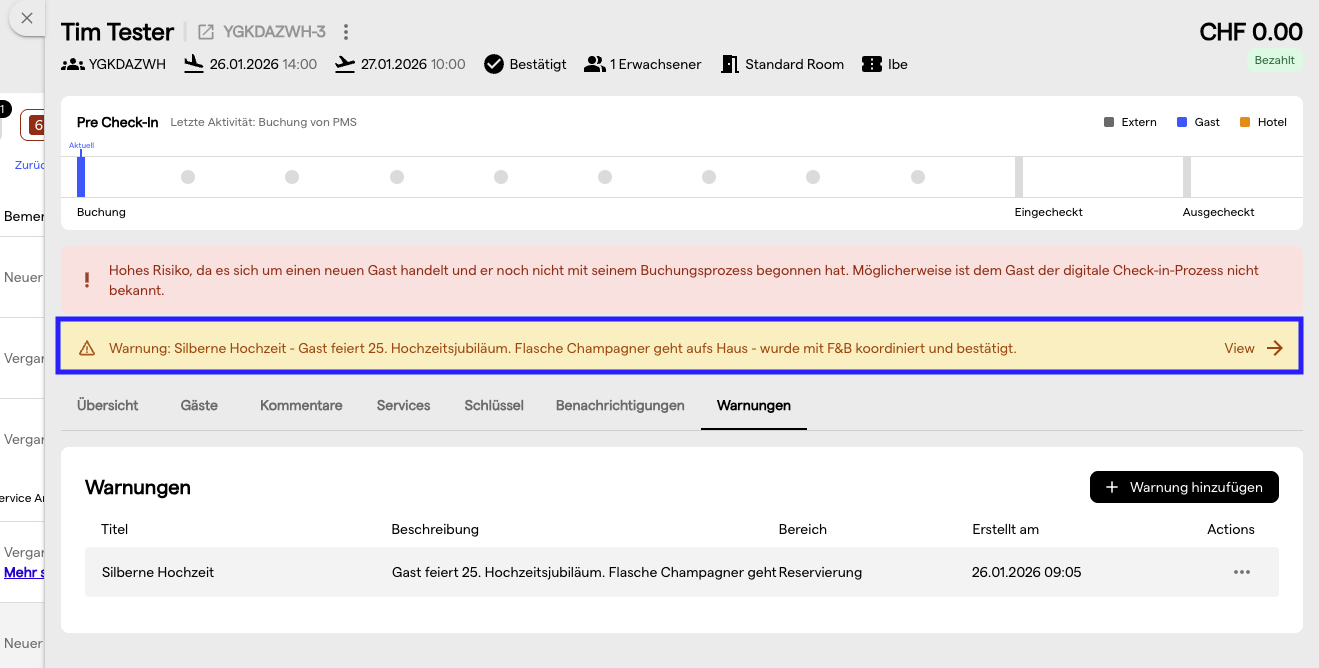
Hinweise erscheinen als Benachrichtigungsbanner oben im Reservierungs-Detail-Drawer, gefiltert nach dem aktuellen Reservierungsstatus und dem ausgewählten Tab. Die Banner liegen im selben Block wie die Zustands-Benachrichtigungen der Reservierung und erscheinen daher nur, wenn Zustand in deinem Pricing enthalten ist.
Check-in-Assistent
Im Check-in-Assistenten werden Hinweise mit dem Bereich Check-in oben angezeigt, damit das Personal sie sieht, bevor es den Check-in abschliesst.
Ist Hinweis als Pop-up anzeigen für einen Check-in-Hinweis aktiviert, erscheint das Fenster automatisch, wenn das Personal den Check-in-Assistenten öffnet.
Tab Folio
Beim Anzeigen des Tabs Folio werden nur Hinweise mit dem Bereich Abrechnung angezeigt. Das hält abrechnungsspezifische Notizen von allgemeinen Reservierungshinweisen getrennt.
4. Zugriff auf Hinweise
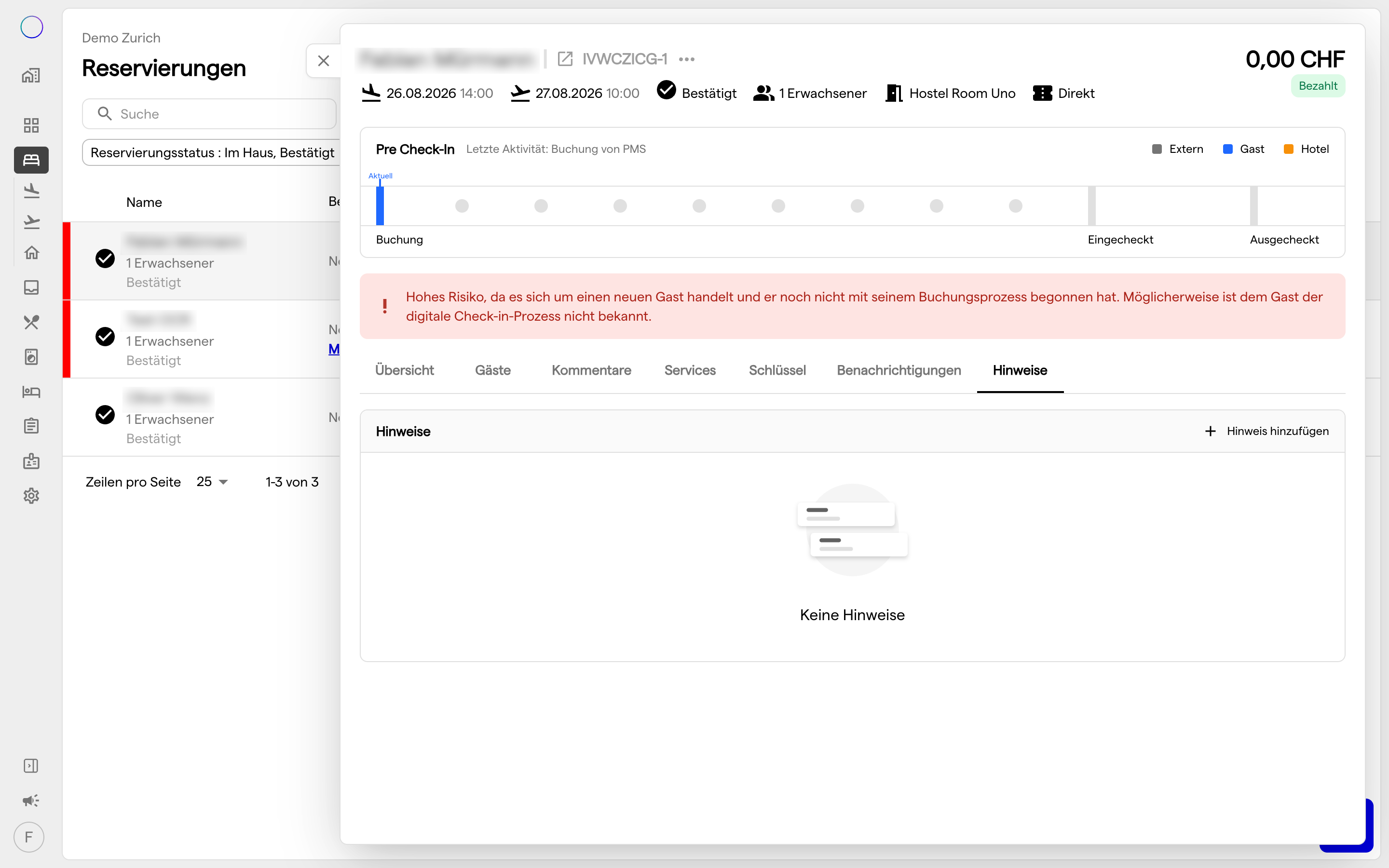
Von den Reservierungsdetails
- Öffne eine Reservierung
- Navigiere zum Tab Hinweise
Der Tab Hinweise zeigt alle Hinweise für die Reservierung in einer Tabelle mit folgenden Spalten:
- Titel: kurze Bezeichnung für den Hinweis
- Beschreibung: detaillierter Nachrichteninhalt
- Bereich: wann der Hinweis ausgelöst wird
- Erstellt am: Datum und Uhrzeit der Erstellung
- Actions: Bearbeiten- oder Löschen-Optionen
5. Einen Hinweis hinzufügen
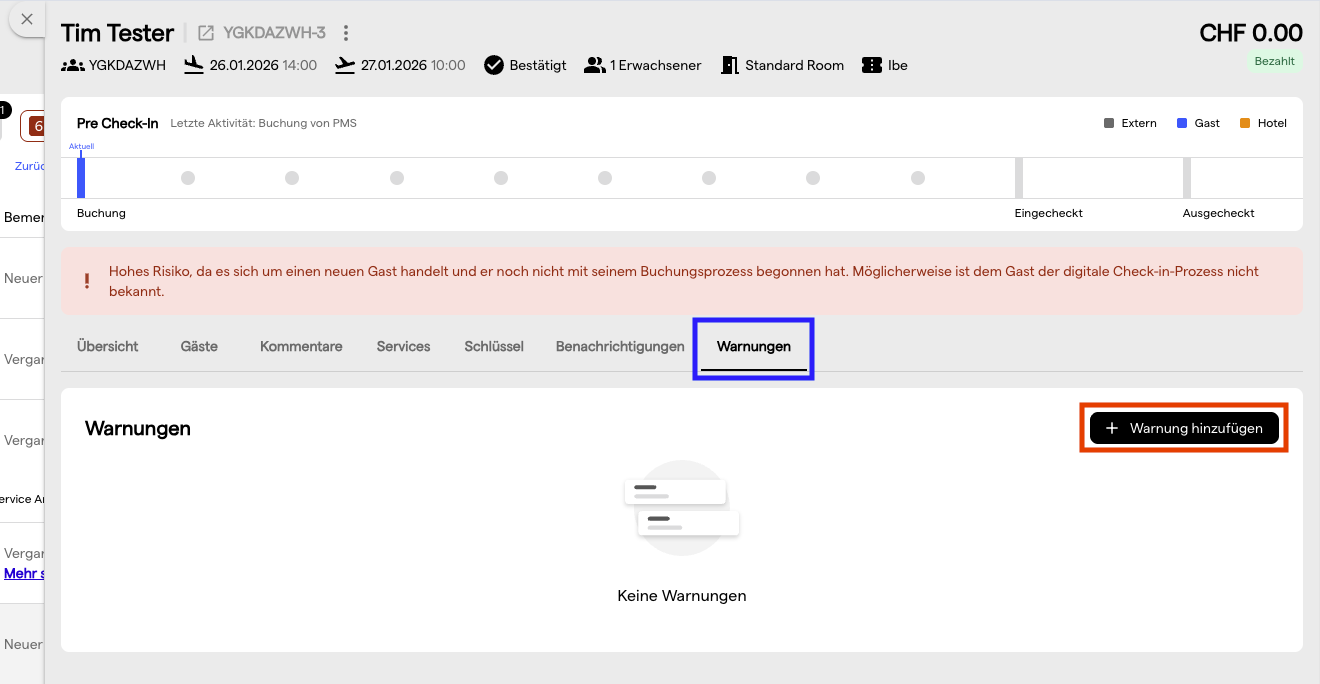
- Öffne die Reservierung
- Gehe zum Tab Hinweise
- Klicke auf Hinweis hinzufügen
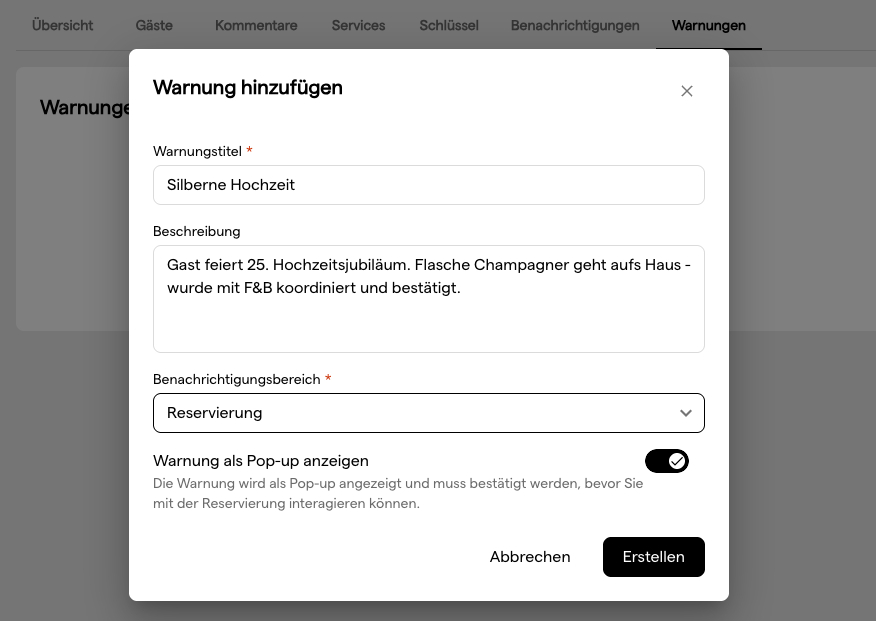
- Fülle die Angaben zum Hinweis aus:
| Feld | Erforderlich | Beschreibung |
|---|---|---|
| Hinweistitel | Ja | Ein kurzer, beschreibender Name für den Hinweis (z. B. „VIP-Gast", „Später Check-out genehmigt") |
| Beschreibung | Nein | Detaillierte Informationen für das Personal. Unterstützt mehrere Zeilen für längere Nachrichten |
| Benachrichtigungsbereich | Ja | Wähle, wann der Hinweis erscheinen soll (siehe Hinweisbereiche oben) |
| Hinweis als Pop-up anzeigen | Nein | Wenn aktiviert, erscheint der Hinweis als Dialogfenster, das das Personal bestätigen muss. Wenn deaktiviert, erscheint er als Benachrichtigungsbanner |
- Klicke auf Erstellen
Best Practices für Hinweisinhalte
- Hinweistitel: kurz und handlungsorientiert halten (2 bis 4 Wörter)
- Gut: „VIP, besondere Aufmerksamkeit"
- Vermeiden: „Dieser Gast ist ein VIP und benötigt besondere Aufmerksamkeit von allen Mitarbeitern"
- Beschreibung: spezifische Details und Anweisungen einschliessen
- Gut: „Gast feiert 25. Hochzeitstag. Gratis-Flasche Champagner wurde arrangiert. Lieferung mit F&B bestätigen"
- Vermeiden: „Jahrestag"
6. Einen Hinweis bearbeiten
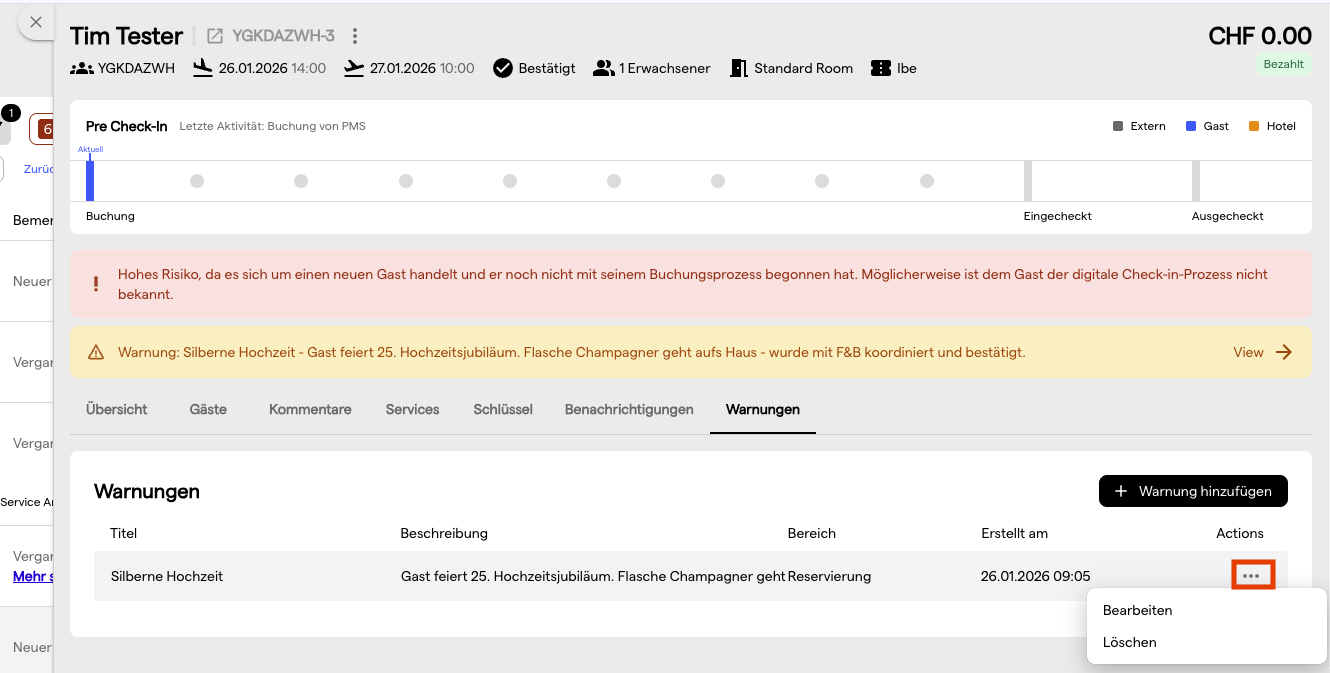
- Öffne die Reservierung
- Gehe zum Tab Hinweise
- Finde den Hinweis, den du bearbeiten möchtest
- Klicke auf das ⋮ (Weitere Aktionen) Menü rechts
- Wähle Bearbeiten
- Aktualisiere die Angaben zum Hinweis
- Klicke auf Bearbeiten, um die Änderungen zu speichern
7. Einen Hinweis löschen
- Öffne die Reservierung
- Gehe zum Tab Hinweise
- Finde den Hinweis, den du löschen möchtest
- Klicke auf das ⋮ (Weitere Aktionen) Menü rechts
- Wähle Löschen
- Bestätige das Löschen im Dialog
Achtung: Das Löschen eines Hinweises kann nicht rückgängig gemacht werden.
8. Wie Hinweise dem Personal angezeigt werden
Benachrichtigungsbanner
Jeder Hinweis in einem passenden Bereich erscheint als Warnbanner oben bei der Reservierung, unabhängig davon, ob Hinweis als Pop-up anzeigen aktiv ist. Der Schalter ergänzt das Pop-up, er ersetzt das Banner nicht. Das Personal kann auf View klicken, um die vollständigen Angaben zu sehen.
Pop-up-Fenster
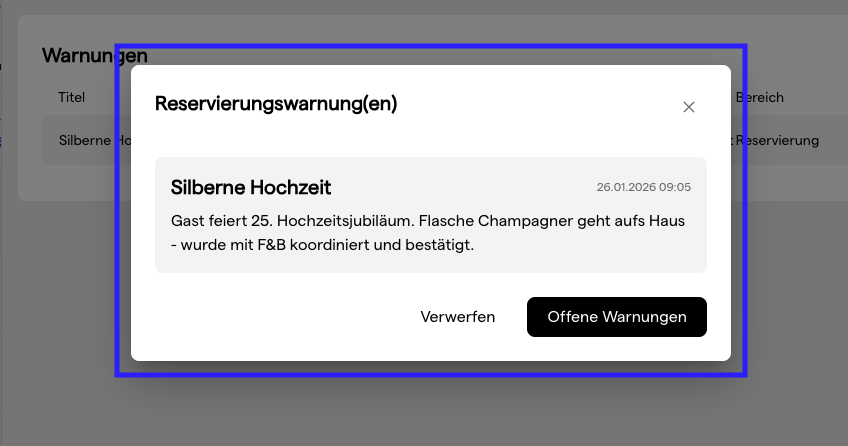
Ist Hinweis als Pop-up anzeigen aktiviert, erscheinen Hinweise automatisch in einem Dialogfenster, wenn das Personal zum entsprechenden Zeitpunkt auf die Reservierung zugreift (basierend auf der Bereichseinstellung). Das Fenster zeigt:
- Hinweistitel
- Beschreibung
- Erstellungszeitstempel
Das Personal kann entweder:
- Verwerfen: das Fenster schliessen und weiterarbeiten
- Offene Hinweise: direkt zum Tab Hinweise wechseln, um alle Hinweise zu sehen
Ein Pop-up wird einmal pro Bereich angezeigt. Nachdem ein Teammitglied es verworfen hat, erscheint es erst wieder, wenn es die Reservierung verlässt und erneut öffnet, und solange es bereits auf dem Tab Hinweise ist, öffnet sich kein Pop-up.
9. Mehrere Hinweise
Eine Reservierung kann mehrere Hinweise mit verschiedenen Bereichen haben. Das System:
- zeigt alle relevanten Hinweise basierend auf dem aktuellen Reservierungsstatus,
- zeigt alle zutreffenden Pop-up-Hinweise gemeinsam in einem Fenster und verwirft mit diesem Fenster das Pop-up für alle darin enthaltenen Bereiche,
- zeigt alle zutreffenden Benachrichtigungsbanner gleichzeitig.
10. PMS-Synchronisation (Opera Cloud)
Wenn deine Property Opera Cloud verwendet und die PMS-Synchronisation für Hinweise aktiviert ist, werden Hinweise bidirektional zwischen LIKE MAGIC und dem PMS synchronisiert.
Wenn PMS-Sync aktiviert ist
- In Opera Cloud erstellte Hinweise erscheinen in LIKE MAGIC
- In LIKE MAGIC erstellte Hinweise erscheinen in Opera Cloud
- Änderungen werden automatisch synchronisiert
Wichtig (Verhalten des Titel-Feldes)
Wenn die PMS-Synchronisation aktiviert ist, wird das Feld Hinweistitel schreibgeschützt und automatisch auf „GEN" gesetzt, den Standard-Alert-Code von Opera Cloud.
Du kannst die Nachricht weiterhin über das Feld Beschreibung anpassen, das vollständige Texteingabe unterstützt.
11. Häufig gestellte Fragen
F: Kann ich einen Hinweis erstellen, der in mehreren Bereichen angezeigt wird?
A: Nein, jeder Hinweis wird einem Bereich zugewiesen. Wenn du dieselbe Nachricht an mehreren Stellen benötigst, erstelle separate Hinweise für jeden Bereich.
F: Warum sehe ich den Tab Hinweise nicht?
A: Reservierungshinweise benötigen das Platform Pricing. Auf dem Core Pricing zeigt der Tab Hinweise ein Schloss, und es erscheinen weder Hinweisbanner noch Pop-ups. Fehlt der Tab ganz, prüfe, ob Reservierungshinweise in den Operations Platform Einstellungen der Property oder des Accounts eingeschaltet ist.
F: Warum ist das Feld Hinweistitel deaktiviert oder ausgegraut?
A: Wenn deine Property die PMS-Synchronisation mit Opera Cloud aktiviert hat, ist das Feld Hinweistitel schreibgeschützt und auf „GEN" gesetzt, um Kompatibilität zu gewährleisten. Verwende das Feld Beschreibung für deine Nachricht.
F: Werden Gäste diese Hinweise sehen?
A: Nein, Hinweise sind nur für das Personal in der Operations Platform sichtbar. Sie werden nicht in gästeseitigen Apps oder Kommunikationen angezeigt.
F: Wie lange bleiben Hinweise auf einer Reservierung?
A: Hinweise bleiben auf der Reservierung, bis sie manuell gelöscht werden. Sie bleiben auch nach dem Check-out des Gastes bestehen.
F: Kann ich einen Hinweis so einstellen, dass er automatisch abläuft?
A: Hinweise haben keine Ablauf-Funktion. Lösche Hinweise manuell, wenn sie nicht mehr benötigt werden.
F: Erscheinen Hinweise im Check-in-Assistenten?
A: Ja, Hinweise mit dem Bereich Check-in werden oben im Check-in-Assistenten angezeigt.
12. Fazit
Reservierungshinweise helfen sicherzustellen, dass wichtige Gastinformationen das Personal zum richtigen Zeitpunkt erreichen. Verwende klare Titel, wähle den passenden Bereich und räume regelmässig veraltete Hinweise auf, um Reservierungen organisiert zu halten. Ein- und ausschalten kannst du die Funktion mit Reservierungshinweise in den Operations Platform Einstellungen.