Reservierungs-Detail-Drawer
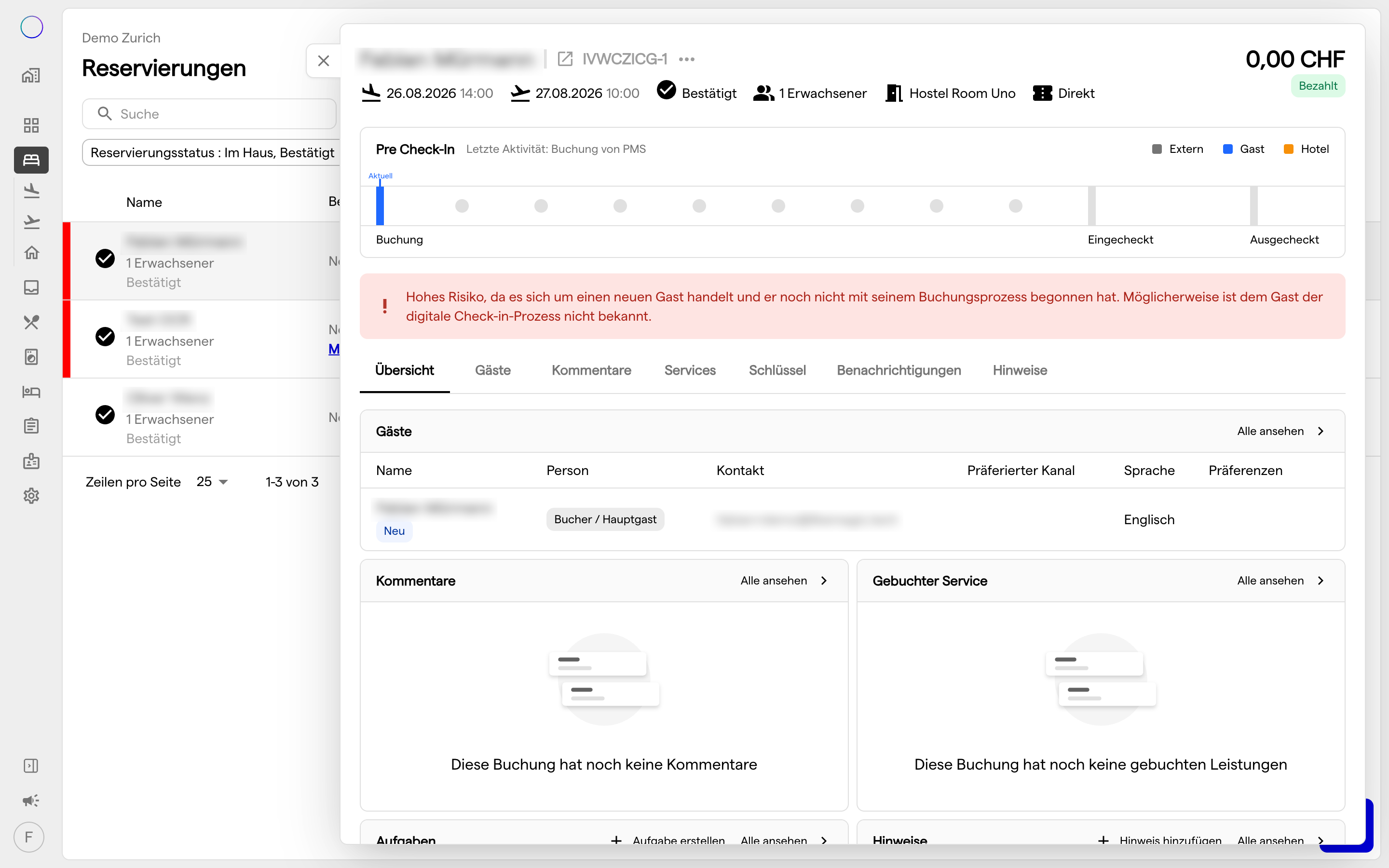
Der Reservierungs-Detail-Drawer ist der Arbeitsbereich pro Reservierung, den du aus der Reservierungsübersicht öffnest. Er schiebt sich über die Reservierungstabelle und gibt dem Front-Desk-Personal alles zu einer einzelnen Reservierung (Gäste, Services, Folio, Schlüssel, Benachrichtigungen und Hinweise) an einem Ort, organisiert in Tabs.
Dieser Artikel ist eine Referenz für Operatoren: was jeder Tab tut und, genauso wichtig, warum ein Tab für eine bestimmte Property oder eine bestimmte Person fehlen, gesperrt oder schreibgeschützt sein kann.
1. Wer kann diese Funktion nutzen?
Der Drawer ist eine operative Front-Desk-Oberfläche für Mitarbeitende mit der Rolle Host (Front Desk / Rezeption). Welche Tabs du darin siehst, hängt von drei Dingen ab:
- Dein Pricing. Die meisten Tabs benötigen das Platform Pricing. Ein Tab, den dein Pricing nicht enthält, bleibt sichtbar, aber gesperrt, mit einem Upgrade-Hinweis. Siehe Pricing-Tiers.
- Deine Property-Einrichtung. Die Tabs Folio, Upgrade, Restaurant, F&B Bestellungen und Hinweise werden pro Property von LIKE MAGIC aktiviert. Fehlt einer davon ganz (statt gesperrt zu sein), beantrage die Aktivierung über eine Support Anfrage.
- Dein PMS. Daten zu Folio, Services, Schlüsseln und Hinweisen stammen aus dem PMS der Property, sodass die genauen Felder und Aktionen auf diesen Tabs zwischen Properties abweichen können (siehe Abschnitt 4).
2. Den Drawer öffnen
- Öffne die Übersicht Reservierungen.
- Finde die Reservierung (Tabelle durchsuchen, filtern oder sortieren).
- Klicke auf die Reservierungszeile: der Detail-Drawer öffnet sich rechts.
Aus dem Drawer kannst du auch die Reservierungsaktionen ausführen, etwa zur Gäste App springen, zur Buchung springen oder Gastlink Kopieren. Eine Nachricht an den Gast versendest du über den Tab Benachrichtigungen. Der Drawer öffnet immer auf dem Tab Übersicht.
3. Die elf Tabs
Der Drawer rendert bis zu elf Tabs in dieser Reihenfolge. Die meisten benötigen das Platform Pricing (siehe Abschnitt 4); einer, Schlüssel, ist immer verfügbar.
| # | Tab | Was er zeigt |
|---|---|---|
| 1 | Übersicht | Die Reservierung auf einen Blick - Gäste, gebuchte Services, aktive Hinweise und eine Kommentar-Zusammenfassung. Dies ist der Landing-Tab des Drawers. |
| 2 | Gäste | Profilbezogene Einblicke zu den Gästen der Reservierung - Historie und Kontext, die dir helfen, den Aufenthalt zu personalisieren. |
| 3 | Kommentare | Interne Mitarbeiterkommentare zur Reservierung. |
| 4 | Services | Services, die zur Reservierung gebucht oder hinzugefügt werden können. |
| 5 | Upgrade | Upgrade-Angebote auf Unit-Group-Ebene, die du auf die Reservierung anwenden kannst (z. B. den Gast in eine höhere Zimmerkategorie umbuchen). |
| 6 | Schlüssel | Status digitaler und physischer Schlüssel für die Reservierung. Immer verfügbar - dieser Tab wird nie durch das Pricing gesperrt. |
| 7 | Benachrichtigungen | Die an den Gast gesendeten Nachrichten und Benachrichtigungen für diese Reservierung. |
| 8 | Folio | Das Reservierungs-Folio - Belastungen, Zahlungen und offener Saldo. |
| 9 | Restaurant | Mit dem Aufenthalt verknüpfte Restaurantreservierungen. |
| 10 | F&B Bestellungen | Food-and-Beverage-Bestellungen zur Reservierung. |
| 11 | Hinweise | Reservierungshinweise für Mitarbeitende, die an diese Reservierung angehängt sind. |
ℹ️ Hinweis: Eine Aufgaben-Ansicht existiert in der Plattform, ist aber nicht einer der elf Drawer-Tabs. Operative Aufgaben werden über die Aufgaben-Board verwaltet, nicht im Drawer.
4. Warum ein Tab gesperrt, ausgeblendet oder schreibgeschützt ist
Jeder Tab (ausser Schlüssel) hat seine eigene Pricing-Sperre. Wenn dein Pricing einen Tab nicht enthält, bleibt der Tab sichtbar, zeigt aber ein Schloss, und beim Öffnen erscheint ein Upgrade-Hinweis statt die Funktion ganz auszublenden. Das ist beabsichtigt. Das Schloss zeigt dir, dass die Funktion existiert und freigeschaltet werden kann.
Einige konkrete Verhaltensweisen:
- Schlüssel wird nie durch das Pricing gesperrt. Auf Properties, deren Schliessanbieter Offline-Schlüssel ausgibt, bleibt der Tab leer, weil es keinen digitalen Schlüsselstatus zu zeigen gibt.
- Ein Teil des Tab-Verhaltens ist PMS-gekoppelt: Daten zu Folio, Services, Schlüsseln und Hinweisen entstehen im PMS der Property, sodass die genauen Felder und Aktionen zwischen zwei Properties abweichen können. Verhält sich eine Folio- oder Schlüsselaktion an zwei Properties unterschiedlich, prüfe zuerst das PMS jeder Property.
Ist ein erwarteter Tab gesperrt, enthält dein Pricing ihn nicht. Siehe Pricing-Tiers. Fehlt er ganz, wurde er für deine Property noch nicht aktiviert: beantrage die Aktivierung über eine Support Anfrage. Ist er da, verhält sich aber anders als an einer anderen Property, prüfe zuerst das PMS der Property.
5. Guest Journey Monitoring
Über den Tabs liegt die Guest-Journey-Timeline der Reservierung. Sie zeigt den Live-Status der Guest Journey (z. B. wo sich der Gast im Pre-Check-in oder Check-in befindet) und benötigt das Platform Pricing. Enthält das Pricing sie nicht, steht an ihrer Stelle ein Guest Journey Monitoring-Upgrade-Hinweis.
6. Fazit
Der Reservierungs-Detail-Drawer führt eine ganze Reservierung an einem Ort zusammen, über bis zu elf Tabs. Ist ein Tab gesperrt, fehlt er oder verhält er sich unerwartet, liegt der Grund in deinem Pricing, deiner Property-Einrichtung, deiner Rolle oder dem PMS der Property (Abschnitt 4). Für die Übersichtsliste, aus der der Drawer geöffnet wird, siehe Booking Management; was jedes Pricing enthält, steht unter Pricing-Tiers.