Task Management (Mobile Ansicht)
Mit Aufgaben auf dem Smartphone arbeiten: die mobile Aufgabenliste, Schnellaktionen per Wischen, die Aufgaben-Detailansicht und das Filtern auf kleinem Bildschirm.
Mitarbeitende, die Aufgaben abarbeiten, sind auf dem Flur und nicht am Schreibtisch. Aufgaben ist deshalb für das Smartphone genauso gebaut wie für den Bildschirm: dasselbe Board wie in Das Aufgaben-Board, so gestaltet, dass es sich mit einer Hand lesen und bedienen lässt.
1. Wer diese Funktion nutzen kann
Task Management benötigt das Platform Pricing. Auf dem Core-Tier ist es vollständig ausgeblendet, inklusive Seitenleisten-Einträge und Konfigurationsseite, statt gesperrt angezeigt zu werden (siehe Pricing-Tiers). Wo es verfügbar ist, erfolgt der Zugriff nach Rolle: die Aufgabenbereiche sind für die Rollen Host und Housekeeping freigegeben. Welche Aufgabenlisten erscheinen, wird dann durch die Aufgaben-Konfiguration der Property gesteuert.
2. Mit Aufgaben mobil arbeiten
Die Aufgabenverwaltung ist für Mobilgeräte gebaut, sodass Mitarbeitende sie unterwegs mit einer Hand bedienen können.
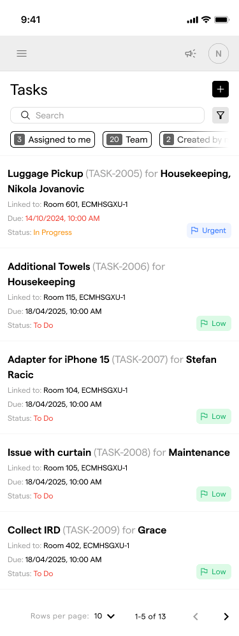
1. Verbesserte Aufgabenlisten-Ansicht
-
Neue gruppierte Struktur:
- Aufgaben sind dichter und klarer gruppiert
- Tags wie „Dringend" oder „Gering" sind deutlicher hervorgehoben
- Vertikale Abstände wurden optimiert, um die Übersichtlichkeit zu erhöhen
-
Verbesserte Label-Sichtbarkeit:
- Status wie
Zu erledigen,In BearbeitungundErledigtsind klar gekennzeichnet - Prioritäten (
Gering,Dringend) sind sofort ersichtlich
- Status wie
Neue Übersichtsseite für Aufgaben
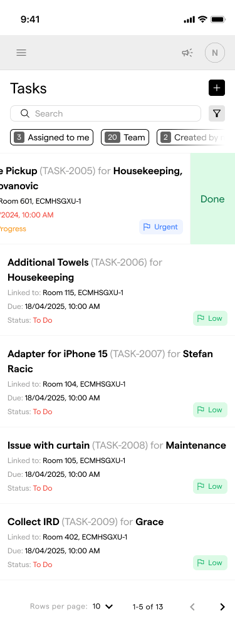
2. Wischen für Schnellaktionen
- Schnellaktion: Durch Wischen einer Aufgabenzeile nach rechts erscheinen kontextbezogene Aktionen (z. B. „Erledigt markieren")
- Zweck: Aufgaben können schneller bearbeitet werden, ohne sie öffnen zu müssen.
- Anwendungsbeispiel: Ein Mitarbeitender wischt nach rechts und tippt auf „Erledigt", um eine Aufgabe sofort als abgeschlossen zu markieren.
3. Änderungen in der Aufgaben-Detailansicht
-
Mehr vertikaler Platz:
- Das Aufgabenformular nutzt mehr Bildschirmhöhe
- Eingabefelder sind luftiger und angenehmer zu bedienen
-
Neue Ausrichtung der Buttons:
- Aktionen wie (
Abbrechen,Speichern) sind am unteren Bildschirmrand fixiert und damit gut mit dem Daumen erreichbar
- Aktionen wie (
-
Beschreibung:
- Standardmässig werden drei Zeilen Text angezeigt
- Wenn der Text länger ist, kann der Bereich gescrollt werden
-
Nach unten wischen zum Schliessen:
- Der Aufgaben-Dialog lässt sich durch eine Wischbewegung von oben nach unten schliessen
- Das gilt zusätzlich zum „X" in der rechten oberen Ecke
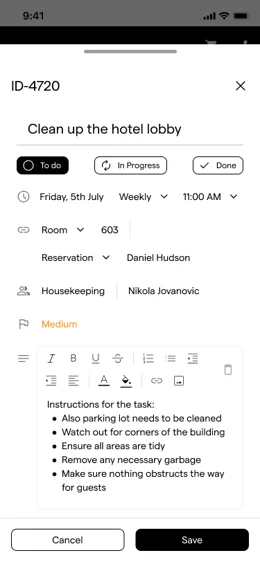
Aufgaben-Detailansicht: geöffnet
4. Filtern auf dem Smartphone
Die Filter sind dieselben wie in Das Aufgaben-Board beschrieben, erreichbar über eine Schublade, die von unten hereinfährt statt über ein Fenster. Zurücksetzen, Abbrechen und Anwenden stehen unten in dieser Schublade nebeneinander, in Daumenreichweite.
Die drei Schnellfilter (Mir zugewiesen, Von mir erstellt, Offen in meinem Team) bleiben über der Liste und scrollen seitlich, damit alle drei samt Zählern auch auf einem schmalen Bildschirm erreichbar bleiben.
Eine neue Aufgabe erstellst du über die +-Schaltfläche neben dem Seitentitel.
3. Fazit
Auf dem Smartphone ist Aufgaben dasselbe Board mit denselben Filtern, gestaltet für eine Hand: eine dichtere Liste, in der Status und Priorität auf einen Blick lesbar sind, eine Wischbewegung, um eine Aufgabe ohne Öffnen abzuschliessen, ein Aufgabenformular in Daumenreichweite und die Filter in einer Schublade von unten. Die Schnellfilter und ihre Zähler sind das, was die Triage auf dem Flur trägt.