Das Aufgaben-Board
Aufgaben ist das gemeinsame Board für die operative Arbeit einer Property. Eine Liste hält alles, was eine Schicht erledigen muss: eine von Hand erfasste Aufgabe, einen vom Gast gebuchten Service, eine Anfrage aus der Guest Journey und (auf Properties, die das betreiben) Food-&-Beverage- und Shop-Bestellungen.
Das Board ist auf eine einzige Frage gebaut: worum muss ich mich jetzt kümmern? Es beantwortet sie, indem es mit einer gefilterten Liste öffnet statt mit allem, und indem oben drei Zähler stehen, die dir sagen, wie viel davon deine Arbeit ist.
Dieser Artikel beschreibt das Board am Desktop. Dasselbe Board auf dem Smartphone findest du unter Task Management (Mobile Ansicht).
1. Wer diese Funktion nutzen kann
Aufgaben benötigt das Platform Pricing. Enthält dein Pricing es nicht, wird der Eintrag gar nicht angezeigt. Siehe Pricing-Tiers.
Wo der Tarif es enthält, erfolgt der Zugriff nach Rolle: das Board ist für die Rollen Host und Housekeeper offen. Nach welchen Kolleg:innen du filtern und wem du zuweisen kannst, kommt aus den Mitarbeitenden und Mitarbeitergruppen der Property. Siehe Rollen- und Zugriffsverwaltung.
ℹ️ Hinweis: Die Seite trägt neben dem Titel ein Beta-Label. Das Board ist im produktiven Einsatz; das Label markiert, dass es sich weiterentwickelt.
2. Die Ansicht, mit der das Board öffnet
Wenn du Aufgaben in der Seitenleiste öffnest, siehst du nicht alle Aufgaben der Property. Es öffnet bewusst eine eingeschränkte Liste:
- Nur offene Arbeit: Status Zu erledigen und In Bearbeitung. Bereits als Erledigt markierte Aufgaben sind ausgefiltert.
- Nur die Aufgabentypen, auf die eine Schicht reagiert: Manueller, Service, Automatischer, Gast und Shop-Bestellung, dazu Food and Beverage auf Properties, wo F&B aktiviert ist. Reinigungsaufgaben bleiben ausgeblendet, weil sie in der Housekeeping Ansicht bearbeitet werden und nicht hier.
- Offen in meinem Team: der dritte Schnellfilter startet aktiviert, du landest also auf der offenen Arbeit deines Teams und nicht auf der der ganzen Property.
Auf einigen Properties öffnet das Board zusätzlich nur mit Überfällig und Heute. Das wird pro Property von LIKE MAGIC eingerichtet. Willst du das für deine, beantrage es über eine Support Anfrage.
💡 Die Zahl im Badge der Filter-Schaltfläche sagt dir, wie viele Filter die Liste gerade einschränken. Fehlt eine Aufgabe, die du erwartest, ist dieses Badge die erste Stelle zum Nachsehen. Die meisten "die Aufgabe ist weg"-Meldungen sind ein Filter und keine fehlende Aufgabe.
3. Die drei Schnellfilter und ihre Zähler
Über der Liste stehen drei Chips, jeder mit einer Zahl:
| Schnellfilter | Zeigt |
|---|---|
| Mir zugewiesen | Aufgaben, deren Zuweisung du persönlich bist |
| Von mir erstellt | Aufgaben, die du erfasst hast - praktisch, um etwas nachzufassen, das du abgegeben hast |
| Offen in meinem Team | Aufgaben, die einer Mitarbeitergruppe zugewiesen sind, in der du bist, statt einer namentlich genannten Person |
Jeder Chip schaltet um: einmal klicken fügt die Bedingung hinzu, nochmal klicken nimmt sie weg. Sie lassen sich untereinander und mit allem aus dem Filter-Fenster kombinieren.
Die Zahlen sind live, und sie berücksichtigen deine übrigen Filter. Sie sind nicht "alle Aufgaben, die mir je zugewiesen wurden". Sie zählen innerhalb der Liste, die du gerade ansiehst. Schränke das Board auf Dringend und Überfällig ein, und Mir zugewiesen zeigt sofort, wie viele davon deine sind. Genau das macht die Chips zu einem Triage-Werkzeug und nicht zu Dekoration.
4. Das Board filtern
Die Filter-Schaltfläche öffnet das Filter-Fenster. Es hat zwei Teile.
a) Nach Person
Zwei Personen-Auswahlen, beide aus der Mitarbeitendenliste der Property:
- Zugewiesen zu: wer es tun muss
- Gemeldet von: wer es erfasst hat
b) Weitere Filter
Vier Checkbox-Gruppen, alle mehrfach auswählbar:
| Gruppe | Optionen |
|---|---|
| Status | Zu erledigen, In Bearbeitung, Erledigt |
| Priorität | Gering, Mittel, Hoch, Dringend |
| Fälligkeit | Überfällig, Heute, Morgen, Die nächsten 7 Tage, Nach 7 Tagen |
| Aufgabentyp | Die auf deiner Property verfügbaren Aufgabentypen - siehe Die acht Aufgabentypen |
c) Anwenden, abbrechen und zurücksetzen
Nichts, was du anklickst, wirkt, bis du Anwenden drückst. Das Fenster hält deine Änderungen, damit du eine Kombination in einem Durchgang bauen kannst. Abbrechen verwirft sie. Zurücksetzen bringt das Board auf die Ansicht zurück, mit der es öffnet (siehe Abschnitt 2).
Am Desktop-Board stehen die angewendeten Filter zusätzlich als Chips unter der Werkzeugleiste, und jeder Chip lässt sich einzeln entfernen, ohne das Fenster erneut zu öffnen.
ℹ️ Hinweis: Ein angewendeter Filter bringt dich immer zurück auf die erste Ergebnisseite. Eine eingeschränkte Liste lässt dich also nie auf Seite 7 einer Liste stehen, die jetzt zwei Seiten hat.
5. Spalten, Sortierung und Seiten
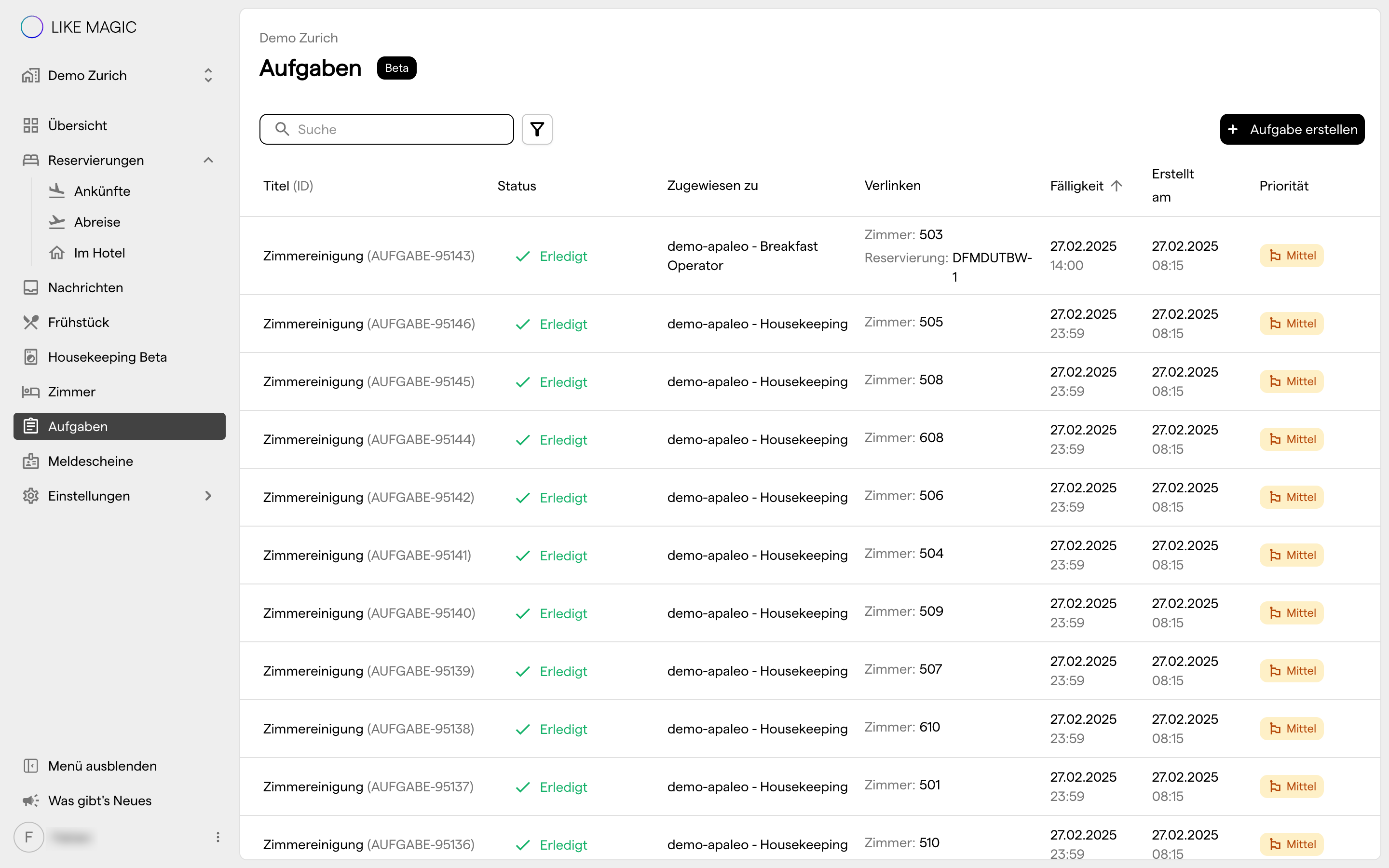
Das Board zeigt sieben Spalten:
| Spalte | Inhalt | Sortierbar |
|---|---|---|
| Titel | Der Aufgabentitel, darunter die Aufgaben-ID | Ja |
| Status | Zu erledigen, In Bearbeitung oder Erledigt | Ja |
| Zugewiesen zu | Die Person oder die Mitarbeitergruppe | Nein |
| Verlinken | Zimmer und Reservierung, zu denen die Aufgabe gehört - siehe Abschnitt 6 | Nein |
| Fälligkeit | Wann sie fällig ist | Ja |
| Erstellt am | Wann sie erfasst wurde | Ja |
| Priorität | Gering, Mittel, Hoch oder Dringend | Ja |
Das Board ist nach Fälligkeit sortiert, das Nächstfällige zuerst, bis du das änderst. Klicke auf eine sortierbare Spaltenüberschrift, um danach zu sortieren; ein zweiter Klick auf dieselbe Überschrift dreht die Richtung.
Unten blättert die Liste in 25, 50 oder 100 Zeilen.
6. Was die Spalte "Verlinken" dir sagt
Die meisten Aufgaben gehören zu etwas. Die Spalte Verlinken zeigt, zu was:
- dem Zimmer, in dem die Arbeit anfällt, und
- der Reservierung, die sie betrifft.
Bei einem Zimmerwechsel kann die Spalte zwei Reservierungen nennen (die abreisende und die anreisende), weil eine Aufgabe zwischen zwei Aufenthalten zu Recht zu beiden gehört.
Reservierungsnummern in dieser Spalte sind klickbar: eine auszuwählen öffnet den Reservierungs-Detail-Drawer, ohne das Board zu verlassen. So prüfst du den Aufenthalt hinter einer Aufgabe und bist gleich wieder zurück.
7. Ein gefiltertes Board übersteht einen Reload und lässt sich Kolleg:innen schicken
Die Filter, die du anwendest, stehen in der Adresse der Seite und nicht in einer verborgenen Sitzung. Zwei Folgen, die es zu wissen lohnt:
- Lade neu oder komm später in der Schicht zurück, und dein Filterset ist noch da. Nichts neu aufzubauen.
- Die Adresse ist teilbar. Kopiere sie aus dem Browser und schicke sie einer Kollegin, und sie öffnet genau die Liste, die du angesehen hast: dieselben Status, Prioritäten, Fälligkeitsfenster und Personen. Das ist der schnellste Weg für ein "diese sieben Dinge müssen noch vor Feierabend erledigt werden".
Sortierung und Seitengrösse stehen nicht in der Adresse: sie gehen auf Fälligkeit und 25 Zeilen zurück, wenn die Seite neu geöffnet wird.
8. Eine Aufgabe vom Board aus erstellen
Aufgabe erstellen oben rechts im Board öffnet eine leere Aufgabe. Auf dem Smartphone sitzt dasselbe als +-Schaltfläche neben dem Seitentitel.
Alles, was du so erfasst, ist eine manuelle Aufgabe (Typ Manueller). Die anderen sieben Typen erscheinen von selbst auf dem Board. Das ist Thema von Die acht Aufgabentypen.
9. Fazit
Das Aufgaben-Board ist eine gemeinsame Liste pro Property, absichtlich eingeschränkt geöffnet: nur offene Arbeit, die Arbeit deines Teams zuerst, Reinigung ausgeblendet. Drei gezählte Chips schneiden es auf das zu, was deines ist, das Filter-Fenster deckt Status, Priorität, Fälligkeitsfenster, Typ und Personen ab, und weil das ganze Filterset in der Adresse der Seite steht, lässt sich eine brauchbare Ansicht neu laden, als Bookmark ablegen oder der nächsten Schicht als Link übergeben.
Sieht das Board leerer aus als erwartet, prüfe zuerst das Filter-Badge. Fehlt Aufgaben ganz in deiner Seitenleiste, prüfe, ob dein Tarif es enthält und ob deine Rolle Host oder Housekeeper ist.