Reservation Conditions verstehen
Reservation Conditions sind automatische Status-Flags, die LIKE MAGIC auf eine Reservierung setzt, sobald etwas deine Aufmerksamkeit braucht: zum Beispiel eine unbestätigte Identitätsprüfung oder ein offener Saldo. Dieser Artikel erklärt, was die Conditions bedeuten, wo sie erscheinen und welche davon du in den Objekteinstellungen ein- oder ausschalten kannst.
1. Wer kann diese Funktion nutzen?
Alle Mitarbeitenden, die in der Reservierungsübersicht arbeiten, sehen Reservation Conditions automatisch. Es ist keine Einrichtung nötig, um sie anzuzeigen. Die Spalte Zustand und ihr Filter benötigen das Platform Pricing.
Das Ändern der aktiven Condition Checks ist eine Aufgabe in den Einstellungen. Die Checks aus Abschnitt 4 sind Einstellungen auf Property-Ebene: Property Admin (property-admin) und Admin (admin) können sie bearbeiten, Property Viewer (property-viewer) sieht sie nur. Die Gastbenachrichtigung Buchung erstellt hinter den Bestätigungs-Conditions gibt es pro Property (property-admin) und pro Account (account-admin). Wenn du eine der unten beschriebenen Einstellungen nicht siehst oder nicht ändern kannst, wende dich an einen Administrator deiner Property.
👤 Das Front-Desk-Team kann sich auf die Conditions als tägliche Arbeitsliste verlassen, während Administratoren steuern, welche Checks erscheinen.
2. Was Reservation Conditions sind
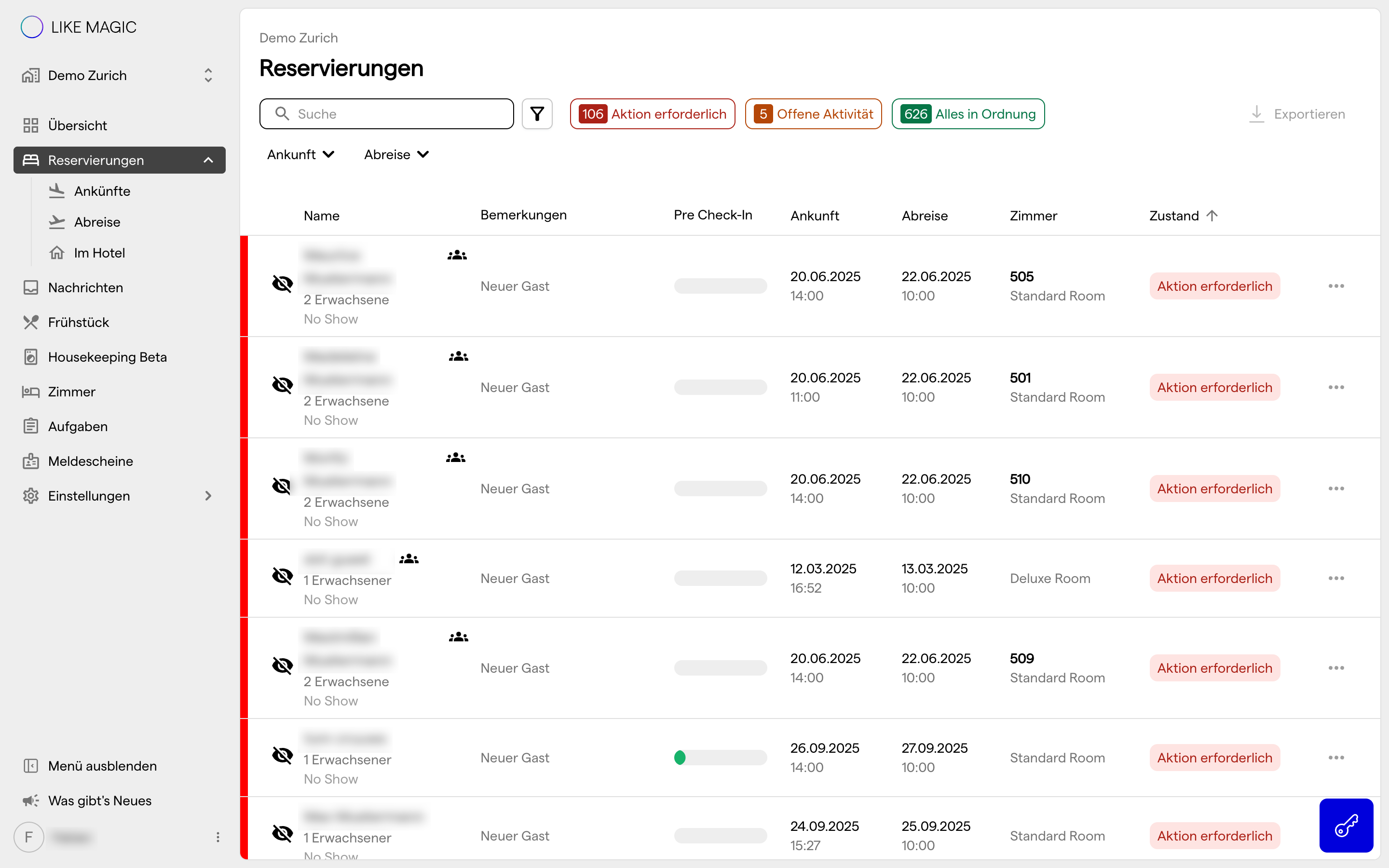
Eine Reservation Condition ist ein kurzes Status-Label, das die Plattform einer Reservierung hinzufügt, wenn sie etwas erkennt, das überprüft werden sollte. Jede Condition wird als Chip mit einem Tooltip angezeigt, der den Grund erklärt. Du findest sie auf der Reservierungszeile in Reservierungen und im Reservierungs-Detail-Drawer, wo kritische Conditions über den Tabs erscheinen.
Conditions werden automatisch aus dem Zustand der Reservierung abgeleitet. Du erstellst sie nicht von Hand. Die Plattform fügt sie hinzu und entfernt sie, sobald sich die Situation ändert. Sobald zum Beispiel eine Identitätsprüfung bestätigt ist, verschwindet die zugehörige Condition von selbst.
Conditions gibt es in zwei Schweregraden:
- ⚠️ Critical: Situationen mit hohem Risiko, die rasch Aufmerksamkeit brauchen, etwa ein offener Saldo am Abreisetag oder eine abgelehnte Identitätsprüfung.
- ℹ️ Minor: Situationen mit tieferem Risiko, die es zu beobachten gilt, etwa ein wiederkehrender Gast, der den Pre-Check-in noch nicht gestartet hat.
- ✅ Der gesunde Normalzustand ist gar keine Condition. Zeigt eine Reservierung keine Conditions, ist alles auf Kurs und nichts braucht deine Aufmerksamkeit. Das ist der Normalzustand einer gut verlaufenden Reservierung.
Reservation Conditions sind automatisch und systemgeneriert. Sie sind nicht dasselbe wie die manuell verfassten Reservierungshinweise, die Mitarbeitende selbst erstellen.
3. Welche Conditions dir begegnen können
Die Plattform kann rund 30 verschiedene Conditions anzeigen. Statt jede einzelne aufzulisten, findest du hier die wichtigsten Gruppen, damit du sie auf einen Blick erkennst.
| Thema | Grund | Status |
|---|---|---|
| Pre-Check-in-Fortschritt | Ein Gast hat den Pre-Check-in nicht gestartet oder nicht abgeschlossen. Der Schweregrad hängt davon ab, wie nah die Anreise ist und ob es sich um einen neuen oder wiederkehrenden Gast handelt. | minor bis Critical |
| Identitätsprüfung | Der Meldeschein ist noch nicht bestätigt, wurde abgelehnt oder wurde neu hochgeladen und braucht eine erneute Prüfung. | minor bis Critical |
| Buchungs- und Reservierungsbestätigung | Die Buchungs- oder Reservierungsbestätigung wurde noch nicht versendet, oder der Booker hat sie erhalten, aber die Gäste noch nicht eingeladen. | Meist Critical |
| Zahlung und Saldo | Die Reservierung hat einen offenen Saldo (vor der Abreise, bei der Anreise, am Abreisetag, nach dem Check-out oder auf einer stornierten oder No-Show-Reservierung), oder eine Karte muss vor dem Check-in noch tokenisiert werden. | Meist Critical |
| Türzugang und Schlüssel | Der Gast hat keine öffentlichen Digital Keys für das Gebäude oder ist In-House ohne privaten Zimmerschlüssel (zum Beispiel, weil die Unit noch gereinigt wird oder wegen eines technischen Problems). | Critical |
| Zimmerbereitschaft | Die Unit ist am Anreisetag noch schmutzig. | Critical |
| Aufgaben und Services | Eine dringende Aufgabe ist offen oder eine Service-Anfrage braucht eine Freigabe. | Critical |
| Gast auf der Blocklist | Der Hauptgast wurde über die Blocklist erkannt und sein Pre-Check-in wurde blockiert. | Critical |
💡 Fahre mit der Maus über einen Condition-Chip, um die vollständige Erklärung zu lesen, warum er erschienen ist.
4. Condition Checks ein- oder ausschalten
Einige Condition Checks können pro Property aktiviert oder deaktiviert werden. Ist ein Check aktiviert, kann die zugehörige Condition erscheinen; ist er deaktiviert, wird diese Condition unterdrückt. Die folgenden Optionen sind in der Operations Platform verfügbar.
Viele Conditions lassen sich nicht ausschalten. Siehe den Hinweis am Ende dieses Abschnitts.
a) Guest Flow Progress Check (Pre-Check-In-Conditions)
Diese Einstellung steuert, ob Pre-Check-in-Conditions auf einer Reservierung erscheinen.
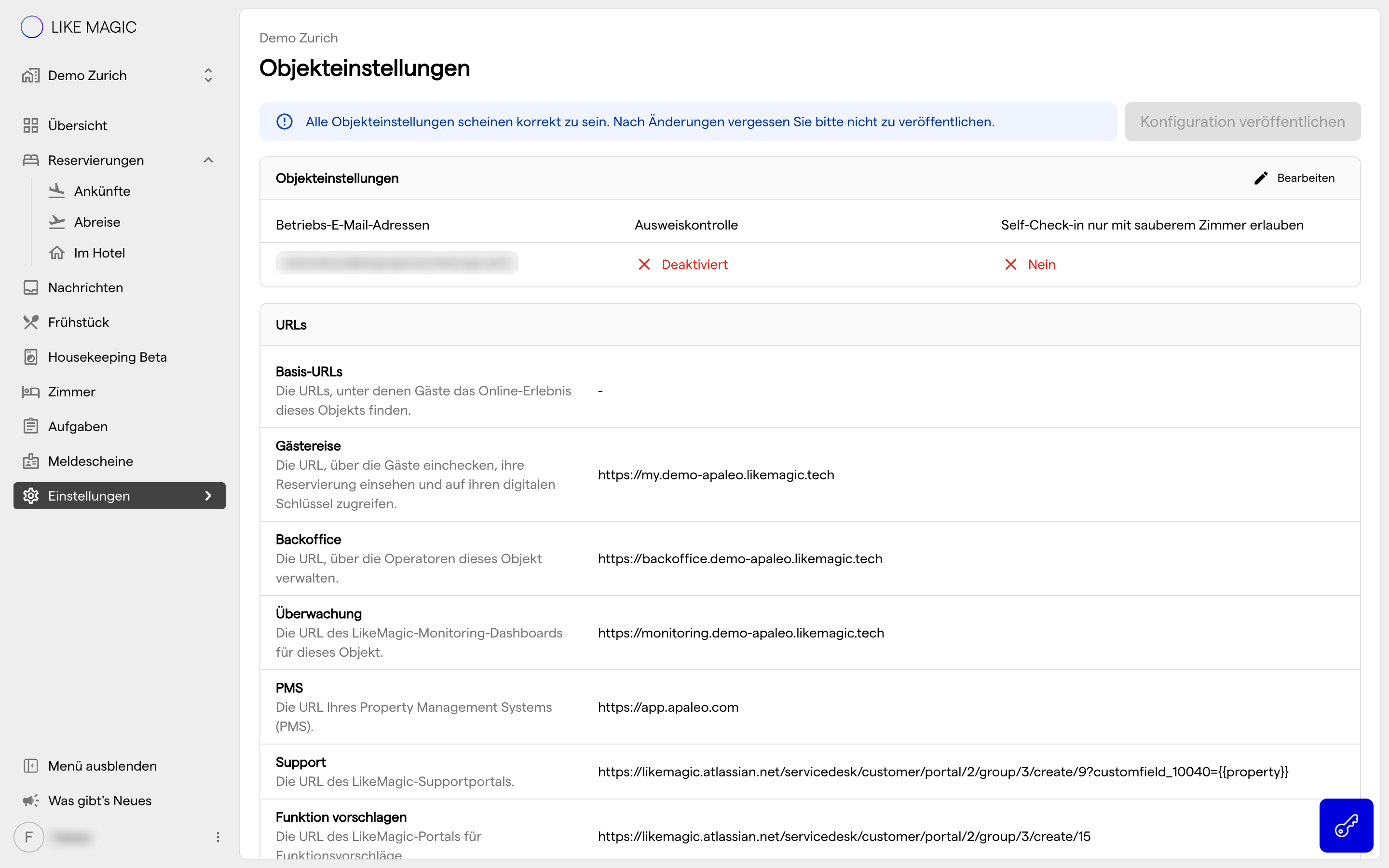
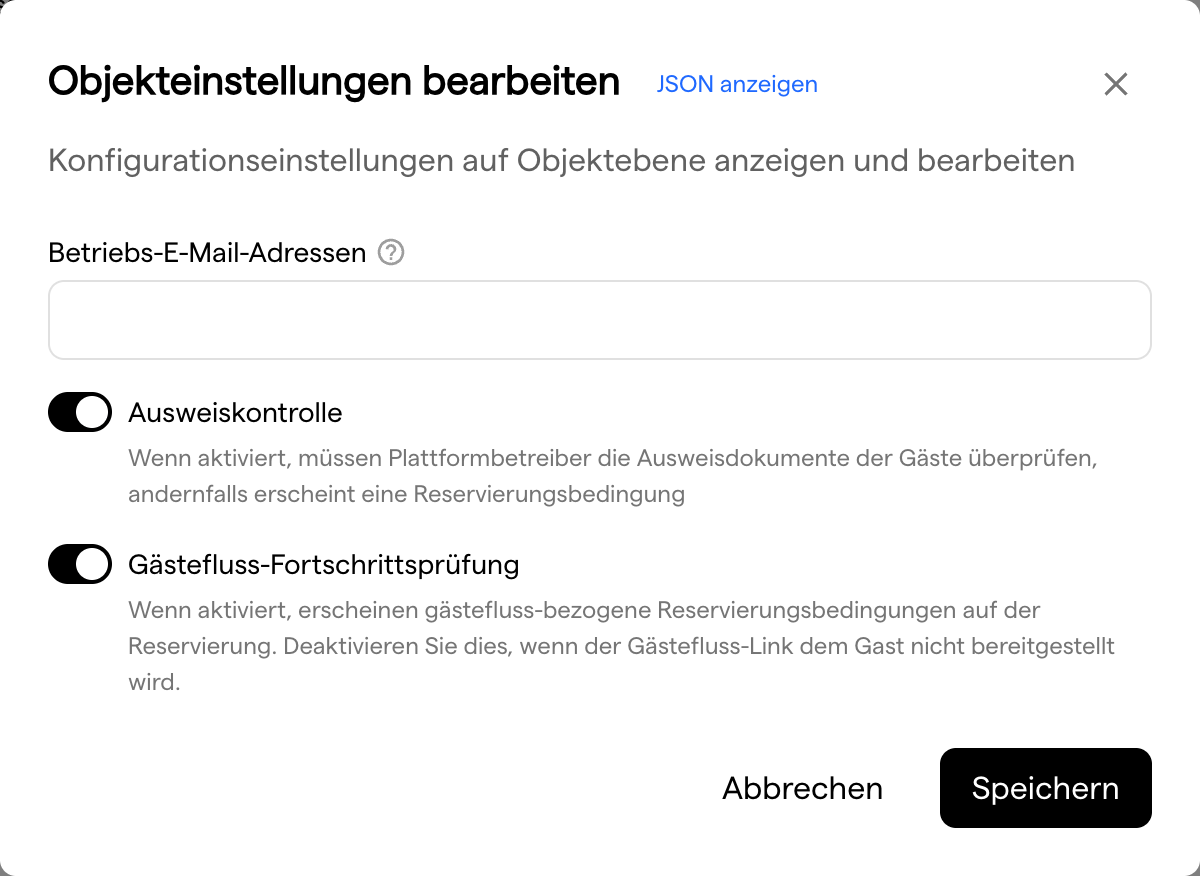
⚙️ Gehe zu Einstellungen → Objekteinstellungen, öffne das Bearbeitungs-Modal und schalte die Gästefluss-Fortschrittsprüfung ein oder aus.
Im Produkt wird diese Option so beschrieben: Wenn aktiviert, erscheinen gästefluss-bezogene Reservierungsbedingungen auf der Reservierung. Deaktiviere dies, wenn der Gästefluss-Link dem Gast nicht bereitgestellt wird. Deaktiviere sie, wenn du deinen Gästen den Secured-Access-Link zur Guest Journey nicht sendest. So wirst du nicht über einen Schritt alarmiert, den deine Gäste gar nie erhalten.
b) ID Check Confirmation
Diese Einstellung steuert die Condition, die erscheint, wenn die Ausweisdokumente eines Gastes noch verifiziert werden müssen.
⚙️ Gehe zu Einstellungen → Objekteinstellungen, öffne das Bearbeitungs-Modal und schalte die Ausweiskontrolle ein oder aus.
Im Produkt wird diese Option so beschrieben: Wenn aktiviert, müssen Plattformbetreiber die Ausweisdokumente der Gäste überprüfen, andernfalls erscheint eine Reservierungsbedingung. Bei aktiviertem Check zeigt eine Reservierung mit noch unbestätigten Ausweisdokumenten die Identitätsprüfungs-Condition so lange an, bis ein Teammitglied sie bestätigt.
c) Door Access Checks (öffentliche und private Tür)
Diese Einstellungen steuern die Conditions rund um Digital Keys und Türzugang.
⚙️ Gehe zu Einstellungen → Türzugang und öffne über Checks bearbeiten das Modal Türzugang-Checks. Es bietet zwei Schalter:
- Check für öffentliche Türen aktiviert: markiert Reservierungen, bei denen der Gast keinen Zugang zu den öffentlichen Türen des Gebäudes hat.
- Check für private Türen aktiviert: markiert Reservierungen, bei denen ein Gast im Haus keinen privaten Zimmerschlüssel hat.
Das Modal beschreibt diese als Checks zum Türzugang, die in der Reservierungsübersicht angezeigt werden.
Tipp: Lass diese Checks eingeschaltet, wenn deine Property Digital Keys nutzt. So wird dein Team gewarnt, wenn ein Gast nicht ins Gebäude kommt. Schalte sie aus, wenn du stattdessen Keycards oder physische Schlüssel verwendest.
d) Booking Created Notification
Die Conditions zur Buchungs- und Reservierungsbestätigung sind mit der Gastbenachrichtigung Buchung erstellt verknüpft und haben deshalb keinen eigenen Ein-/Aus-Schalter.
⚙️ Ist die Gastbenachrichtigung Buchung erstellt unter Einstellungen → Gastbenachrichtigung deaktiviert, erscheinen die zugehörigen Bestätigungs-Conditions nicht mehr, denn die Plattform markiert keine Bestätigungsnachricht, die du bewusst nicht versendest.
Conditions, die sich nicht ausschalten lassen: Zahlungs- und Offener-Saldo-Conditions, dringende Aufgaben, Service-Freigaben, eine abgelehnte oder neu hochgeladene Identitätsprüfung, eine schmutzige Unit bei Anreise sowie ein Gast auf der Blocklist sind dauerhaft aktive Schutzmechanismen. Sie erscheinen immer, wenn die Situation eintritt, und können in den Einstellungen nicht deaktiviert werden.
5. Troubleshooting
- Eine Condition erscheint immer wieder, obwohl ich das Problem behoben habe: Conditions aktualisieren sich aus dem aktuellen Zustand der Reservierung. Öffne die Reservierung erneut und prüfe, ob die zugrunde liegenden Daten korrekt sind: zum Beispiel, dass die Identitätsprüfung bestätigt oder der Saldo beglichen ist.
- Ich habe einen Check ausgeschaltet, aber die Condition ist immer noch da: Prüfe, ob du die Einstellung für die richtige Property umgeschaltet hast und ob du die Rolle Property Admin hast. Denk daran, dass manche Conditions gar nicht deaktiviert werden können (siehe Abschnitt 4).
- Ich sehe den Schalter Gästefluss-Fortschrittsprüfung nicht: Diese Option ist nicht auf jeder Property verfügbar. Siehe Bekannte Einschränkungen unten.
- Ein Gast kommt nicht ins Gebäude: Eine Türzugangs-Condition weist auf fehlende Digital Keys hin. Prüfe die Keys des Gastes und die Door-Access-Konfiguration der Property.
6. Bekannte Einschränkungen
Apaleo-Properties können Pre-Check-in-Conditions nicht deaktivieren.
Läuft deine Property auf dem Apaleo PMS, wird der Schalter Gästefluss-Fortschrittsprüfung nicht angezeigt, und Pre-Check-in-Conditions erscheinen immer auf den Reservierungen. Das ist beabsichtigt und kein Fehler. Alle anderen in Abschnitt 4 beschriebenen Condition-Einstellungen funktionieren unabhängig von deinem PMS gleich.
7. FAQs
Muss ich Conditions manuell bestätigen oder entfernen?
Nein. Conditions verschwinden von selbst, sobald die zugrunde liegende Situation gelöst ist.
Verbirgt das Deaktivieren eines Checks ein echtes Problem?
Das Deaktivieren eines Checks blendet nur die Warnung dieser Condition aus; die zugrunde liegende Situation ändert sich dadurch nicht. Schalte einen Check nur aus, wenn die Condition wirklich nicht zu deiner Arbeitsweise passt: zum Beispiel die Gästefluss-Fortschrittsprüfung, wenn du den Gästefluss-Link nie versendest.
Wo genau erscheinen Conditions?
Auf der Reservierungszeile in Reservierungen und im Reservierungs-Detail-Drawer. Fahre mit der Maus über einen Chip, um die Erklärung zu sehen.
Können zwei Conditions gleichzeitig angezeigt werden?
Ja. Eine Reservierung kann mehrere Conditions gleichzeitig tragen: zum Beispiel einen offenen Saldo zusammen mit einer unbestätigten Identitätsprüfung.
8. Fazit
Reservation Conditions geben deinem Team auf einen Blick eine Arbeitsliste mit allem, was vor, während und nach einem Aufenthalt Aufmerksamkeit braucht. Eine Reservierung ohne Conditions ist dein Signal, dass alles in Ordnung ist. Nutze die Einstellungen aus Abschnitt 4, um die Checks auf den Workflow deiner Property abzustimmen, und lass die dauerhaft aktiven Schutzmechanismen eingeschaltet, um Zahlungen, Zugang und Compliance zu schützen.
📝 Mehr zu den hier erwähnten Themen findest du in der Door-Access-Übersicht, unter Automatisierte Gästebenachrichtigungen und unter Gästezugang zu Pre-Check-In, My Stay und Buchungen.