Adyen einrichten
Adyen ist einer der Payment Service Provider, die LIKE MAGIC anbindet. Diese Anleitung behandelt den Adyen-spezifischen Teil der Zahlungskonfiguration einer Property, damit Gäste- und Staff-Zahlungen verarbeitet und auf das Folio zurückgeführt werden. Den gemeinsamen Teil beschreibt die Zahlungskonfiguration.
Keiner der beiden Teile ist in der Operations Platform bearbeitbar. LIKE MAGIC pflegt die Werte, jede Änderung hier ist also eine Support Anfrage.
1. Voraussetzungen
- Ein aktives Adyen-Konto für die Property oder den Account.
- Die Adyen-Werte, die die Verbindung braucht, vorbereitet wie in Abschnitt 2.
- Das PMS der Property verbunden, denn eine Zahlung landet auf dem Folio im PMS.
ℹ️ Hinweis: Ein Account läuft jeweils über einen aktiven Anbieter. Nutze diese Anleitung, wenn der Account auf Adyen läuft, sonst die Anleitung zu Datatrans oder Worldline.
2. Adyen-Konto vorbereiten
Einige Werte, die die Verbindung braucht, entstehen erst, wenn du sie in der Adyen Customer Area anlegst. Führe die Schritte unten für jedes Händlerkonto aus, das die Property nutzt. Eine Property, die Zahlungen am Terminal annimmt, hat neben dem E-Commerce-Händlerkonto ein POS-Händlerkonto, und jedes braucht eigene Zugangsdaten.
a) API-Zugangsdaten
-
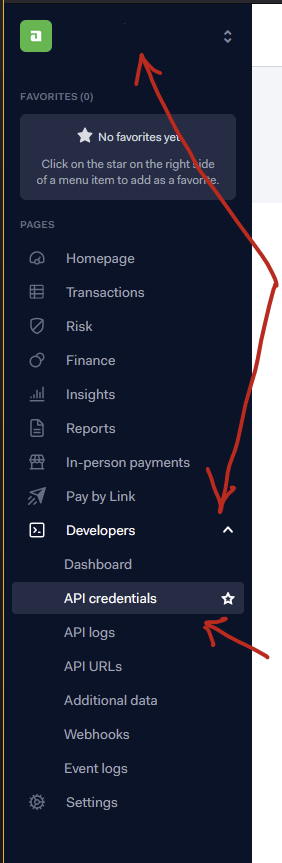
Wähle das Händlerkonto aus.
-
Öffne Developers > API credentials und klicke auf Create new credential.

-
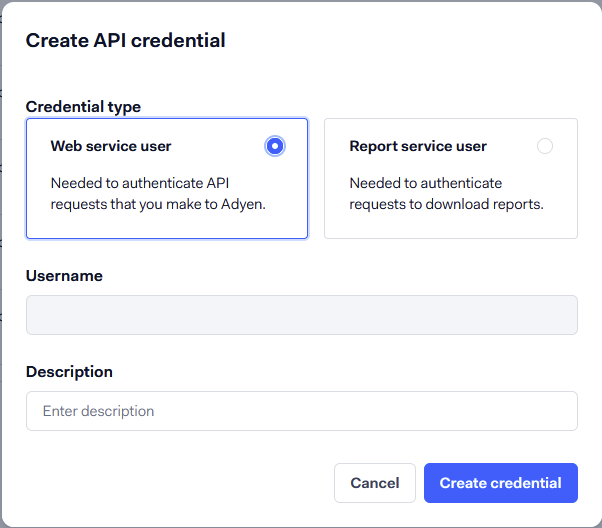
Behalte den Standardtyp Web service user bei und gib eine Beschreibung ein.
-
Kopiere unter Server settings > Authentication den API Key mit der Kopier-Schaltfläche und bewahre ihn an einem sicheren Ort auf. Adyen zeigt den Schlüssel nur einmal an, und ein von Hand markierter Schlüssel ist oft unvollständig.

-
Klicke unter Client settings auf Generate client key und trage die Adresse der Gästereise der Property (zum Beispiel
https://my.guest.example.com) als allowed origin ein. Der Client Key bleibt später sichtbar. Für ein POS-Händlerkonto entfällt dieser Schritt.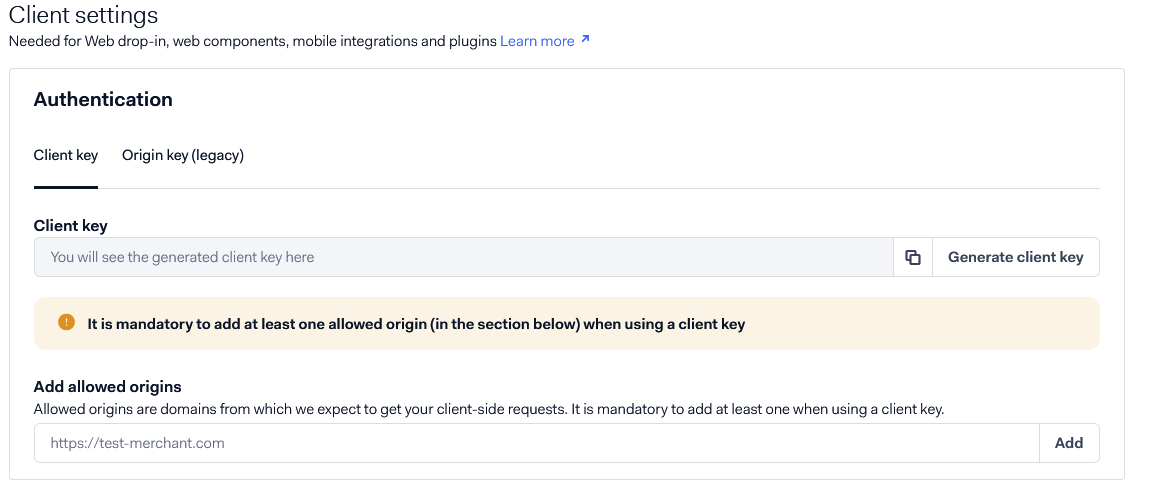
-
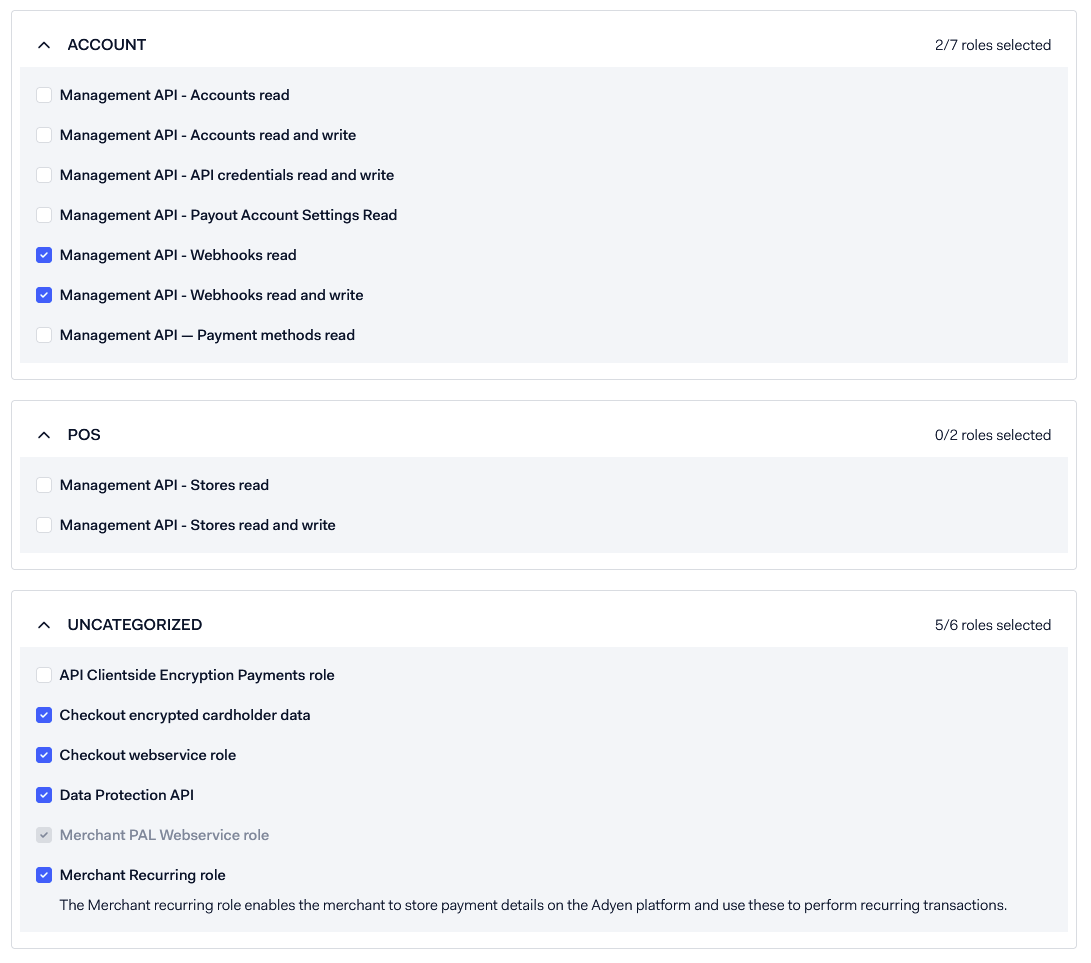
Wähle unter Roles die Rollen unten aus. Merchant PAL Webservice role ist bereits vorausgewählt.
- "Management API - Webhooks read"
- "Management API - Webhooks read and write"
- "Checkout encrypted cardholder data"
- "Checkout webservice role"
- "Data Protection API"
- "Merchant Recurring role"
-
Speichere die Änderungen.
⚠️ Warnung: Der API Key autorisiert Zahlungen auf dem Händlerkonto. Gelangt er in falsche Hände, widerrufe ihn sofort in Adyen, lege einen neuen an und sende den neuen Schlüssel an LIKE MAGIC.
b) Webhook
-
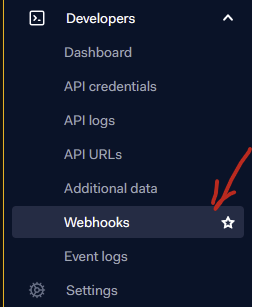
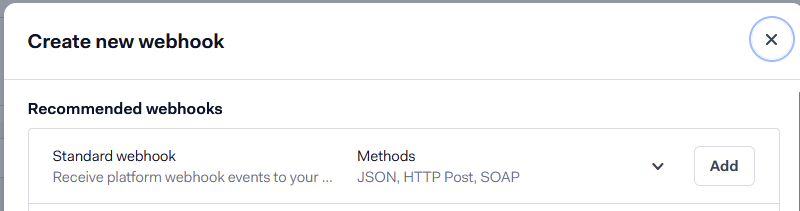
Öffne Developers > Webhooks, klicke auf + Webhook und füge einen Standard webhook hinzu.

-
Gib unter General eine Beschreibung ein.
-
Trage unter Server configuration die Webhook-URL ein, die LIKE MAGIC dir für deinen Account nennt. Die übrigen Einstellungen bleiben unverändert.
-
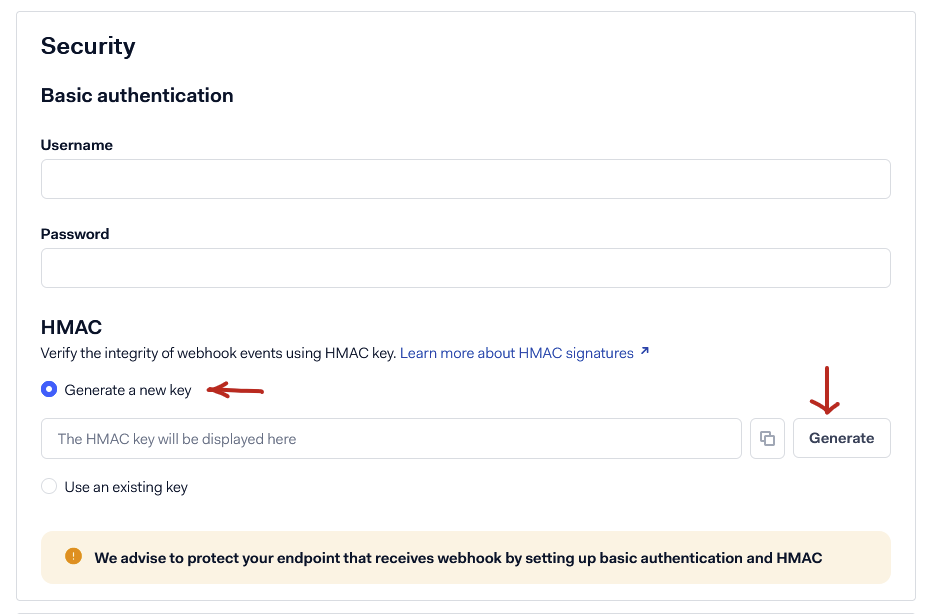
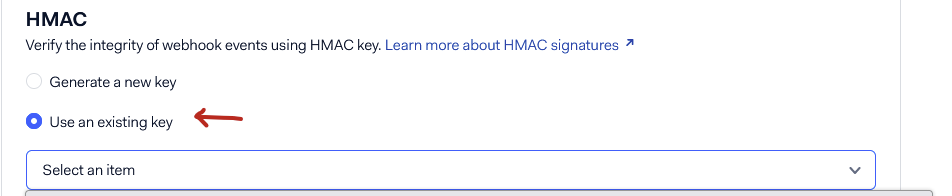
Erzeuge unter Security > HMAC für den ersten Webhook einen neuen Schlüssel und bewahre ihn an einem sicheren Ort auf. Wähle für jedes weitere Händlerkonto Use an existing key und denselben Schlüssel (die Liste nennt jeden Schlüssel mit seinem Prüfwert, KCV).
-
Klicke auf Save configuration.
c) Zusätzliche Daten
Öffne Developers > Additional data, wähle die Optionen unten aus und klicke auf Save configuration. Damit sendet Adyen die Karten- und Zuschlagsdetails, die LIKE MAGIC zu jeder Zahlung festhält.
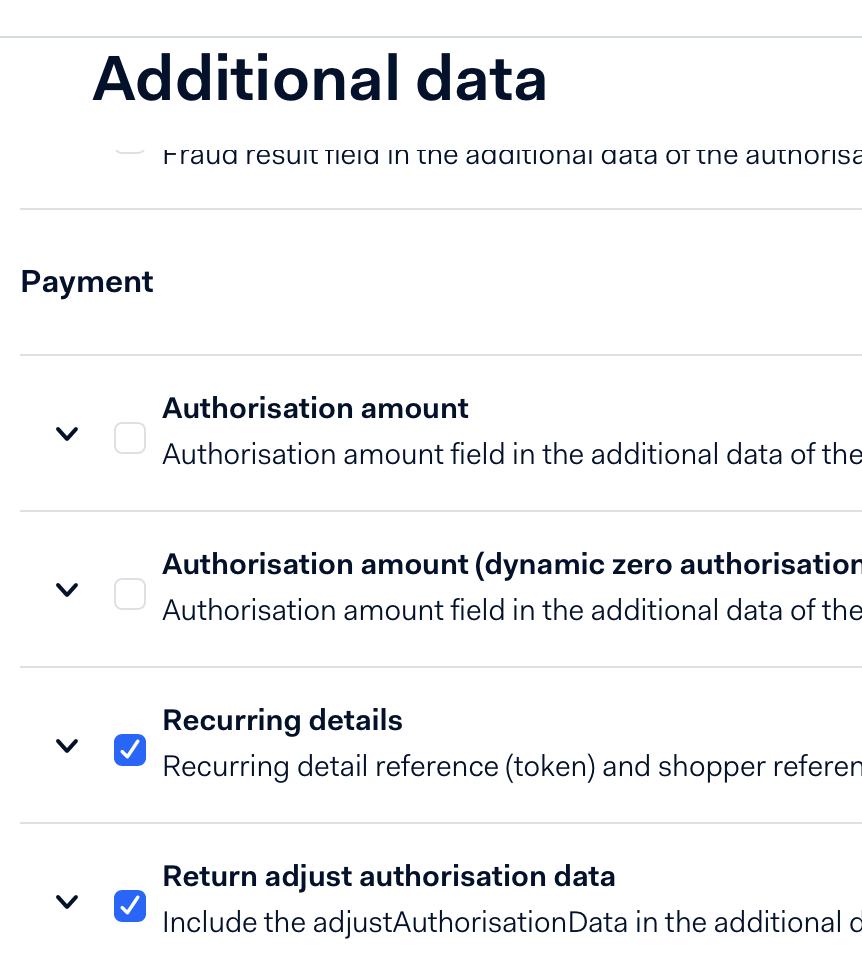
- Card holder name
- Card summary
- Expiry date
- Variant
- Card bin
- Issuer bin
- Issuer country/region
- Card bin details
- Payment account reference
- Card bin payout details
- Recurring contract information
- Include alias info
- Return adjust authorisation data
- Include Extra Costs
- Include Extra Costs Gratuity
- Include Extra Costs Surcharge
- Surcharge amount
d) API-URL-Präfix
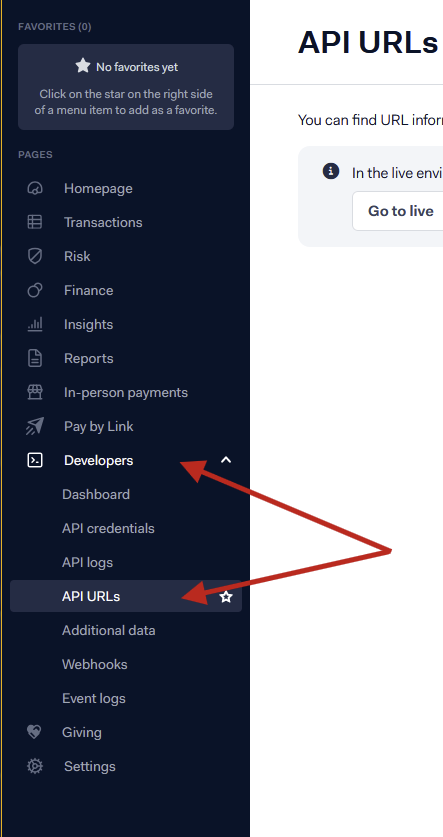
Öffne Developers > API URLs und notiere das dort angezeigte Präfix. LIKE MAGIC braucht es, um dein Live-Konto zu erreichen.
e) Zahlungsterminals
Für eine Property, die Zahlungen an einem Adyen-Terminal annimmt (zum Beispiel am Self-Service Kiosk):
-
Aktiviere in den Terminal settings im Bereich Integrations die Option WebSockets.

-
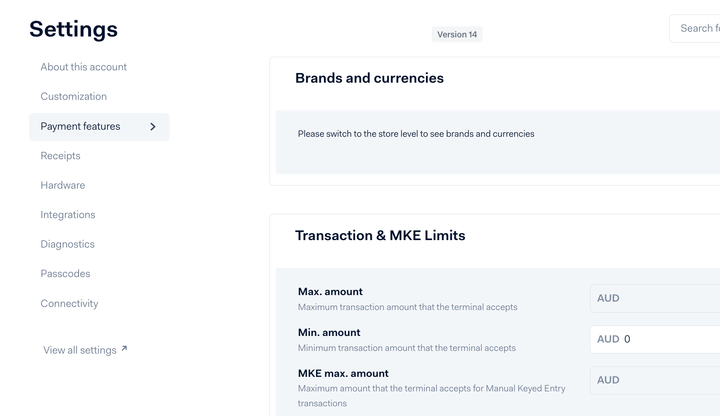
Setze den Min. Amount des POS-Händlerkontos auf 0.00.
-
Erhebt die Property einen Zuschlag auf Kartenzahlungen, bitte Adyen, Surcharging auf dem Terminal zu aktivieren. Adyen stellt das am Terminal selbst ein.
3. Adyen verbinden
Die Verbindung stellt LIKE MAGIC her. Beantrage sie über eine Support Anfrage und übergib die Werte, die du in Abschnitt 2 vorbereitet hast.
Auf Account-Ebene enthält die Verbindung das Adyen-Händlerkonto, die API-Zugangsdaten, den Client Key, den HMAC-Schlüssel, gegen den Adyens Notifications geprüft werden, und die Umgebung (Test oder Live).
Pro Property enthält sie das Händlerkonto (mit Sub-Händler-ID, wo eine genutzt wird), den Ländercode, die Standardwährung und die Liste der erlaubten Zahlungsmethoden, mit einer eigenen Liste für den Self-Service Kiosk.
4. Notifications
Adyen sendet Notifications an LIKE MAGIC zurück, zum Beispiel die Ergebnisse von Autorisierung und Capture. Jede Notification wird gegen den HMAC-Schlüssel aus der Adyen-Konfiguration des Accounts geprüft, danach wird das Ergebnis an Reservierung und Folio gespiegelt.
ℹ️ Hinweis: Ein falscher oder rotierter HMAC-Schlüssel führt dazu, dass LIKE MAGIC die Notifications abweist, eine autorisierte Zahlung landet dann nie auf dem Folio. Erscheinen Zahlungsergebnisse nicht, ist der Notification-Pfad das Erste, was du über eine Support Anfrage prüfen lässt.
5. Zahlungsmethoden
Die Zahlungsmethoden, die eine Property über Adyen akzeptiert, sind Teil ihrer Adyen-Konfiguration, als ausdrückliche Positivliste. Der Self-Service Kiosk führt eine eigene Liste, eine Methode kann also in der Gästereise angeboten und am Kiosk zurückgehalten werden oder umgekehrt. Welche Methoden überhaupt möglich sind, hängt davon ab, was das Adyen-Konto der Property unterstützt, und wie jede davon auf dem Folio landet, kommt aus der Zuordnung in der Zahlungskonfiguration.
Um eine Liste zu ändern, beantrage das über eine Support Anfrage und nenne die Property, die Methoden und ob die Änderung auch für den Kiosk gilt.
6. Verbindung verifizieren
- Führe eine Testzahlung über die Gästereise oder eine Staff-seitige Belastung aus.
- Bestätige, dass die Zahlung von Adyen autorisiert ist.
- Bestätige, dass sie auf dem Folio der Reservierung erscheint (siehe Billing und Folio).
⚠️ Hinweis: Verifiziere einen vollständigen Round-Trip (die Zahlung und die Notification, die sie auf das Folio bucht), bevor die Property live geht. Eine autorisierte Zahlung, die nie aufs Folio gebucht wird, deutet auf den Notification-Pfad.
7. Fazit
API-Zugangsdaten, Webhook und HMAC-Schlüssel legst du in Adyen für jedes Händlerkonto an. Die Verbindung enthält dann auf Account-Ebene Händlerkonto, Zugangsdaten, Client Key, HMAC-Schlüssel und Umgebung, pro Property Händlerkonto, Land, Währung und erlaubte Zahlungsmethoden. LIKE MAGIC pflegt das alles. Beantrage eine Änderung also über eine Support Anfrage und verifiziere vor dem Go-live, dass eine Zahlung Ende-zu-Ende das Folio erreicht.