Prepayment mit Opera Cloud und Mews verstehen
Prepayment entscheidet, wer eine Reservierung bezahlt und was dein Gast beim Online Check-in, am Self-Service Kiosk oder beim Check-out zu zahlen aufgefordert wird. Dieser Artikel erklärt, wie LIKE MAGIC diese Entscheidung in zwei klaren Schritten trifft (Erkennung und Anwendung), und liefert dir die Referenztabellen, die dein Team im Tagesgeschäft braucht.
Dieser Artikel gilt für Properties auf Mews und Opera Cloud. Properties auf Apaleo nutzen zusätzliche Prepayment-Typen, die hier nicht behandelt werden.
Prepayment vs. Einzug der Zahlung. Dieser Artikel behandelt Erkennung und Anwendung: also die Entscheidung, wer bezahlt und welche Positionen abgedeckt sind. Das tatsächliche Belasten des Gastes für den verbleibenden zu zahlenden Betrag (beim Online Check-in, am Self-Service Kiosk oder beim Check-out) erfolgt separat über den bei deiner Property konfigurierten Payment Service Provider (PSP). Welcher PSP die Zahlung einzieht, ändert nichts an der hier beschriebenen Prepayment-Logik: die zweistufige Erkennung und Anwendung funktioniert unabhängig vom PSP gleich. Wie der Gast belastet wird, richtest du unter Payment-Konfiguration ein.
1. Wer kann diese Funktion nutzen?
👤 Zu verstehen, wie Prepayment funktioniert, ist für alle operativen Mitarbeiter relevant, besonders am Front Office. Um den Prepayment-Typ auf einer Reservierung abzulesen, brauchst du keine speziellen Berechtigungen.
⚙️ Die Prepayment-Konfiguration (gedeckte Leistungen, Keywords, Accounting Codes, Zahlungsmethoden) änderst du in der Operations Platform unter Einstellungen → Vorauszahlung, und zwar pro Property. Dafür ist die Rolle Property Admin (property-admin) nötig. Property Viewer (property-viewer) sieht die Seite nur lesend.
2. Das Big Picture (Zwei Schritte)
Jedes Mal, wenn eine Reservierung in deinem PMS erstellt oder geändert wird, durchläuft LIKE MAGIC zwei getrennte Schritte. Sie auseinanderzuhalten macht das ganze Thema deutlich einfacher:
Schritt 1, Erkennung. LIKE MAGIC schaut sich die Reservierung an (Channel, Reisebüro, Kommentare, Zahlungsmethoden) und beantwortet eine Frage: Wer bezahlt diesen Aufenthalt? Das Ergebnis ist ein Prepayment-Typ wie BOOKING_DOT_COM, PREPAID oder NONE.
Schritt 2, Anwendung. Für jeden Prepayment-Typ hat deine Property eine Konfiguration, die eine zweite Frage beantwortet: Welche Leistungen übernimmt dieser Zahler und soll der Gast sie als «prepaid» markiert sehen oder gar nicht?
Nur was nach beiden Schritten übrig bleibt, wird dem Gast als zu zahlender Betrag angezeigt.
🛎️ Die Erkennung läuft automatisch bei jeder Reservierungs-Aktualisierung aus dem PMS. Wird ein Kommentar später ergänzt, zum Beispiel ein Billing-Kommentar in Opera Cloud, wird der Typ bei der nächsten Aktualisierung korrigiert. Ein manuelles Aktualisieren gibt es nicht und ist nicht nötig.

3. So wird der Prepayment-Typ erkannt
LIKE MAGIC wertet die folgenden Signale auf der Reservierung aus:
- Buchungs-Channel (zum Beispiel Booking.com, Expedia, Airbnb, Agoda, Trip.com)
- Reisebüro-Profil, das mit der Reservierung verknüpft ist (zum Beispiel «BOOKING.COM VCC», «Expedia», «Hostelworld Group», «Hotelbeds»)
- Kommentare auf der Reservierung und der Buchung: sowohl automatische OTA-Kommentare als auch Billing-Kommentare, die dein Team einträgt
- Accounting Code auf dem Gastprofil (für Rechnungskunden, nur Mews)
- Zahlungsmethoden auf den Folio-Fenstern (nur Opera Cloud)
- Deine Property-Konfiguration, die festlegt, auf welche Keywords, Accounting Codes und Zahlungsmethoden reagiert wird
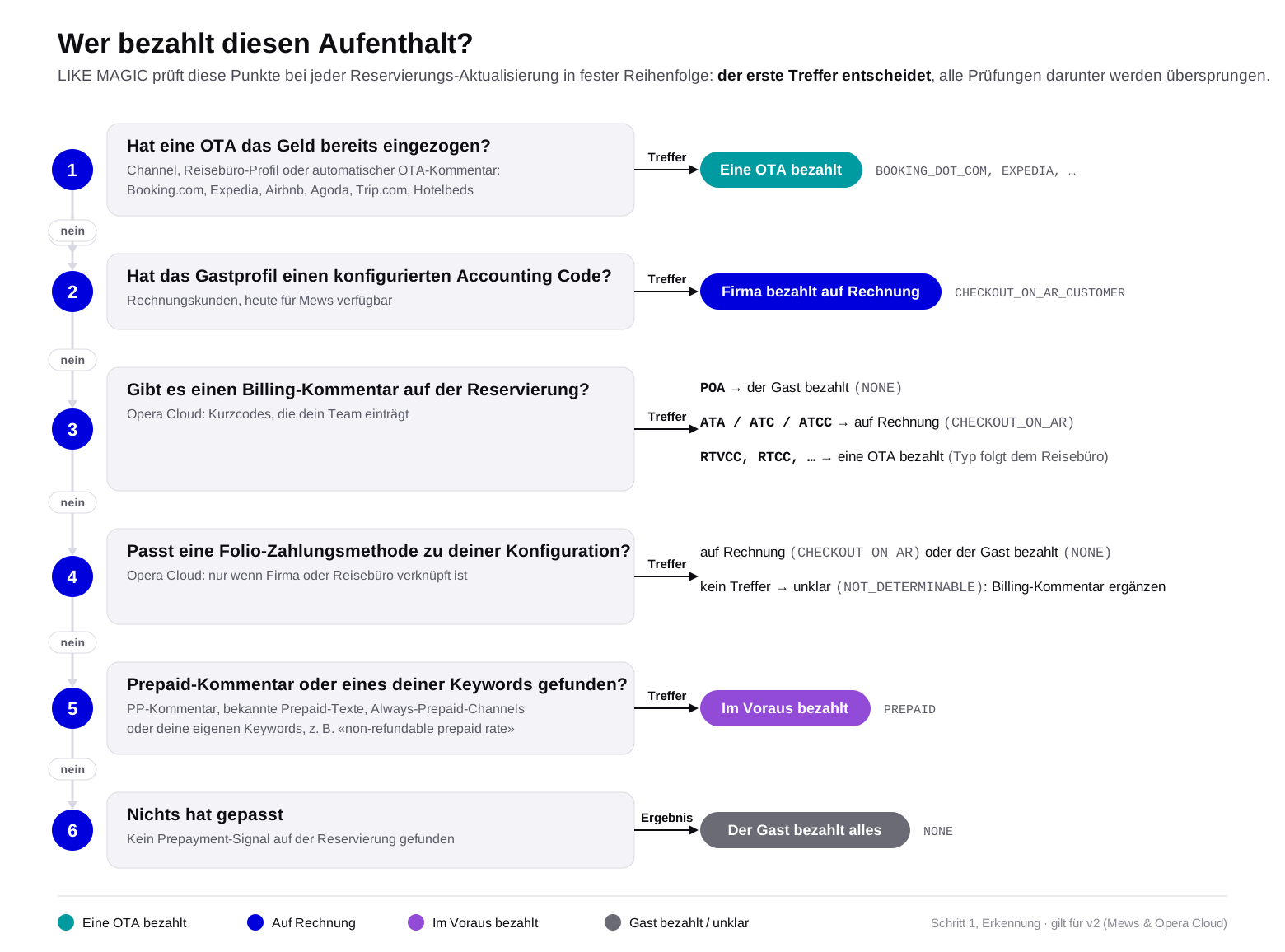
a) Die Prüfreihenfolge (OTA zuerst, Billing-Kommentare danach)
Wenn mehrere Signale auf derselben Reservierung vorhanden sind, laufen die Prüfungen in einer festen Reihenfolge ab und der erste Treffer entscheidet:
- OTA-Signale. Channel, Reisebüro-Profil und automatische OTA-Kommentare werden zuerst geprüft. Wird die Reservierung als vorausbezahlt durch Booking.com, Expedia, Airbnb, Agoda, Trip.com oder Hotelbeds erkannt, gewinnt dieser Typ und nichts anderes wird mehr ausgewertet.
- AR Accounting Code. Trägt das Gastprofil einen der konfigurierten Accounting Codes, ist der Typ
CHECKOUT_ON_AR_CUSTOMER. - Billing-Kommentare (Opera Cloud). Erst jetzt werden Billing-Kommentare ausgewertet. Innerhalb dieser Gruppe gewinnt
POAüber alles andere (Gast bezahlt, TypNONE). Danach setzenATA,ATCundATCCden TypCHECKOUT_ON_AR. Anschliessend setzen die Room-Routing-Kommentare (RTVCCund ähnliche) den OTA-Typ passend zum Reisebüro. - Folio-Zahlungsmethoden (Opera Cloud, Firma oder Reisebüro verknüpft). Hat kein Billing-Kommentar entschieden, werden die Zahlungsmethoden auf den Folio-Fenstern mit deiner Konfiguration verglichen und setzen
CHECKOUT_ON_ARoderNONE. Passt nichts, ist das ErgebnisNOT_DETERMINABLE. - Prepaid-Kommentare und deine Keywords. Zuletzt sucht LIKE MAGIC nach bekannten Prepaid-Kommentaren, dem
PPBilling-Kommentar, Always-Prepaid-Channels und deinen konfigurierten Keywords. Ein Treffer setztPREPAID. - Nichts hat gepasst. Der Typ ist
NONEund der Gast bezahlt alles.
⚠️ Zwei praktische Konsequenzen dieser Reihenfolge:
- Ein Billing-Kommentar kann eine erkannte OTA-Vorauszahlung nicht übersteuern. Sobald eine Reservierung als OTA-prepaid identifiziert ist, werden Billing-Kommentare (inklusive
POA) nicht mehr ausgewertet. - Auf einer Opera-Cloud-Reservierung mit Source «OTA» schaltet jeder Billing-Kommentar die Entscheidung von der automatischen OTA-Erkennung auf die Billing-Kommentar-Logik um. Der Kommentar steuert dann das Ergebnis.
b) Die Prepayment-Typen in einfachen Worten
| Prepayment-Typ | In einfachen Worten | Typischer Auslöser |
|---|---|---|
NONE | Der Gast bezahlt alles. | Kein Prepayment-Signal gefunden, oder ein Kommentar sagt explizit, dass der Gast bezahlt (zum Beispiel POA). |
BOOKING_DOT_COM | Booking.com hat das Geld bereits eingezogen und bezahlt mit einer virtuellen Kreditkarte. | Booking.com-Channel plus ein Kommentar zur virtuellen Kreditkarte, oder das Booking.com-VCC-Reisebüro-Profil. |
EXPEDIA | Expedia hat das Geld bereits eingezogen («Expedia Collect»). | Expedia-Channel plus ein «Expedia Collect»- oder Virtual-Card-Kommentar. |
AIRBNB | Airbnb zieht das Geld für den Aufenthalt immer ein. | Airbnb-Channel oder -Reisebüro-Profil. |
AGODA_VCC | Agoda hat das Geld eingezogen und bezahlt mit einer virtuellen Kreditkarte. | Agoda-Channel. |
CTRIP | Trip.com hat das Geld eingezogen. | Trip.com-Channel. |
HOTELBEDS | Die Bedbank Hotelbeds bezahlt das Zimmer. | Hotelbeds-Reisebüro-Profil. |
GENERIC_OTA | Eine OTA bezahlt das Zimmer, aber LIKE MAGIC konnte nicht erkennen, welche. | OTA-Source oder ein Room-Routing-Kommentar ohne erkannten Reisebüro-Namen. |
PREPAID | Der Aufenthalt wurde im Voraus bezahlt (Prepaid-Rate oder Anzahlung). | Ein bekannter Prepaid-Kommentar, eines deiner konfigurierten Keywords oder ein Always-Prepaid-Channel. |
CHECKOUT_ON_AR | Die Rechnung geht an eine Firma oder ein Reisebüro auf Rechnung (Debitoren / Accounts Receivable). | Billing-Kommentar ATA, ATC oder ATCC, oder eine passende Folio-Zahlungsmethode (Opera Cloud). In Mews wird ein Folio, das einer Firma gehört und als fakturierbar markiert ist, gleich behandelt. |
CHECKOUT_ON_AR_CUSTOMER | Ein bestimmtes Firmenkonto bezahlt auf Rechnung. | Das PMS-Profil des Hauptgastes trägt einen der konfigurierten Accounting Codes (heute nur Mews). |
NOT_DETERMINABLE | Eine Firma oder ein Reisebüro ist beteiligt, aber LIKE MAGIC kann nicht sicher erkennen, wer was bezahlt. | Opera-Cloud-Reservierung mit verknüpfter Firma oder Reisebüro, aber ohne eindeutigen Billing-Kommentar und ohne passende Zahlungsmethode. |
Beim Typ NOT_DETERMINABLE werden keine Leistungen automatisch als gedeckt markiert. Zum Auflösen ergänzt du einen Billing-Kommentar (siehe 5. Kommentare, die du setzen kannst) oder prüfst die Zahlungsmethoden auf der Reservierung in Opera Cloud.
4. So wird die Konfiguration angewendet
Den Typ zu kennen, reicht nicht. Eine virtuelle Karte von Booking.com deckt üblicherweise das Zimmer und inkludierte Mahlzeiten aber nie die Minibar. Genau das beschreibt die Konfiguration pro Typ: Für jeden Prepayment-Typ legt deine Property fest, welche Leistungen gedeckt sind und wie sie angezeigt werden. Gepflegt wird die Konfiguration in der Operations Platform unter Einstellungen → Vorauszahlung.
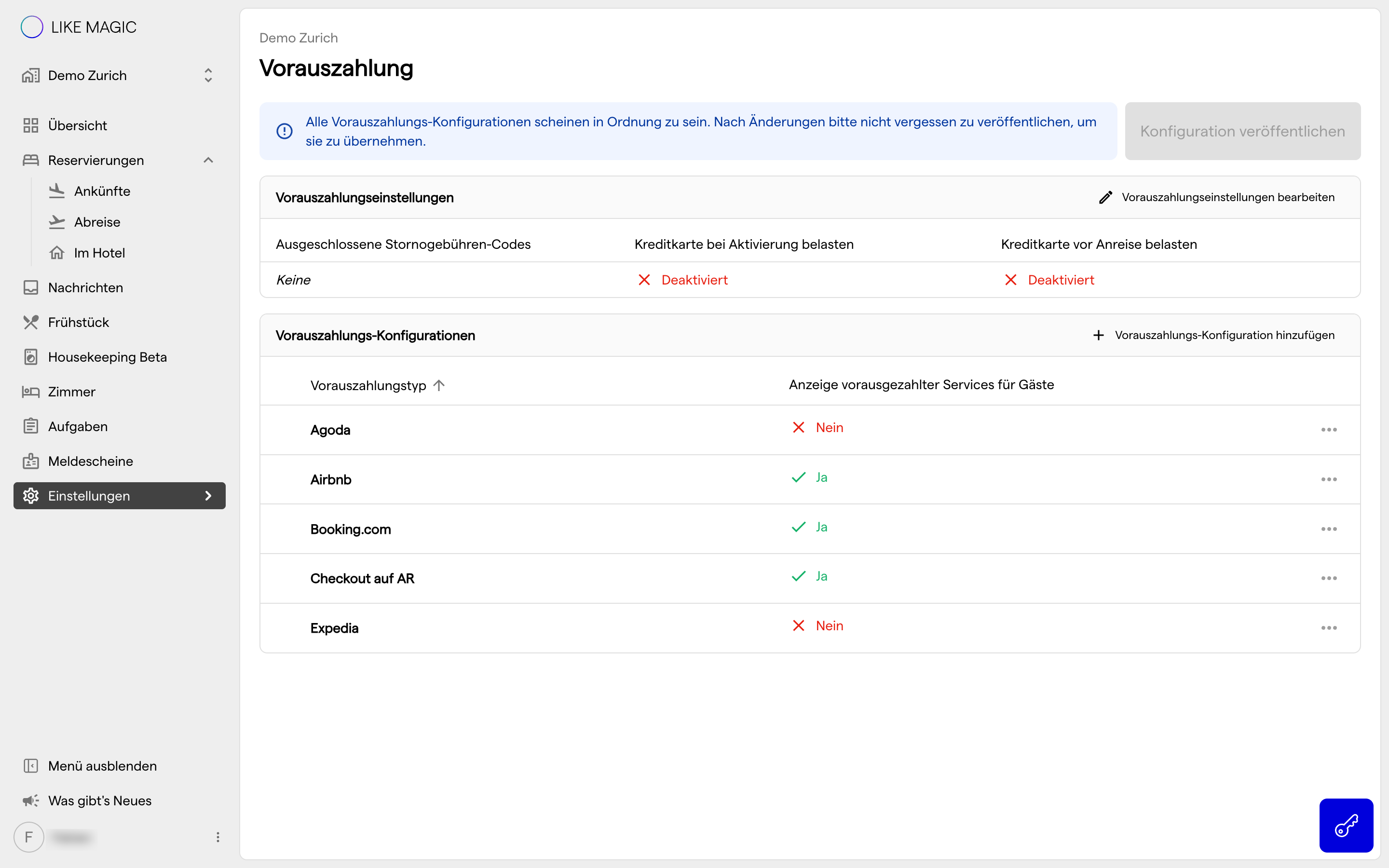
a) Konfigurations-Einstellungen
| Einstellung | Was sie bewirkt | Verwendet mit |
|---|---|---|
| Gedeckte Leistungen nach Kategorie | Markiert ganze Leistungs-Kategorien als gedeckt, zum Beispiel Übernachtung oder City Tax. | Alle Typen |
| Gedeckte Leistungen nach Transaction Code | Markiert bestimmte PMS Transaction Codes (Leistungen) als gedeckt. Nutze das, wenn nur einzelne Positionen von der OTA oder der Firma bezahlt werden. | Alle Typen |
| Gedeckte Leistungen verbergen | Ist die Option aktiviert, sind gedeckte Leistungen für den Gast komplett unsichtbar. Ist sie deaktiviert, sieht der Gast sie als «prepaid» markiert, kann sie aber nicht bezahlen. Funktioniert für Mews und Opera Cloud. | Alle Typen |
| Keywords | Freitext-Wörter, nach denen LIKE MAGIC in Reservierungs- und Buchungskommentaren sucht (Gross-/Kleinschreibung egal). Ein Treffer setzt den Typ auf PREPAID. | PREPAID |
| Accounting Codes | Das Feld «Accounting code» auf dem Gast- oder Firmenprofil im PMS - eine Debitorennummer für Rechnungskunden. Der Code kann eine echte Debitorennummer sein (zum Beispiel 1000600) oder ein vereinbartes Markierungswort, das dein Team ins Profil einträgt. Heute für Mews verfügbar; Opera Cloud liefert dieses Feld nicht, Rechnungsfälle auf Opera Cloud werden stattdessen über Billing-Kommentare und Zahlungsmethoden abgewickelt. | CHECKOUT_ON_AR_CUSTOMER |
| Zahlungsmethoden | Opera-Cloud-Zahlungsmethoden, die ein Folio auf Rechnung leiten (oder explizit zurück zum Gast). Geprüft auf der Reservierung und auf jedem Folio-Fenster. | CHECKOUT_ON_AR, NONE |
| City Tax Transaction Codes | Transaction Codes, die zusätzlich als gedeckt markiert werden, wenn die Reservierung einen CTAX Billing-Kommentar trägt. | Property-weite Einstellung |
b) Beispiel aus der Praxis
Ein Gast bucht über Booking.com mit einer virtuellen Kreditkarte.
- Schritt 1 setzt den Typ auf
BOOKING_DOT_COM. - Schritt 2 wendet deine Konfiguration für diesen Typ an: Übernachtung und Frühstück sind gedeckt, «Gedeckte Leistungen verbergen» ist deaktiviert.
🛎️ Ergebnis: Beim Online Check-in sieht der Gast Zimmer und Frühstück als «prepaid» markiert und wird nur aufgefordert, die City Tax und den dazugebuchten Parkplatz zu bezahlen. Am Folio in deinem PMS ändert sich nichts, LIKE MAGIC verändert deine Folios nie.
5. Kommentare, die du setzen kannst
Kommentare sind der direkteste Weg für dein Team, die Prepayment-Logik pro Reservierung zu steuern. LIKE MAGIC liest Kommentare sowohl auf der Reservierung als auch auf der Buchung.
a) Billing-Kommentare in Opera Cloud
Diese Kurzcodes müssen in Opera Cloud als Kommentar mit der Klassifizierung Billing eingetragen werden. Das Matching funktioniert nach dem «Enthält»-Prinzip: ein Kommentar wie «RTVCC Booking.com» funktioniert also auch.
| Kommentar | Steht für | Was LIKE MAGIC macht |
|---|---|---|
POA | Pay on arrival | Der Gast bezahlt alles (Typ NONE). Gewinnt über alle anderen Billing-Kommentare. |
ATA | All charges to travel agent | Die ganze Rechnung geht auf Rechnung (CHECKOUT_ON_AR). |
ATC | All charges to company | Die ganze Rechnung geht auf Rechnung (CHECKOUT_ON_AR). |
ATCC | All charges to credit card | Die ganze Rechnung geht auf Rechnung (CHECKOUT_ON_AR). |
RTVCC | Room to virtual credit card | Der Zimmer-Anteil ist gedeckt. Der Typ folgt dem Reisebüro (zum Beispiel BOOKING_DOT_COM, sonst GENERIC_OTA). |
RTCC | Room to credit card | Wie RTVCC. |
RTA | Room to travel agent | Wie RTVCC. |
RTPM | Room to paymaster | Wie RTVCC. |
RTGM | Room to group master | Wie RTVCC. |
RBondMPTCC | Room bond to credit card | Wie RTVCC. |
PP | Prepaid | Der Aufenthalt gilt als im Voraus bezahlt (PREPAID). |
CTAX | City tax prepaid | Die konfigurierten City Tax Transaction Codes werden zusätzlich als gedeckt markiert. |
Diese Liste ist vollständig und in der Plattform fest hinterlegt. Codes, die nicht aufgeführt sind, haben keine Wirkung: zum Beispiel wird RTC (room to company) aktuell nicht erkannt. Ein zusätzlicher Code braucht einen Change Request an LIKE MAGIC und kann nicht pro Property konfiguriert werden.
b) Kommentare, die Channels automatisch setzen
Diese Texte kommen mit der Buchung mit. Dein Team muss sie nicht eintragen aber es hilft, sie zu erkennen:
| Quelle | Kommentar-Text | Wirkung |
|---|---|---|
| Booking.com | «payment_on_Booking.com», «You have received a virtual credit card for this reservation» (auch auf Deutsch) | BOOKING_DOT_COM |
| Expedia | «Expedia Collect», «Expedia Virtual Card will be activated from the day of Check-in» | EXPEDIA |
| Expedia | «Hotel Collect» | Explizit nicht vorausbezahlt - der Gast bezahlt. |
| Mews | ** THIS RESERVATION HAS BEEN PRE-PAID ** | Vorausbezahlt. Der Typ folgt dem Channel. |
| Hostelworld | «This booking was guaranteed by deposit.» | PREPAID |
c) Deine eigenen Keywords
Zusätzlich zu den festen Codes oben kannst du Freitext-Keywords für den Typ PREPAID konfigurieren. LIKE MAGIC sucht danach in allen Reservierungs- und Buchungskommentaren (nicht nur in Billing-Kommentaren), Gross-/Kleinschreibung spielt keine Rolle. Das ist nützlich für Ratenpläne oder interne Formulierungen deiner Property, zum Beispiel «non-refundable prepaid rate».
⚙️ Property Admins pflegen die Keywords selbst in der Operations Platform: Gehe zu Einstellungen → Vorauszahlung, öffne den Prepayment-Typ PREPAID und ergänze die Keywords dort. Ein neues Keyword greift für eine Reservierung ab der nächsten Aktualisierung dieser Reservierung im PMS.
Keywords funktionieren für Mews und Opera Cloud. Eine Ausnahme auf Opera Cloud: Keywords sind die letzte Prüfung in der Erkennungsreihenfolge. Ist eine Firma oder ein Reisebüro mit der Reservierung verknüpft, entscheidet zuerst die Firmen- und Reisebüro-Logik. Die Keyword-Prüfung wird für diese Reservierung nie erreicht. Keywords funktionieren deshalb am besten für Direktbuchungen, zum Beispiel Prepaid-Ratenpläne.
Bevor du dich auf einer Opera-Cloud-Property auf ein Keyword verlässt, verifiziere es mit einer Test-Reservierung: Trage das Keyword als Reservierungs-Kommentar ein und prüfe, ob der Prepayment-Typ auf
PREPAIDwechselt.
6. Opera Cloud (Woher der zu zahlende Betrag kommt)
a) Rate Breakdown vs. Folio-Anzeige
Opera Cloud hat eine Besonderheit: Leistungen werden erst beim nächtlichen End-of-Day-Lauf (dem Nachtlauf) auf das Folio gebucht. Vor der Anreise und am Anreisetag ist das Folio leer oder unvollständig: obwohl der Gast bereits einchecken und bezahlen möchte.
LIKE MAGIC nutzt deshalb je nach Zeitpunkt zwei verschiedene Quellen für den zu zahlenden Betrag:
- Vor dem Nachtlauf des Anreisetags: der Betrag wird aus dem Rate Breakdown berechnet, den Nachtpreisen des Ratenplans. Als gedeckt markierte Positionen werden ausgeschlossen, bereits erfasste Zahlungen (zum Beispiel eine Anzahlung) werden abgezogen.
- Nach dem Nachtlauf: das Folio wird zur massgeblichen Quelle. Es enthält die tatsächlich gebuchten Leistungen und Zahlungen, und die gedeckten Leistungen aus Schritt 2 werden ausgeschlossen.
b) Warum das knifflig ist
- Die zwei Quellen wissen Unterschiedliches. Der Rate Breakdown enthält nur den Zimmerpreis und inkludierte Pakete. Manuell in Opera Cloud gebuchte Leistungen existieren nur auf dem Folio. Keine der beiden Sichten ist für sich allein vollständig.
- Der Anzahlungs-Abgleich passiert automatisch: es gibt keinen manuellen Schritt. Das Hotel bucht die Anzahlung wie gewohnt (in Opera Cloud als Deposit auf der Reservierung, in Mews als Zahlung auf dem Folio). LIKE MAGIC vergleicht dann die erfassten Zahlungen mit dem Teil des Aufenthalts, der als gedeckt markiert ist. Stimmen sie exakt überein, wird der Gast nur aufgefordert, den verbleibenden Teil zu bezahlen.
- Zahlungsmethoden werden bewusst zweimal geprüft: einmal auf der Reservierung, damit der Betrag vor der Anreise aus dem Rate Breakdown stimmt, und einmal pro Folio-Fenster, damit die Folio-Sicht nach dem Nachtlauf stimmt.
- Eine Konfiguration steuert beide Sichten. Es gibt nur eine Prepayment-Konfiguration pro Property. Eine Feinheit: Die Zimmernacht im Rate Breakdown trägt keinen Transaction Code und wird über ihre Kategorie gematcht (zum Beispiel Übernachtung), während Positionen mit Transaction Code (Pakete und gebuchte Leistungen) über den Transaction Code gematcht werden.
Wichtig für deine Prepayment-Konfiguration:
💡 Wähle in deiner Konfiguration der gedeckten Leistungen sowohl die Kategorien als auch die spezifischen Transaction Codes aus, so markieren beide Sichten dieselben Leistungen als gedeckt und der Gast sieht vor und nach dem Nachtlauf denselben Betrag.
7. Troubleshooting
Zeigt eine Reservierung einen falschen zu zahlenden Betrag, prüfe in dieser Reihenfolge:
- Den Prepayment-Typ auf der Reservierung. Passt er dazu, wer tatsächlich bezahlt? Denk daran: Der erste Treffer in der Erkennungsreihenfolge entscheidet.
- Die Kommentare im PMS. Übersteuert ein automatischer OTA-Kommentar deinen Billing-Kommentar? Fehlt ein Billing-Kommentar oder ist er falsch geschrieben? Das Matching funktioniert nach dem «Enthält»-Prinzip und ignoriert Gross-/Kleinschreibung.
- Die Konfiguration der gedeckten Leistungen für diesen Typ. Sind die richtigen Kategorien und Transaction Codes unter Einstellungen → Vorauszahlung ausgewählt? Sind auf Opera Cloud sowohl Kategorie als auch Transaction Codes konfiguriert, damit die Sichten vor und nach dem Nachtlauf übereinstimmen?
Typische Situationen:
- Ein Gast soll einen Aufenthalt bezahlen, den Booking.com bereits eingezogen hat. Prüfe, ob der Kommentar zur virtuellen Kreditkarte oder das VCC-Reisebüro-Profil auf der Reservierung angekommen ist. Fehlt beides, kann die OTA-Erkennung nicht greifen.
- Der Typ ist
NOT_DETERMINABLE. Eine Firma oder ein Reisebüro ist verknüpft, aber es wurde kein Billing-Kommentar und keine passende Zahlungsmethode gefunden. Ergänze einen Billing-Kommentar (ATA,ATC,ATCCoderPOA) oder prüfe die Zahlungsmethode auf der Reservierung. - Die City Tax wird als offen angezeigt, obwohl sie vorausbezahlt ist. Die City Tax gilt nur als gedeckt, wenn beide Bedingungen erfüllt sind: Die Reservierung trägt den
CTAXBilling-Kommentar und die City Tax Transaction Codes sind für die Property konfiguriert. - Eine Korrektur im PMS wird nicht sichtbar. Der Typ wird bei der nächsten Reservierungs-Aktualisierung neu berechnet. Einen Kommentar zu ergänzen oder zu ändern löst das automatisch aus: ein manuelles Aktualisieren gibt es nicht und ist nicht nötig.
8. FAQs
Kann ein Billing-Kommentar eine virtuelle Kreditkarte von Booking.com übersteuern?
Nein. OTA-Signale werden zuerst geprüft, und der erste Treffer entscheidet. Sobald eine Reservierung als OTA-prepaid identifiziert ist, werden Billing-Kommentare, inklusive
POA, nicht mehr ausgewertet.
Verändert LIKE MAGIC das Folio in meinem PMS?
Nein, nie. Die Prepayment-Logik steuert nur, was der Gast sieht und zu zahlen aufgefordert wird. Deine Folios in Mews oder Opera Cloud bleiben unangetastet.
Wie entferne ich eine Leistung aus der Sicht des Gastes?
Es gibt genau zwei Wege: Aktiviere «Gedeckte Leistungen verbergen» (das betrifft nur Leistungen, die der erkannte Prepayment-Typ als gedeckt markiert) oder verschiebe bzw. route die Leistung im PMS auf ein anderes Folio.
Warum sieht der Gast vor und nach dem Nachtlauf einen unterschiedlichen Betrag (Opera Cloud)?
Vor dem Nachtlauf kommt der Betrag aus dem Rate Breakdown, danach aus dem Folio. Weichen die beiden Sichten voneinander ab, fehlt in deiner Konfiguration der gedeckten Leistungen vermutlich entweder die Kategorie oder der Transaction Code: konfiguriere beides.
Kann ich eigene Billing-Kommentar-Codes ergänzen, zum Beispiel RTC?
Nein. Die Liste der Billing-Kommentare ist in der Plattform fest hinterlegt. Ein neuer Code braucht einen Feature Request an LIKE MAGIC. Deine eigenen Freitext-Keywords kannst du hingegen pro Property für den Typ
PREPAIDkonfigurieren.
Funktionieren Keywords auf Opera Cloud?
Ja. Teste den Mechanismus mit einer Test-Reservierung, bevor du dich darauf verlässt, und denk daran, dass Keywords die letzte Prüfung sind. Sie werden übersprungen, sobald eine Firma oder ein Reisebüro verknüpft ist.
9. Fazit
Prepayment in LIKE MAGIC folgt immer derselben Zwei-Schritte-Logik: erkennen, wer bezahlt, dann anwenden, was dieser Zahler übernimmt. Sieht ein Betrag falsch aus, gehe dieselben zwei Schritte durch (zuerst der Typ, dann die Kommentare, dann die Konfiguration), und du findest die Ursache in den meisten Fällen innert Minuten.
📝 Nützliche nächste Schritte:
- Überprüfe deine Konfiguration der gedeckten Leistungen in der Operations Platform unter Einstellungen → Vorauszahlung: stelle auf Opera Cloud sicher, dass sowohl Kategorien als auch Transaction Codes ausgewählt sind. Relevante Dokumentation: Prepayment-Konfiguration
- Teile die Billing-Kommentar-Tabelle mit deinem Front-Office-Team, damit alle dieselben Codes verwenden.
- Lässt sich ein Prepayment-Fall mit den Schritten oben nicht lösen, erstelle eine Support Anfrage mit der Reservierungsnummer und dem erwarteten Ergebnis.