Apaleo (Verbindung einrichten)
Um LIKE MAGIC mit dem PMS Apaleo zu verbinden, wird eine sogenannte Custom App benötigt. Diese Anleitung zeigt dir Schritt für Schritt, wie du diese Verbindung korrekt einrichtest.
Reservierungen synchron halten. Apaleo meldet Reservierungs- und Folio-Änderungen in Echtzeit über Webhooks an LIKE MAGIC. LIKE MAGIC überwacht, ob diese Meldungen weiterhin eintreffen, und unser Team wird benachrichtigt, wenn sie ausbleiben. Wir stellen dann die Verbindung wieder her und synchronisieren die betroffenen Reservierungen erneut. Dein Team muss dafür nichts einrichten. Erscheint eine neue, geänderte oder stornierte Reservierung aus Apaleo nicht in LIKE MAGIC, fordere über eine Support Anfrage eine Prüfung der Verbindung an.
1. Voraussetzungen
- Du benötigst Account Admin-Rechte in deinem Apaleo Konto.
- Stelle sicher, dass du dich auf Account-Ebene befindest.
2. Anleitung
a) Custom App hinzufügen
- Navigiere im Hauptmenü zu Apps > Connected Apps
- Klicke auf Add a new app
- Wähle Add custom app


b) Custom App konfigurieren
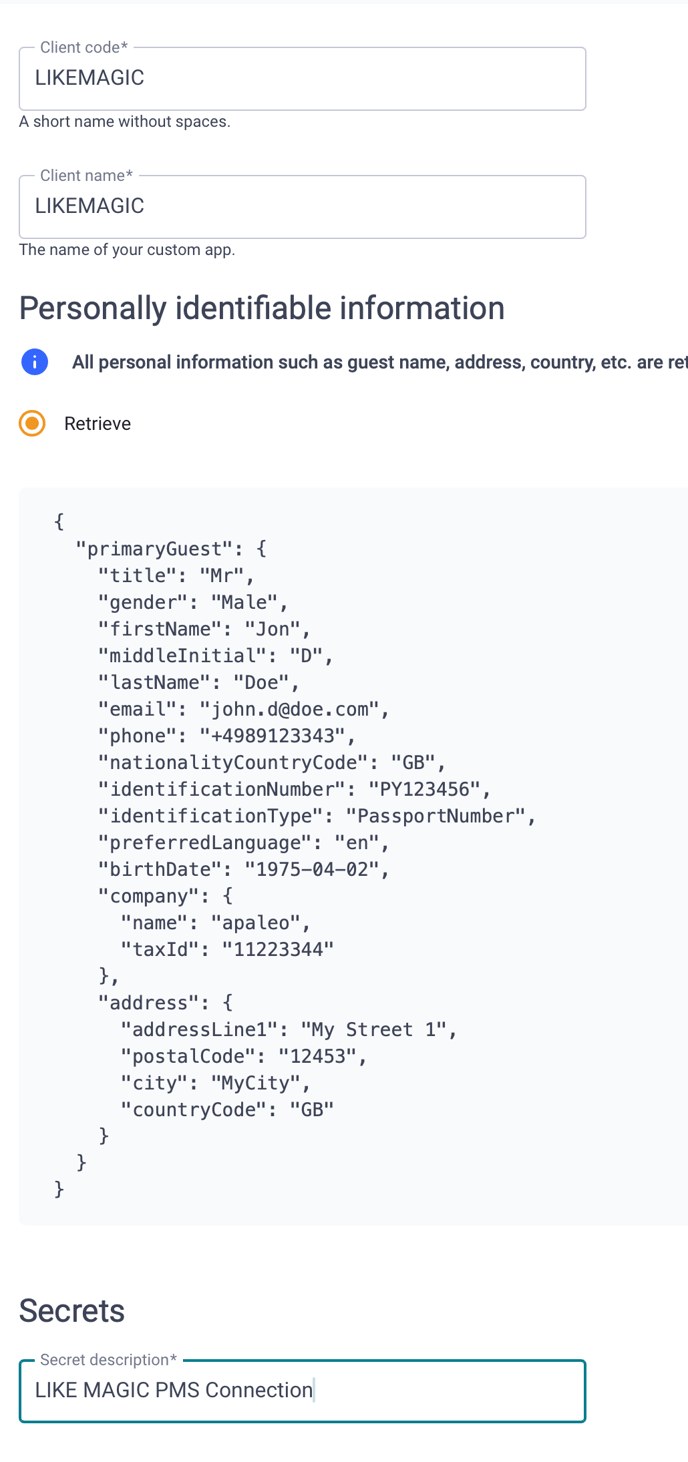
Fülle die Felder wie folgt aus:
| Feld | Wert |
|---|---|
| Client code | LIKEMAGIC |
| Client name | LIKEMAGIC |
| Personally identifiable information | Retrieve |
| Secret description | LIKE MAGIC PMS Connection |
c) Scopes der Schnittstelle definieren
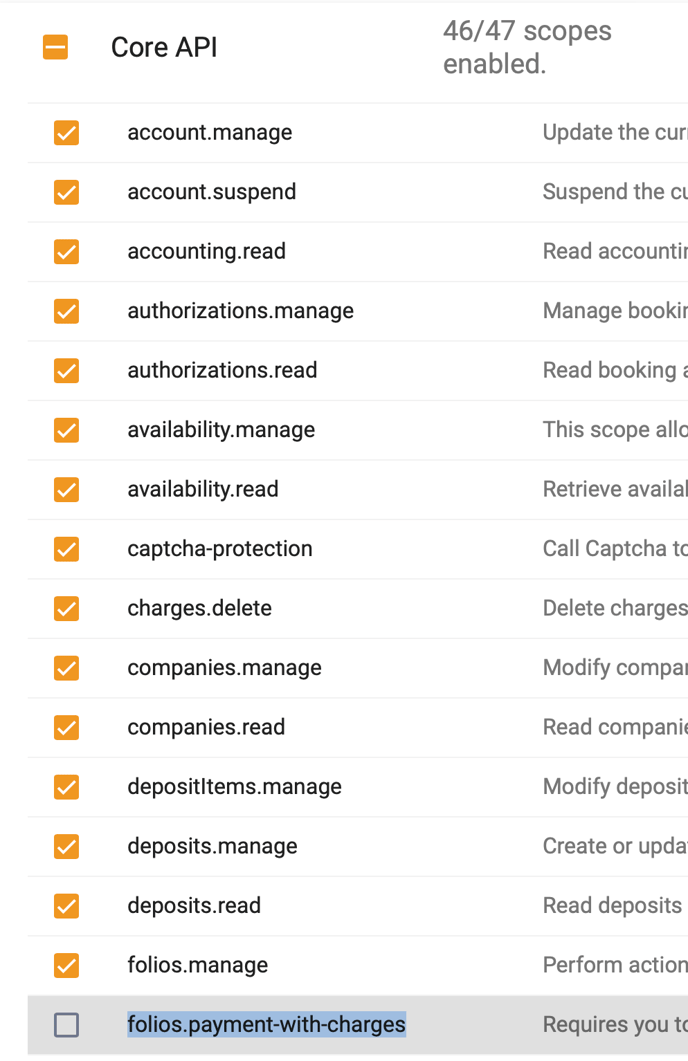
Core API
Aktiviere alle Scopes mit Ausnahme von:
folios.payment-with-charges(bitte deaktivieren)
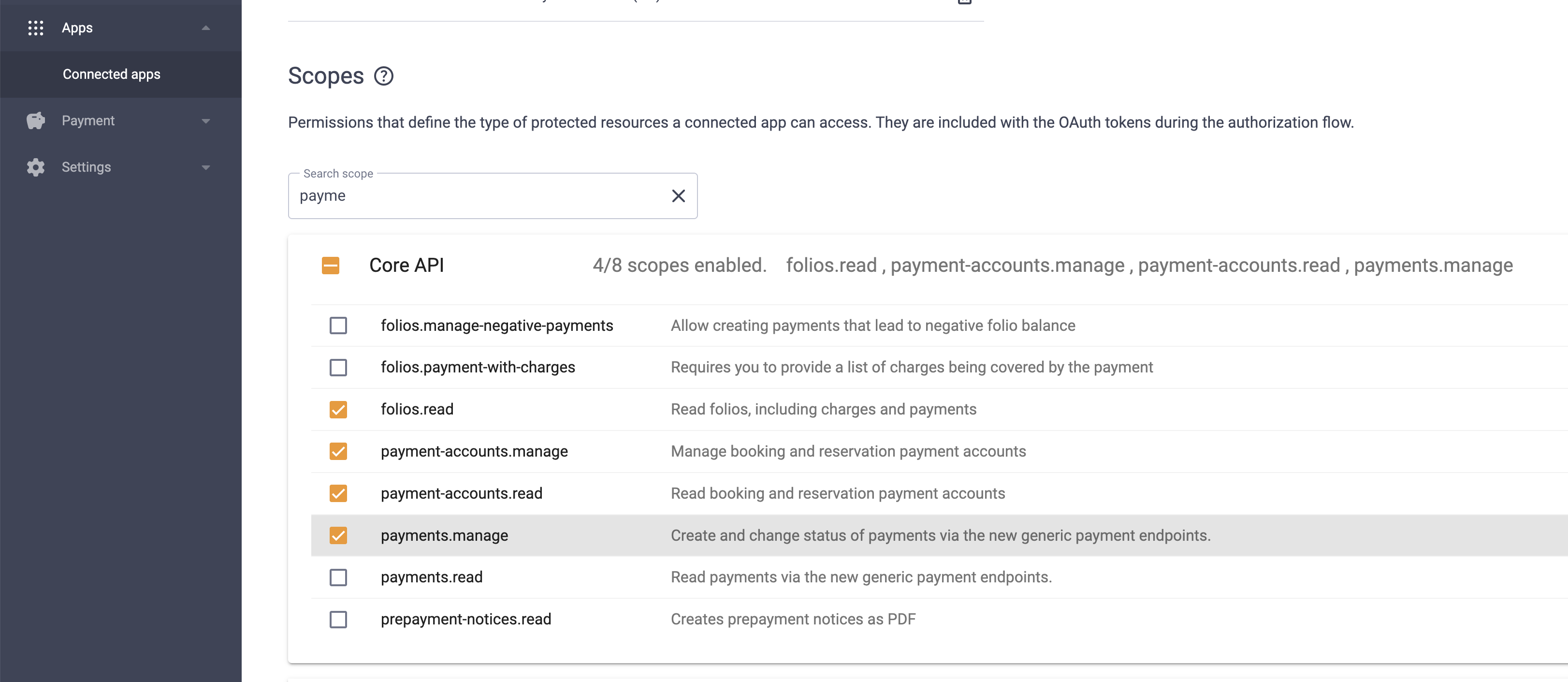
Seit dieser Apaleo-Community-Ankündigung zur Abkündigung der Felder paymentAccount und accountOwner sind zusätzlich diese Core-API-Scopes erforderlich:
- Core API >
payment-accounts.manage - Core API >
payment-accounts.read
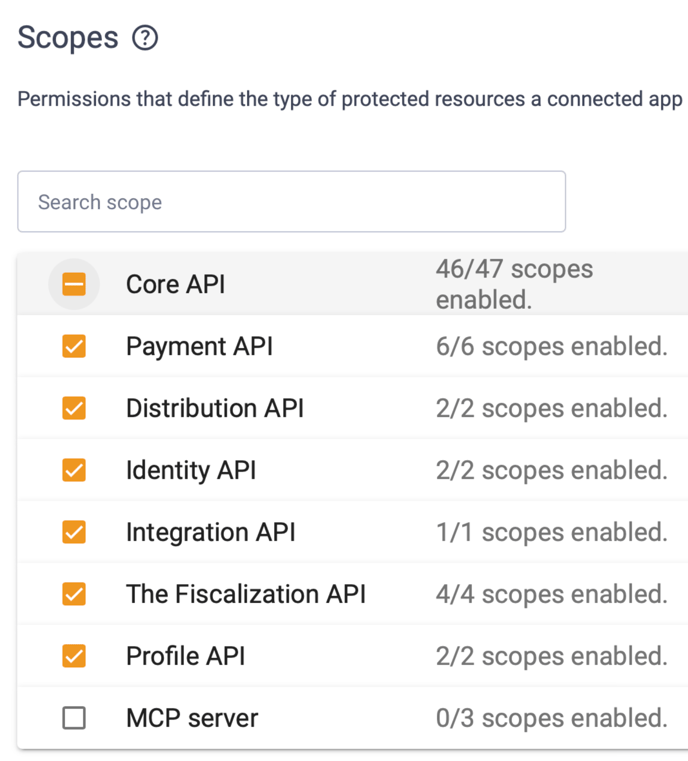
Aktiviere für die folgenden APIs alle Scopes:
- Payment API
- Distribution API
- Identity API
- Fiscalization API
- Profile API
d) Zugangsdaten übermitteln
- Klicke auf Save
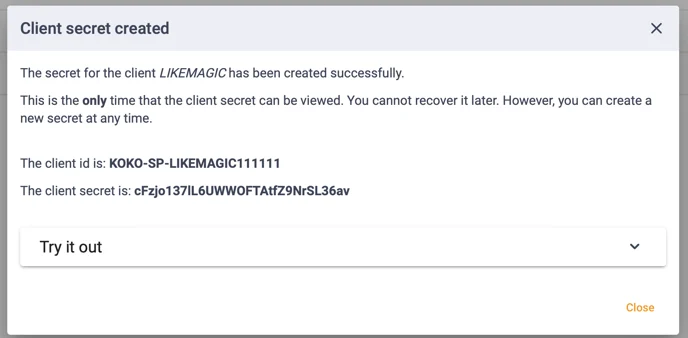
- Anschliessend werden dir zwei Schlüssel angezeigt:
ClientIdClientSecret
Wichtig: Bitte sende uns diese Zugangsdaten aus Sicherheitsgründen nicht per E-Mail, sondern ausschliesslich über einen sicheren Einweg-Link, zum Beispiel onetime.secret.