Opera Cloud Integration
Dieser Artikel ist eine Schritt-für-Schritt-Anleitung zur Verbindung von LIKE MAGIC mit Opera Cloud. Die Schritte unterscheiden sich je nachdem, ob dein Hotel die OCIM- (moderne) oder die SSD- (Legacy) Version verwendet.
In Datenexporten und API-Payloads erscheinen Reservierungen und Profile aus Opera Cloud unter der Herkunft OHIP (es gibt keine separate „Opera"-Herkunft). Wie das PMS einer Property gastseitiges Verhalten beeinflussen kann, erfährst du unter PMS-Überblick.
Einleitung
Diese Anleitung führt dich durch alle Schritte, die notwendig sind, um LIKE MAGIC mit deiner Umgebung in Opera Cloud zu verknüpfen.
Der Ablauf hängt davon ab, welche Version des Identitätssystems von Opera Cloud du nutzt. Ermittle zuerst, welche Version du hast.
Schritt 1. Ermittle deine Opera Cloud Version
Melde dich in deinem Opera Cloud PMS an und prüfe die Webadresse (URL) in der Adresszeile deines Browsers.
- Wenn die URL OPERA9 enthält, verwendest du die SSD-Version. Beispiel:
https://xxxxx.oracleindustry.com/OPERA9/opera/operacloud/ - Wenn die URL kein OPERA9 enthält, verwendest du die OCIM-Version. Beispiel:
https://xxx-1.ocs.oraclecloud.com/OCR4ENT/operacloud/
Sobald du deine Version kennst, folge bitte den entsprechenden Schritten unten.
Schritt 2. Verbinde LIKE MAGIC mit Opera Cloud
Befolge die Anleitung entsprechend der in Schritt 1 ermittelten Version.
OCIM (moderne Version)
Dieser Freigabeprozess läuft über dein Oracle Cloud Portal.
Teil A. Informationen, die wir von dir benötigen
Bitte sende uns folgende Angaben aus deinem Opera Cloud Account:
- Enterprise ID
- Chain Code
- Hotel ID(s)
- Oracle Cloud Region (z. B. US-ASHBURN-1)
- Bestätigung, dass dein Hotel eine aktive Oracle OPERA Cloud Foundations Lizenz besitzt
Teil B. Deine Aktion, unsere Anfrage genehmigen
- Nachdem wir deine Angaben erhalten haben, starten wir die Verbindungsanfrage zu deiner Umgebung.
- Dein Systemadministrator erhält eine E-Mail von Oracle über eine ausstehende Anfrage von LIKE MAGIC.
- Melde dich im Oracle OPERA Cloud Customer Developer Portal an.
- Suche unsere Anfrage und öffne sie zur Überprüfung.
- Genehmige die Anfrage und wähle die Hotels aus, auf die wir Zugriff haben sollen.
Nach der Genehmigung wird unser System automatisch benachrichtigt und die Verbindung aktiv.
SSD (Legacy Version)
Hier erfolgt die Freigabe über deinen Chain Administrator, der einen Benutzer für unsere Anwendung genehmigt.
Teil A. Informationen, die wir von dir benötigen
- Identity Manager URL
- Chain Code
- Hotel ID
- Oracle Cloud Region (z. B. US-ASHBURN-1)
- Bestätigung, dass dein Hotel eine aktive Oracle OPERA Cloud Foundations Lizenz besitzt
Teil B. Deine Aktion, Integration User genehmigen
- Mit den bereitgestellten Informationen starten wir eine Anfrage, um einen Integrations-User in deinem System zu erstellen.
- Dein Chain Administrator erhält eine E-Mail von Oracle.
- Der Administrator öffnet die Anfrage und genehmigt sie.
- Während der Genehmigung muss die
WSACCESS-Rolle auf Kettenebene zugewiesen werden. Diese Rolle ist für die erste Verbindung erforderlich.
Teil C (optional, aber empfohlen). Berechtigungen anpassen
Nach der erfolgreichen Verbindung kann dein Administrator die Sicherheit erhöhen, indem der Zugriff auf bestimmte Hotels beschränkt wird.
- Melde dich im Identity Manager an.
- Suche den Integration User, der für LIKE MAGIC erstellt wurde.
- Entferne die
WSACCESS-Rolle auf Kettenebene. - Weise stattdessen für jedes Hotel eine
WSACCESS-Rolle einzeln zu.
Schritt 3. Teile die Opera Cloud Konfiguration
a) Pre-/Post-Stay Charging
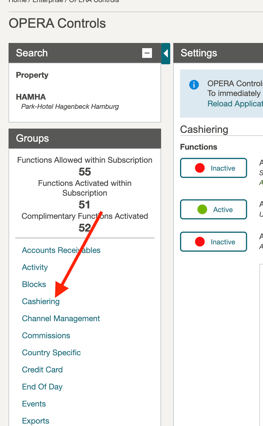
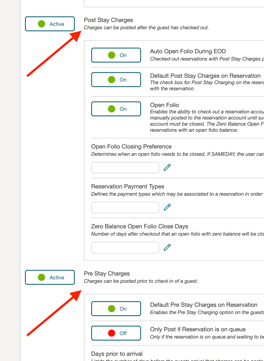
Stelle sicher, dass die Pre- und Post-Stay-Charging-Funktion aktiviert ist, bevor du Daten nach Opera Cloud migrierst.
Sonst ist ein manueller Prozess nötig, um sicherzustellen, dass alle Reservierungen korrekt markiert sind.
Teile uns eventuelle Anpassungen mit.
Zu finden unter: OPERA Controls > Cashiering
b) Zahlungsarten
Teile uns die Konfiguration der Zahlungsarten als Excel-Datei oder in einem ähnlichen Format mit. Zu finden unter: Administration > Financial > Transaction Management > Payment Methods

c) Guarantee Codes
Teile uns ebenfalls die Konfiguration der Guarantee Codes mit (am besten als Excel-Datei).
Zu finden unter: Administration > Booking > Booking Rules and Schedules > Reservation Types

d) Zimmerstatus
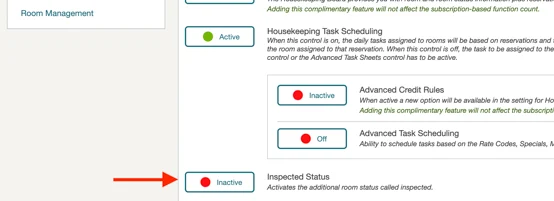
Teile uns mit, ob der Status Inspected aktiviert ist. Zu finden unter: OPERA Controls > Room Management. Dieser Status ist wichtig für die automatisierte Guest Journey.
Schritt 4. Erstelle einen neuen Cashier User
Erstelle einen neuen Cashier User vom Typ Interface Cashier.
Zu finden unter: Administration > Financial > Cashiering Management > Cashiers
Teile uns anschliessend die Cashier ID mit.

Schritt 5. Genehmige die Streaming Integration
LIKE MAGIC integriert sich über die Streaming-Schnittstelle in deine Umgebung in Opera Cloud.
Dieser Schritt erfolgt erneut über das Oracle OPERA Cloud Customer Developer Portal.
Unser Team informiert dich, sobald die Anfrage ausgelöst wurde.
Bitte stelle sicher, dass der Benutzer, der die Anfrage bestätigt, die WSACCESS-Rolle besitzt.
Informiere uns, sobald die Anfrage genehmigt wurde.
Schritt 6. Konfiguriere Publisher
Nach der erfolgreichen Streaming-Integration müssen alle notwendigen Publisher zum externen System hinzugefügt werden.
Unser externes System heisst OHIP3690.
Konfiguration unter: Administration > Interfaces > Business Events > External Systems
Klicke rechts neben dem externen System auf die drei Punkte (…) und wähle Publishers aus.

Stelle sicher, dass du alle anderen externen Systeme hinzufügst, die Reservierungen erstellen, ändern oder stornieren: z. B. deinen Channel Manager (z. B. Siteminder) und weitere.
7. Fazit
Wenn du alle oben genannten Schritte abgeschlossen hast, ist LIKE MAGIC mit Opera Cloud verbunden und konfiguriert ✅
Reservierungs-, Folio- und Zimmerdaten werden dann zwischen den beiden Systemen synchronisiert.